
Prima di iniziare
- Nel workspace di un team, per aprire l'elenco serve l'autorizzazione Nutrizione > Visualizza. Senza di essa, Nutrizione non compare nel menu laterale e la pagina, aperta dal suo indirizzo, mostra «Nessuna autorizzazione di accesso»: vedi «Nessuna autorizzazione di accesso» e voci di menu mancanti ai membri.
- Il menu ⋮ di ogni piano e il menu del clic destro compaiono con l'autorizzazione Nutrizione > Modifica o con Nutrizione > Crea. Modifica, Etichette ed Elimina, il pulsante Seleziona e creare, modificare o eliminare etichette richiedono Modifica. Duplica richiede solo Crea. Il proprietario del team ha sempre tutte le autorizzazioni.
Tutorial interattivo
Si apre nell'app e richiede l'accesso.
Passaggi
Per trovare un piano alimentare:
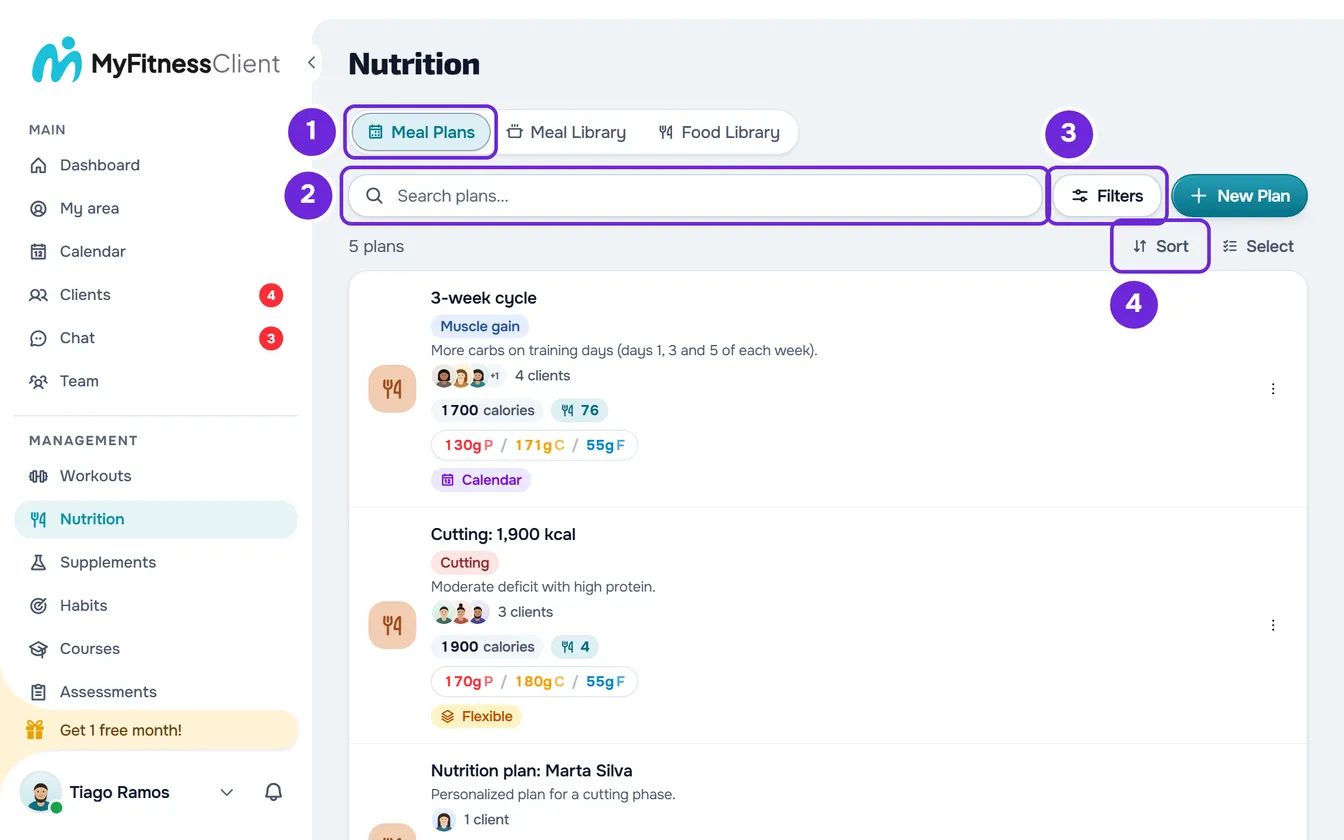
- Nel menu laterale, seleziona Nutrizione. La pagina si apre sulla scheda Piani alimentari 1 (su uno schermo piccolo, Piani).
- Nella casella di ricerca 2, scrivi parte del nome del piano. L'elenco si aggiorna quando smetti di scrivere e torna alla pagina 1.
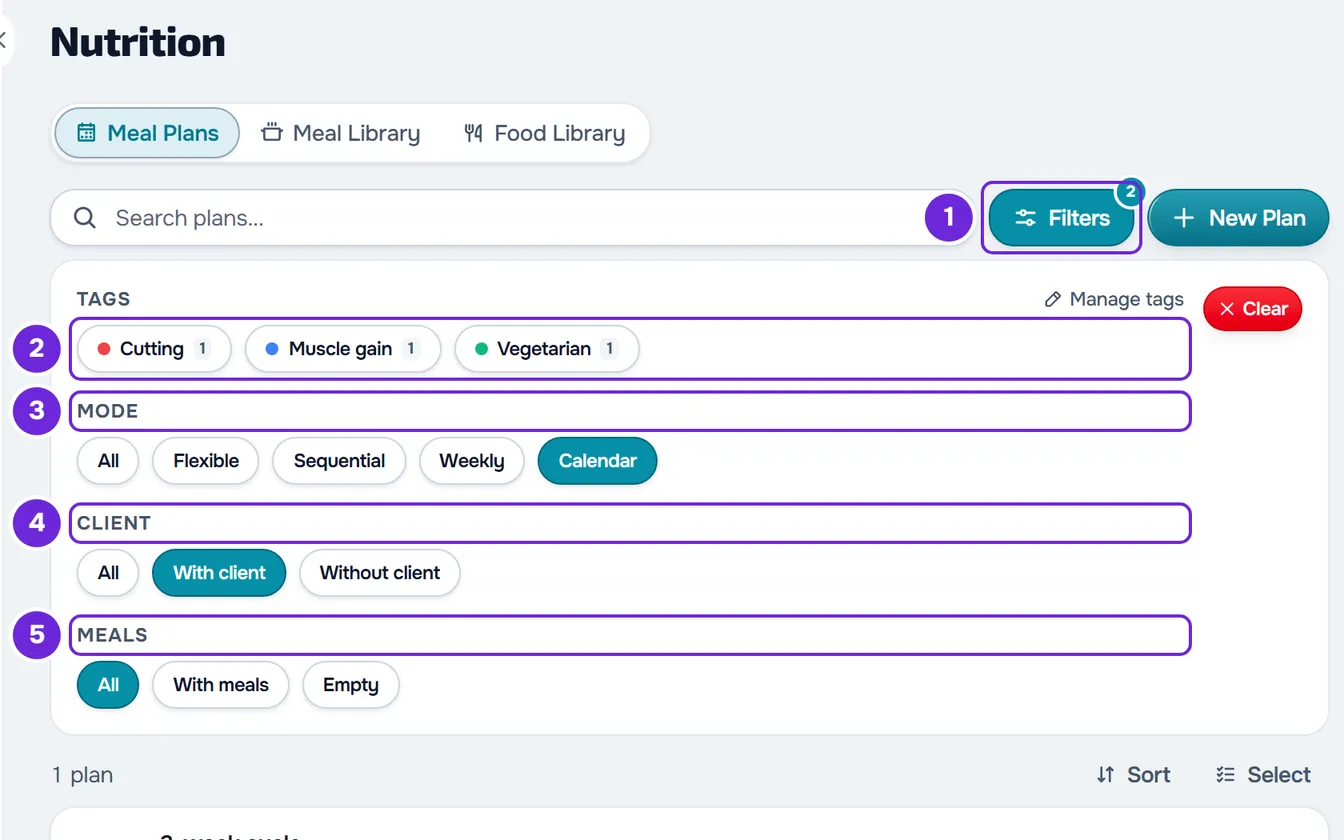
- Facoltativo: seleziona Filtri 1 (su uno schermo piccolo ha solo l'icona) e scegli le Etichette 2, la Modalità 3, il Cliente 4 (Con cliente o Senza cliente) o i Pasti 5 (Con pasti o Vuoto). Il gruppo Etichette compare solo quando esistono già etichette.
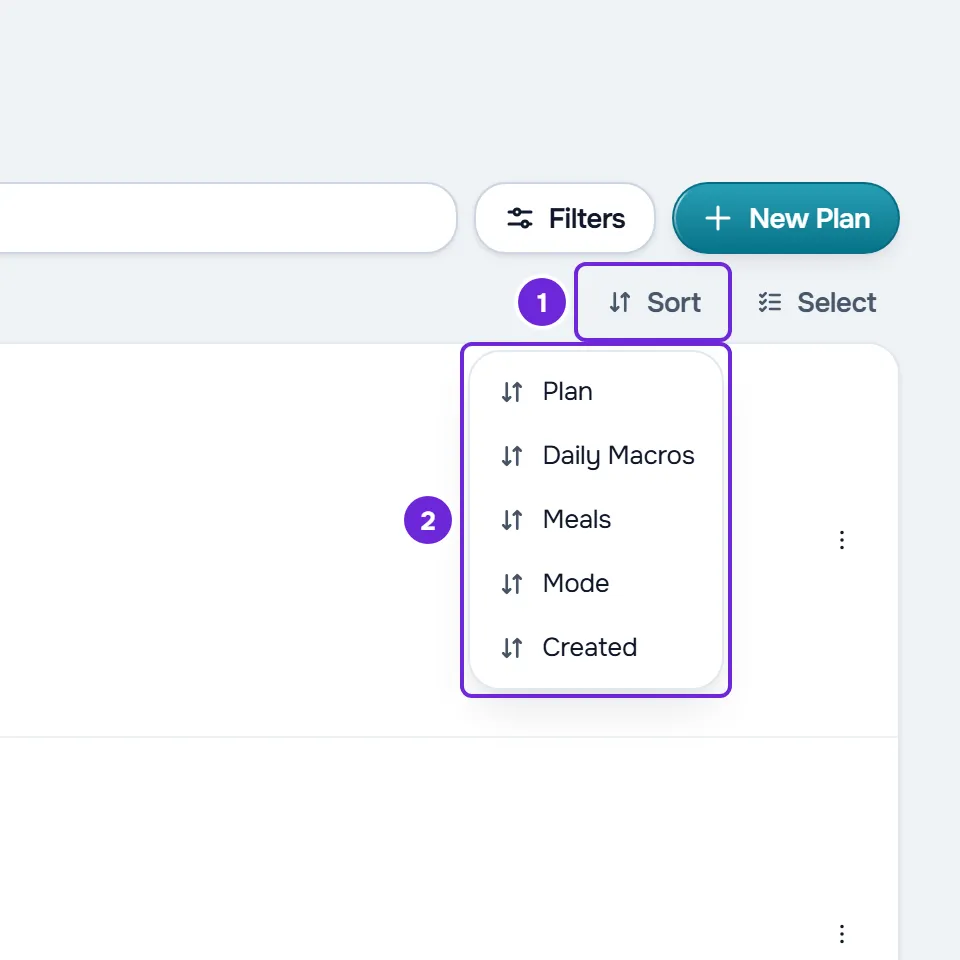
- Facoltativo: per cambiare l'ordine, seleziona l'intestazione di una colonna della tabella: Piano, Macro giornalieri, Pasti, Modalità o Creato. Nell'elenco di card, seleziona Ordina 1 e la colonna 2.
- Facoltativo: in fondo all'elenco, in Mostra, scegli 10, 25 o 50 piani per pagina e usa le frecce per cambiare pagina.
- Seleziona il piano per aprirlo nell'editor.
L'elenco mostra solo i piani che corrispondono alla ricerca e ai filtri, e il contatore sopra l'elenco indica quanti sono in tutte le pagine, per esempio «12 piani».
Come leggere l'elenco
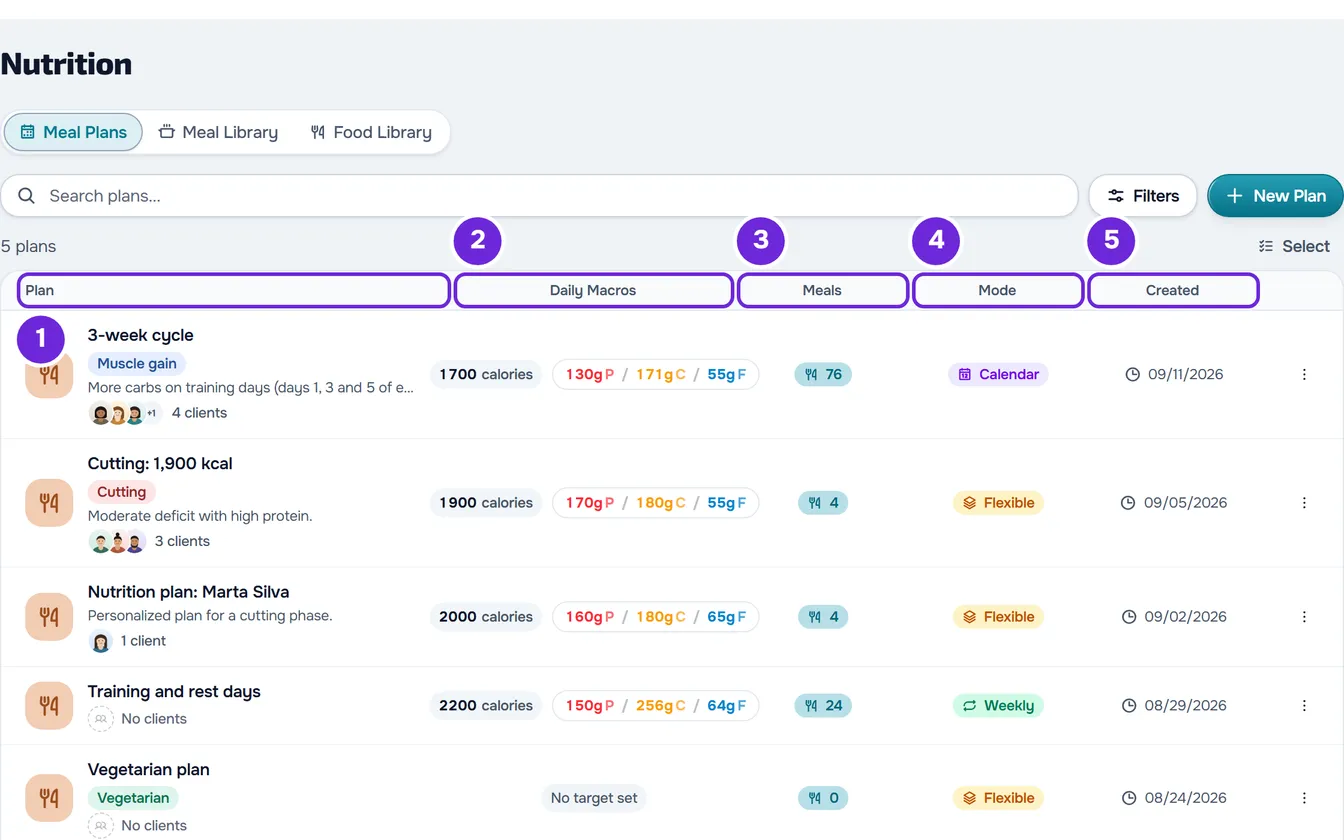
- In una finestra larga almeno 1280 px, l'elenco è una tabella. In una finestra più stretta, ogni piano è una card con le stesse informazioni, tranne la data di creazione e, in un piano senza pasti, il numero di pasti.
- Piano: la copertina o l'icona, il nome, le etichette, l'inizio della descrizione su una sola riga e i clienti a cui il piano è assegnato: fino a 3 avatar, «+N» quando sono di più, e il numero di clienti. Un piano senza clienti mostra Nessun cliente. Passando il mouse su un avatar, vedi il nome del cliente o il soprannome che gli hai dato.
- Macro giornalieri: gli obiettivi giornalieri del piano, in calorie, proteine, carboidrati e grassi, e non la somma degli alimenti. Compare solo ciò che è impostato; senza nessun obiettivo, compare Nessun obiettivo impostato. Vedi Impostare gli obiettivi giornalieri di calorie e macro di un piano.
- Pasti: quanti pasti ha il piano. Le opzioni di un pasto non contano a parte.
- Modalità: Flessibile, Settimanale, Calendario o, in un piano vecchio, Sequenziale. Vedi Le modalità del piano alimentare: Flessibile, Settimanale e Calendario.
- Creato: il giorno in cui il piano è stato creato.
- Nel workspace di un team, un piano creato da un collega mostra «Creato da» e il suo nome.
- Se usi un piano in La mia area, non conti come suo cliente.
- Senza nessun piano, l'elenco dice «Nessun piano trovato» e «Non hai ancora piani. Crea il primo.». Per iniziare, vedi Creare un piano alimentare.
Filtrare e ordinare
- Il numero sul pulsante Filtri indica quanti filtri sono attivi. Ogni etichetta scelta conta come uno.
- In Modalità, Cliente e Pasti scegli un'opzione per gruppo. Selezionare di nuovo l'opzione attiva torna a Tutti.
- Ogni etichetta mostra quanti piani l'hanno. Con più etichette scelte, l'elenco mostra solo i piani che le hanno tutte.
- Con cliente mostra i piani assegnati ad almeno un cliente e Senza cliente gli altri. Per un membro del team con accesso solo ad alcuni clienti, contano solo quelli. Vuoto mostra i piani senza pasti.
- Cancella compare con almeno un filtro attivo e ripristina i quattro gruppi. La ricerca resta com'era.
- La ricerca, i filtri e l'ordinamento riguardano tutti i piani, non solo la pagina aperta, e ogni modifica torna alla pagina 1.
- Sulla stessa colonna, la prima scelta ordina in ordine crescente, la seconda in ordine decrescente e la terza torna all'ordine di origine, con i piani più recenti per primi. Macro giornalieri ordina per calorie e Modalità nell'ordine Flessibile, Sequenziale, Settimanale e Calendario.
Etichettare i piani
Le etichette organizzano i piani a modo tuo, per esempio per obiettivo. Appartengono al workspace, sono separate dalle etichette degli allenamenti e dei programmi, e i clienti non le vedono mai.
- Su un piano: nel menu ⋮ della riga o della card, o con il clic destro, seleziona Etichette. Spunta o togli la spunta alle etichette e seleziona Salva. Compare «Etichette aggiornate».
- Una nuova etichetta: nella stessa finestra, scrivi il nome nella ricerca e seleziona l'opzione per crearla. L'etichetta viene creata subito e nasce spuntata, con un colore della tavolozza; il piano la riceve solo quando selezioni Salva.
- Su più piani: seleziona Seleziona, spunta i piani e, nella barra della selezione, seleziona Etichette. Ogni etichetta che spunti o a cui togli la spunta cambia subito su tutti i piani spuntati; un'etichetta che hanno solo alcuni compare spuntata a metà. La selezione è spiegata in Eliminare piani alimentari, uno alla volta o più insieme.
- Per gestire le etichette, seleziona Gestisci etichette, nel gruppo Etichette dei Filtri o in fondo all'elenco della finestra Etichette. In Nuova etichetta scrivi il nome (fino a 50 caratteri), scegli il colore e selezioni Aggiungi.
- In Le tue etichette, ogni etichetta mostra su quanti piani si trova. La matita cambia il nome e il colore, e il cestino la elimina dopo la conferma; il clic destro sulla riga ha le stesse due azioni.
- Eliminare un'etichetta la toglie da tutti i piani che l'avevano, e i piani restano. Se l'etichetta è in uso, la conferma dice su quanti, per esempio «È usata in 3 piani. Se la elimini, viene rimossa da tutti.»
- Anche le impostazioni di ogni piano hanno un campo per le etichette: vedi Cambiare il nome, la copertina e la durata di un piano alimentare.
Il menu di ogni piano
Il ⋮ di ogni riga o card e il clic destro in qualsiasi punto della riga o della card aprono lo stesso menu:
- Modifica apre il piano nell'editor, come selezionare la riga: vedi L'editor del piano alimentare: salvataggio automatico e Annulla.
- Duplica crea una copia del piano, senza clienti: vedi Duplicare un piano alimentare.
- Etichette apre le etichette di quel piano.
- Elimina chiede conferma prima di eliminare il piano: vedi Eliminare piani alimentari, uno alla volta o più insieme.
Con Maiusc premuto, o sopra un testo che avevi già selezionato, il clic destro apre il menu del browser.
L'elenco ricorda la vista
La pagina, il numero di piani per pagina, la ricerca, i filtri e l'ordinamento restano nell'indirizzo della pagina. Quando torni da un piano all'elenco, si riapre come lo avevi lasciato.
Problemi comuni
La ricerca non trova il piano dal nome del cliente
La ricerca cerca solo nel nome del piano. Per arrivare al piano di un cliente, apri la scheda del cliente in Clienti e seleziona la scheda Nutrizione, come in Assegnare un piano alimentare a un cliente dalla sua scheda. Nell'elenco, il filtro Con cliente lascia solo i piani con clienti, e il nome di ognuno compare passando il mouse sull'avatar.
«Nessun piano trovato» e «Prova a modificare i filtri»
Nessun piano corrisponde alla ricerca e ai filtri attivi. Controlla il numero sul pulsante Filtri e seleziona Cancella, oppure cancella la ricerca. La ricerca ignora le maiuscole, ma non gli accenti: «caffe» non trova «Caffè».
Barra rossa con «Riprova»
L'elenco non si è caricato, per esempio con «Errore di connessione» o «Errore durante il caricamento dei dati». Non è un elenco vuoto: i tuoi piani sono ancora lì. Controlla la connessione e seleziona Riprova.
Non vedo il menu ⋮ né il pulsante Seleziona
Ti manca l'autorizzazione Nutrizione > Modifica: chiedila al proprietario del team. Con solo Crea, il menu ⋮ ha soltanto Duplica e non c'è il pulsante Seleziona. Senza nessuna delle due, puoi cercare e aprire i piani, solo in visualizzazione.
Se il problema persiste, contatta l'assistenza con l'indirizzo della pagina dell'elenco, il testo della ricerca, i filtri attivi e il messaggio esatto che è comparso.
Domande
Quanti piani compaiono per pagina?
10, per impostazione predefinita. In Mostra, in fondo all'elenco, puoi scegliere 25 o 50.
Il team vede lo stesso elenco?
Sì. I piani appartengono al workspace e chi ha l'autorizzazione Nutrizione > Visualizza li vede tutti. Un membro con accesso solo ad alcuni clienti vede solo gli avatar di quei clienti.
I clienti vedono le etichette?
No. Le etichette dei piani sono solo per te e per il tuo team.