
Prima di iniziare
- Nel workspace di un team, ti serve l'autorizzazione Nutrizione > Modifica. Senza di essa, l'editor del piano si apre in sola visualizzazione e non mostra il pulsante Impostazioni.
- Il cliente vede il nome del piano e la descrizione: nel PDF del piano, in «Note del tuo professionista», e nell'app, nel testo del piano che condivide. La copertina, o l'icona e il colore, identifica il piano nei tuoi elenchi di piani alimentari; il cliente non la vede. Le Etichette e la Nota privata hanno un lucchetto accanto al nome del campo: il cliente non le vede.
- Le date di ogni cliente non sono nelle Impostazioni: si scelgono quando assegni il piano, come in Assegnare un piano alimentare a uno o più clienti.
Tutorial interattivo
Si apre nell'app e richiede l'accesso.
Passaggi
Per cambiare le impostazioni di un piano alimentare:
- In Nutrizione, nella scheda Piani alimentari (Piani sul telefono), seleziona il piano. Si apre l'editor del piano.
- Seleziona Impostazioni. Sul telefono, il pulsante mostra solo l'ingranaggio.
- In Nome del piano 1, scrivi il nome, fino a 100 caratteri. Il nome è obbligatorio.
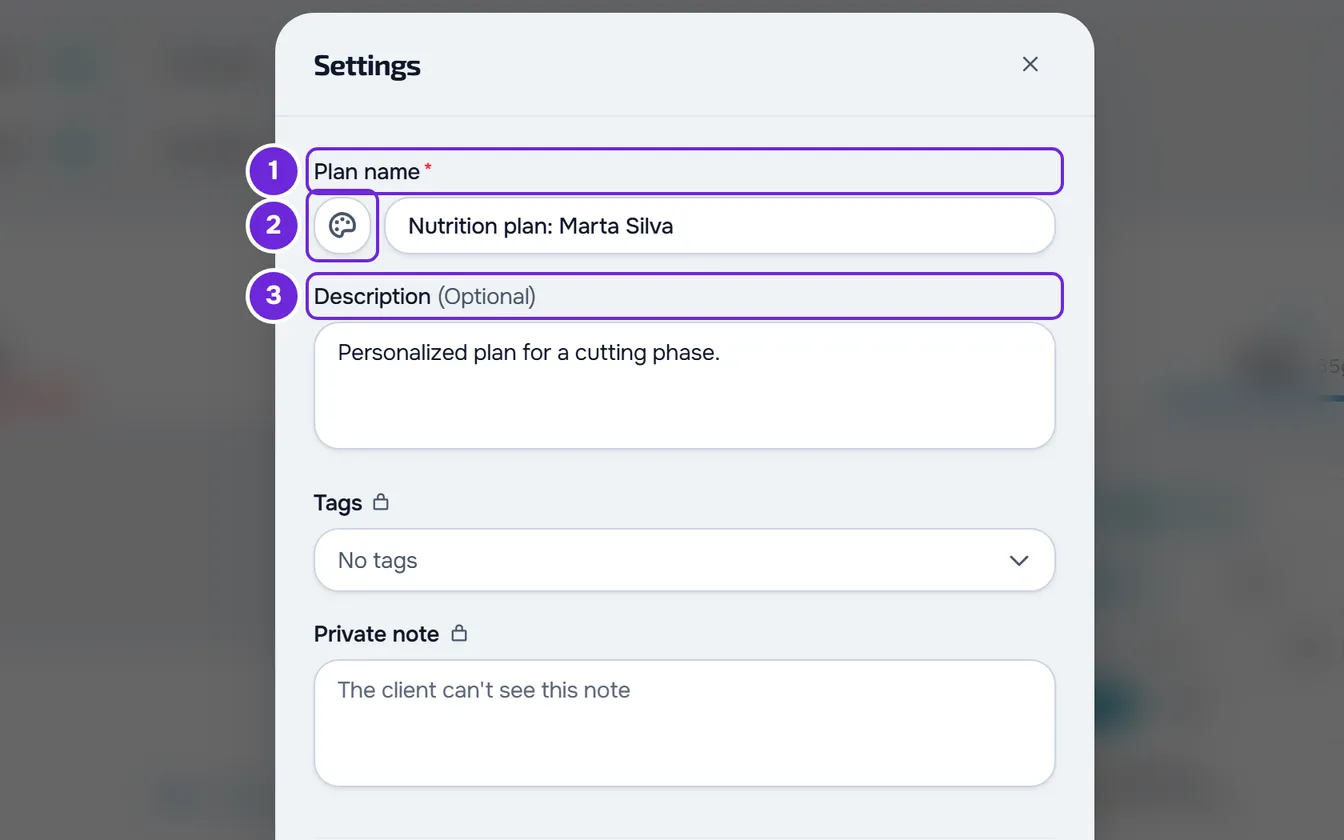
- Facoltativo: seleziona il quadrato accanto al nome (Aspetto 2). In Icona e colore, scegli un colore e un'icona; oppure, in Immagine, seleziona Carica copertina e scegli un'immagine fino a 2 GB.
- Facoltativo: in Descrizione 3, scrivi fino a 2000 caratteri.
- Facoltativo: in Etichette, scegli le etichette del piano. Per crearne una nuova, scrivi il nome nella ricerca del menu e seleziona l'opzione per crearla.
- Facoltativo: in Nota privata, scrivi una nota solo per te e per il tuo team, fino a 2000 caratteri.
- Facoltativo: in Modalità di distribuzione 1, scegli un'altra modalità.
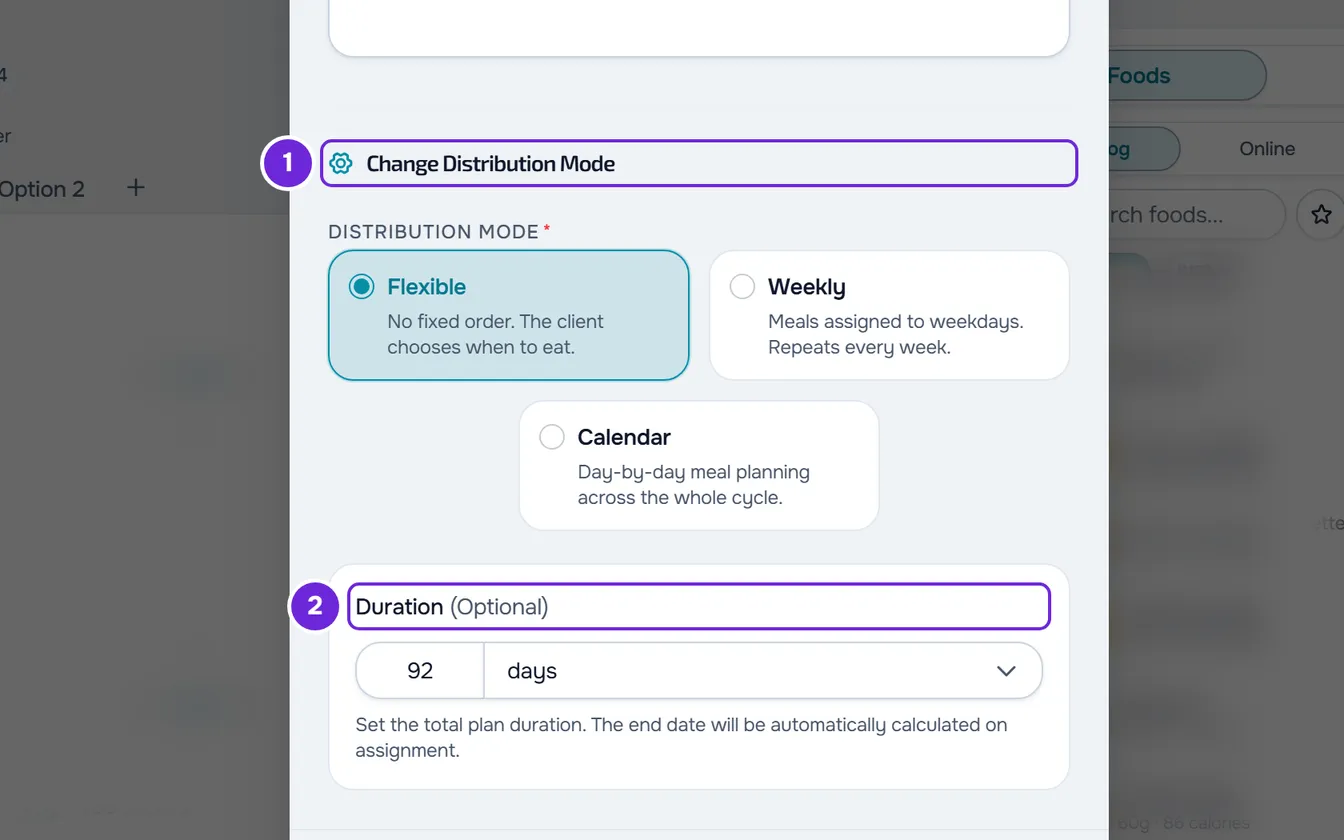
- Facoltativo: in Imposta durata 2, scrivi la durata e scegli giorni o settimane. In un piano in Calendario, la durata è obbligatoria.
- Seleziona Salva.
La finestra si chiude e l'editor mostra il nuovo nome e, nei chip sotto di esso, la modalità e la durata. La copertina resta nel piano solo dopo che hai salvato.
Con pasti nel piano, quando scegli un'altra modalità, la finestra mostra cosa succede ai pasti prima che tu salvi; cambiare modalità non elimina pasti. Se il piano ha obiettivi per periodo e il cambio li rimuove, la finestra avvisa: «Cambiare la modalità rimuoverà gli obiettivi per periodo. L'obiettivo base resta invariato.» Le regole sono in Le modalità del piano alimentare: Flessibile, Settimanale e Calendario.
Se chiudi la finestra con modifiche, compare «Vuoi salvare prima di uscire?». Scarta chiude senza salvare e Salva ed esci salva, purché il nome e la durata siano validi.
Cambiare solo la durata
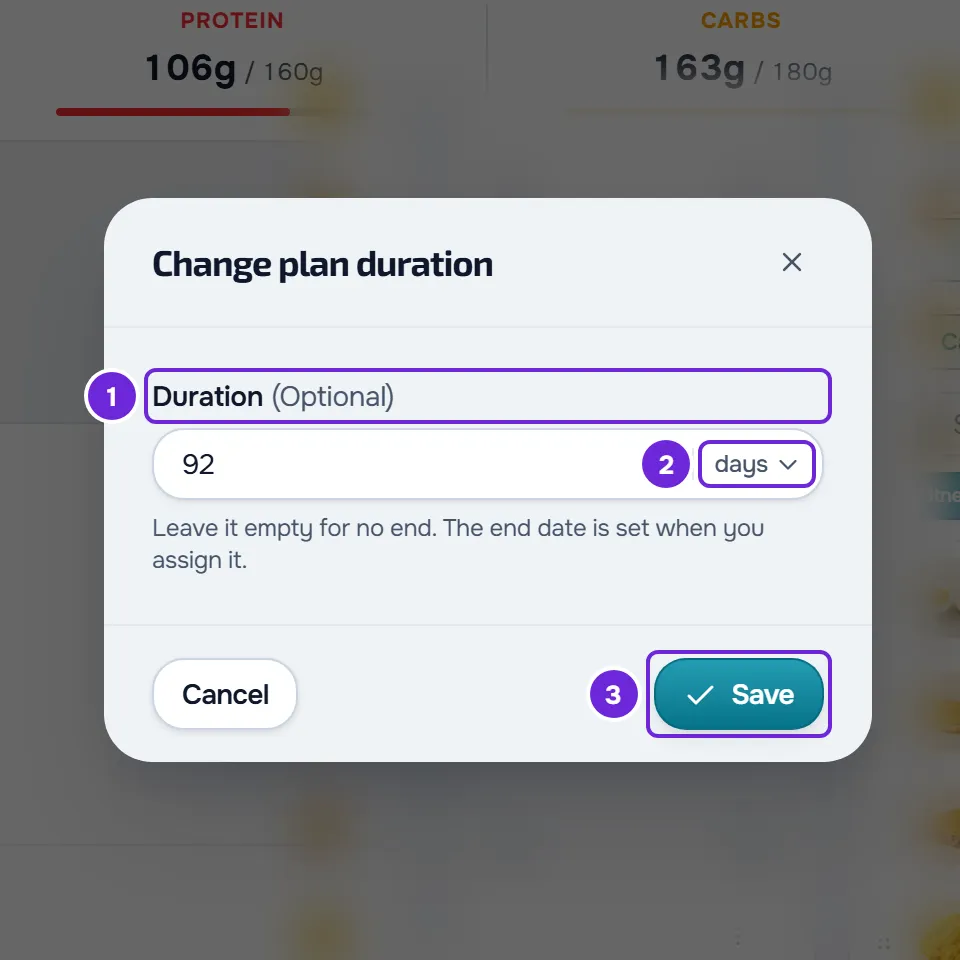
Nell'editor, il chip della durata, sotto il nome del piano, mostra la durata in giorni oppure Senza fine; in un piano in Calendario, mostra i giorni della griglia. Seleziona il chip per aprire la finestra Cambia durata del piano, scrivi il numero in Durata, scegli giorni o settimane nello stesso campo e seleziona Salva. Se la durata è un numero intero di settimane, la finestra si apre in settimane. Fuori dal Calendario, il campo vuoto lascia il piano senza fine.
Come si conta la durata
- Va da 1 a 365 giorni. In settimane, MyFitnessClient salva i giorni, arrotondati: 4,5 settimane sono 32 giorni.
- Quando assegni il piano a un cliente, la data di fine proposta conta la durata a partire dal giorno di inizio, quel giorno compreso: 28 giorni che iniziano il 1° marzo finiscono il 28 marzo. Cambiare la durata non cambia le date dei clienti che hanno già il piano.
- In un piano in Calendario, la durata è anche il numero di giorni della griglia e il ciclo del cliente: quando il ciclo finisce, il cliente torna al giorno 1. Per questo, cambiarla cambia ciò che i clienti ricevono ogni giorno. Se scegli Calendario nelle Impostazioni con la durata vuota, il campo passa a 7 giorni.
- Accorciare un piano in Calendario toglie gli ultimi giorni. Se quei giorni hanno pasti, si apre la conferma Rimuovi giorni con quanti se ne perdono, per esempio «I giorni da 22 a 28 hanno 5 pasti.», e i giorni vengono rimossi solo dopo che selezioni Rimuovi giorni. Senza pasti in quei giorni, vengono rimossi subito.
- Nelle Impostazioni, quando accorci un piano in Calendario, il resto si salva prima. Se annulli la conferma, restano le altre modifiche e la durata che il piano aveva.
Problemi comuni
Il pulsante Salva è disattivato
Il nome è vuoto o la durata non è valida. Nelle Impostazioni, sotto il campo della durata, compare «La durata deve essere un numero valido maggiore di 0.» (0 o giorni con decimali) oppure «La durata può arrivare fino a 365 giorni.». In un piano in Calendario, la durata non può restare vuota. Nella finestra del chip, il messaggio dei 365 giorni compare solo quando salvi. Correggi il campo e salva di nuovo.
Non vedo il pulsante Impostazioni
Senza l'autorizzazione Nutrizione > Modifica, l'editor mostra «Puoi solo visualizzare. Per apportare modifiche, chiedi l'autorizzazione di modifica a chi gestisce il team.» e non mostra il pulsante; i chip sotto il nome mostrano soltanto, senza aprire niente. Chiedi l'autorizzazione a chi gestisce il team. Vedi «Nessuna autorizzazione di accesso» e voci di menu mancanti ai membri.
La copertina non si carica
La copertina deve essere un'immagine fino a 2 GB; una più grande dà «L'immagine supera il massimo di 2 GB». La copertina conta nello spazio di archiviazione: con «Hai raggiunto il limite di spazio di archiviazione del tuo piano.» oppure, nel workspace di un team, «Lo spazio file del team è pieno. Abbiamo già inviato un avviso a chi gestisce il team.», vedi «Limite di spazio di archiviazione superato»: come liberare spazio. Con «Il caricamento del file si è interrotto. Controlla la connessione e riprova.», controlla la connessione a internet e carica di nuovo l'immagine.
Se il problema persiste, contatta l'assistenza con il nome del piano, cosa volevi cambiare e il messaggio esatto che è comparso.
Domande
I clienti che hanno già il piano vedono il nuovo nome?
Sì. Il piano è lo stesso per tutti i clienti a cui lo hai assegnato, quindi il nome e la descrizione cambiano per tutti quando salvi. Un cliente che hai separato dal piano ha una copia propria, che non cambia.
Posso cambiare il nome senza aprire le Impostazioni?
Sì. Scrivi nel nome, in cima all'editor: si salva quando esci dal campo o premi Invio. Vedi L'editor del piano alimentare: salvataggio automatico e Annulla.
A cosa serve la durata in un piano Flessibile o Settimanale?
Propone la data di fine quando assegni il piano a un cliente. Senza durata, il chip mostra Senza fine e l'assegnazione inizia senza data di fine.
Dove cambio le date di un cliente che ha già il piano?
Nella gestione dei clienti del piano, non nelle Impostazioni. Vedi Cambiare le date, separare o rimuovere un cliente da un piano alimentare.