
Prima di iniziare
- Una sostituzione è un alimento equivalente che il cliente può scegliere al posto di un altro. Sostituire l'intero pasto è un'altra cosa, le opzioni di pasto, ed esiste solo nel piano alimentare: vedi Creare opzioni di pasto tra cui il cliente può scegliere.
- Nel workspace di un team, salvare un pasto che esiste già richiede l'autorizzazione Nutrizione > Modifica. Senza di essa, il pasto non si apre.
- L'alimento da sostituire deve avere più di 0 kcal: la quantità di ogni sostituzione si calcola a partire dalle calorie.
- Se compare «Hai più clienti attivi di quanti il tuo piano ne consenta. Scegli quali mantenere o passa a un piano superiore.», il pasto non viene salvato finché non risolvi: vedi Hai più clienti attivi di quanti il tuo piano ne consenta.
Passaggi
Per dare sostituzioni a un alimento di un pasto della libreria:
- Nel menu laterale, seleziona Nutrizione.
- Nella scheda Libreria pasti (su uno schermo stretto, Pasti), seleziona il pasto. Si apre la finestra Modifica pasto.
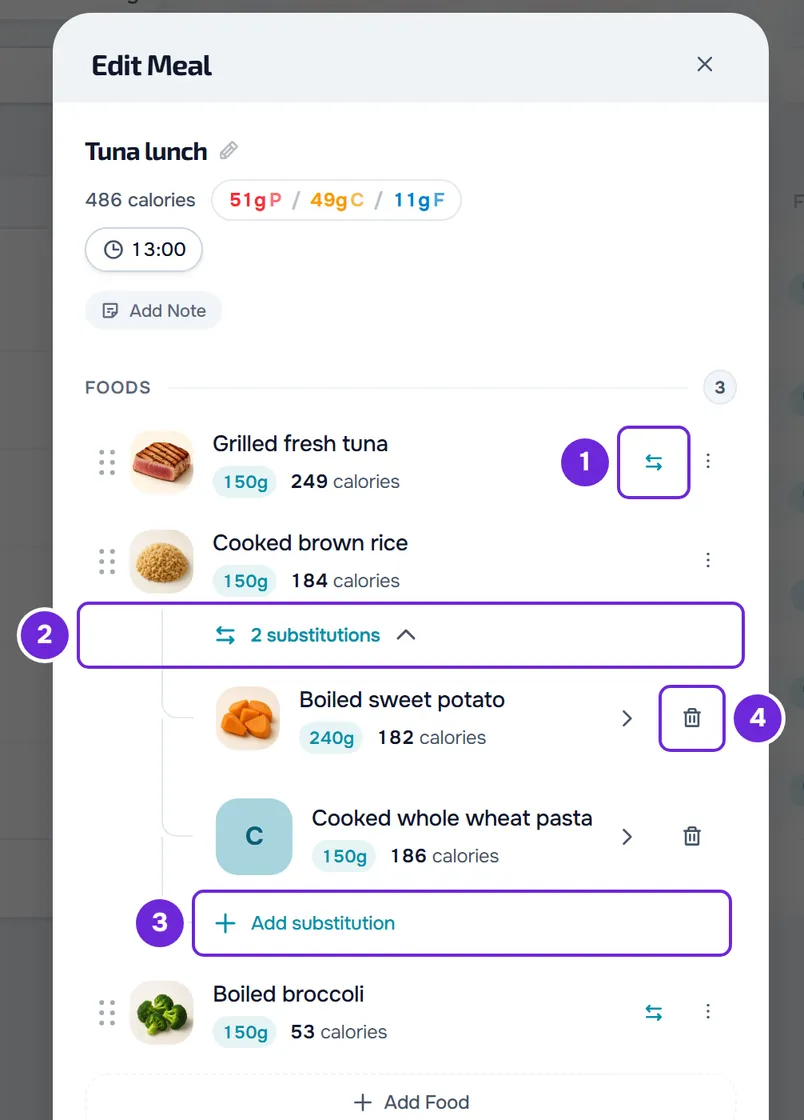
- Nella riga dell'alimento, seleziona l'icona con due frecce, Aggiungi sostituzione 1, accanto al ⋮. Si trova anche nel menu del clic destro sulla riga. Si apre il selettore di alimenti.
- Facoltativo: nella barra Equipara 1, seleziona Proteine, Carboidrati o Grassi perché i suggerimenti equiparino quel macro invece delle calorie. Puoi sceglierne più di uno; Calorie, la scelta iniziale, torna a equiparare le calorie.
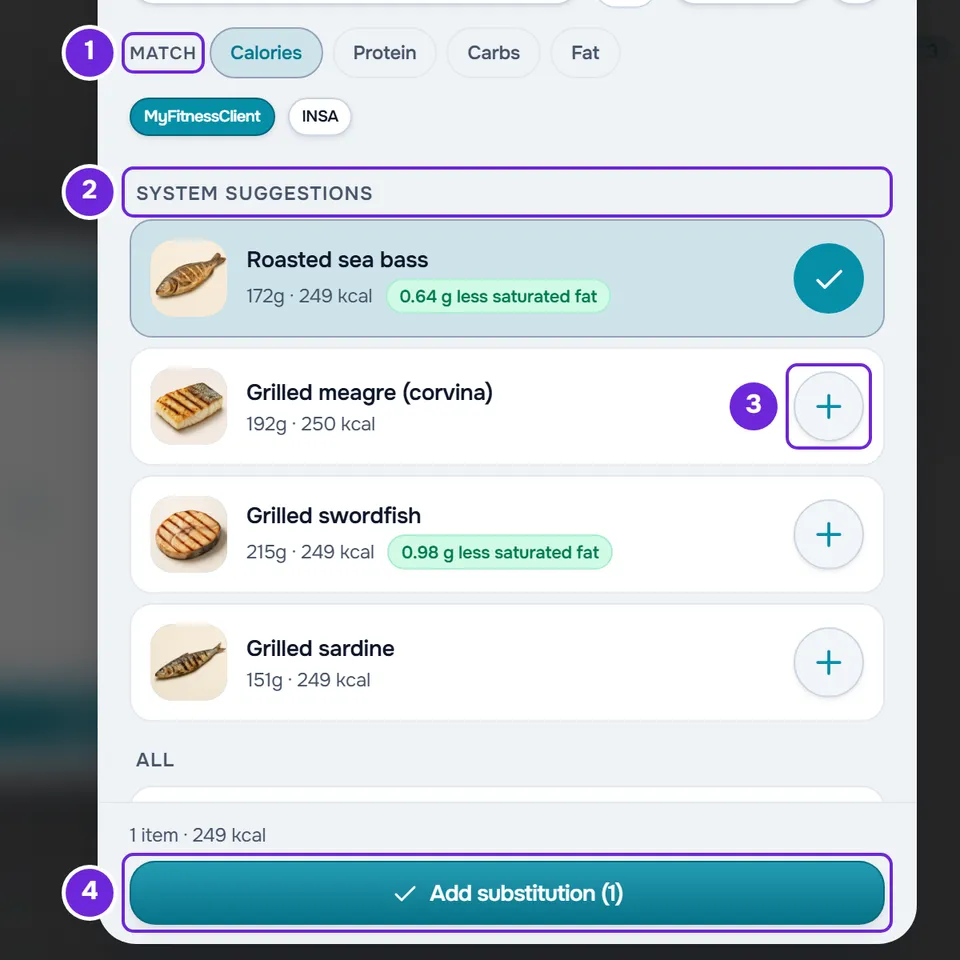
- In Suggerimenti del sistema 2, seleziona il + 3 di ogni alimento che vuoi dare come sostituzione. Ogni suggerimento porta già la quantità che lo rende equivalente. Per un altro alimento, scrivi il nome nella ricerca e seleziona il suo +: la quantità viene calcolata per dare le stesse calorie.
- Seleziona Aggiungi sostituzione 4 in fondo al selettore. Il pulsante mostra tra parentesi quanti alimenti hai selezionato. Il selettore si chiude e le sostituzioni compaiono sotto l'alimento.
- Seleziona Salva pasto.
La finestra si chiude e compare l'avviso «Pasto aggiornato». In un pasto nuovo, i passaggi da 3 a 6 si fanno allo stesso modo nella finestra Nuovo pasto, che salva con Crea pasto: vedi Creare o duplicare un pasto nella libreria pasti.
Cosa viene salvato e dove va
- Non viene salvato nulla finché non selezioni Salva pasto o Crea pasto. Gli avvisi «Sostituzione aggiunta», «Sostituzione aggiornata» e «Sostituzione eliminata» compaiono subito, ma se chiudi la finestra e scegli Scarta, le modifiche vanno perse.
- Ogni alimento può avere fino a 20 sostituzioni, e una sostituzione non ha sostituzioni proprie. Con 20, Aggiungi sostituzione non compare più; se ne scegli più di quante ne entrano, compare «Questo alimento ha già 20 sostituzioni, il massimo.» ed entrano solo quelle che ci stanno. Gli altri limiti sono in Limiti delle librerie di alimenti e pasti.
- Le sostituzioni non entrano nelle calorie né nei macro del pasto: i totali sommano solo gli alimenti principali.
- Quando usi il pasto in un piano alimentare, o lo copi e lo incolli in un piano, ogni alimento porta con sé le sue sostituzioni. Il piano conserva una copia: cambiarle in seguito nella libreria non cambia i piani in cui il pasto si trova già. Vedi Alimenti e pasti della libreria: cosa cambia nei piani.
- Il cliente non vede la libreria. Vede le sostituzioni nel piano alimentare che gli assegni e può scambiare l'alimento con una di esse: vedi Dare sostituzioni a un alimento del piano.
Gestire le sostituzioni di un alimento
- L'icona con due frecce compare solo finché l'alimento non ha sostituzioni. Dopo, sotto l'alimento, «1 sostituzione» o «N sostituzioni» apre e chiude l'elenco. Per aggiungerne altre, aprilo e seleziona Aggiungi sostituzione in fondo.
- Selezionare una sostituzione apre la sua scheda, con Modifica, per cambiare il nome, la quantità, l'unità o i valori, e Usa come principale.
- Il cestino della riga elimina la sostituzione, dopo che hai confermato con Elimina, nella domanda che mostra il suo nome. Quando elimini l'ultima, l'elenco si chiude e l'icona con due frecce ricompare.
- Il clic destro su una sostituzione apre Modifica, Usa come principale ed Elimina.
- Usa come principale scambia i ruoli: la sostituzione diventa l'alimento principale e il principale diventa una sostituzione. Compare l'avviso «Alimento sostituito» e i totali del pasto contano il nuovo principale.
Quando le sostituzioni non equivalgono più al principale
Dopo Usa come principale, se le calorie, le proteine, i carboidrati o i grassi del nuovo principale sono diversi da quelli del precedente, si apre la finestra «Le sostituzioni non equivalgono più all'alimento principale»:
- Nella barra Equipara, scegli cosa devono equiparare le altre sostituzioni: Calorie, già selezionata, o uno o più macro.
- Ogni riga mostra la quantità attuale barrata e quella nuova, con «al limite della quantità» quando quella nuova raggiunge il limite dell'unità. Al loro posto può dire «già equivalente» o il motivo per cui non può essere ricalcolata.
- Mantieni così com'è lascia le quantità com'erano. «Aggiorna (N)» cambia le N sostituzioni che ne hanno bisogno e compare un avviso di conferma.
Anche le nuove quantità vengono salvate solo con Salva pasto.
Problemi comuni
«Questo alimento non ha un valore calorico valido, quindi non è possibile calcolare una sostituzione equivalente.»
Compare in cima al selettore quando l'alimento principale ha 0 kcal o non ha calorie. Senza calorie non c'è una quantità equivalente da calcolare, quindi nessun alimento del selettore si può aggiungere. Dai sostituzioni solo ad alimenti con calorie. Se le calorie sono sbagliate, correggile prima con Modifica alimento e solo dopo aggiungi le sostituzioni.
«Equivalenza non disponibile» su un alimento del selettore
Quell'alimento ha 0 kcal o non ha calorie, quindi non si calcola la quantità che equivale al principale. Il suo + resta disattivato e, se apri l'alimento, il motivo compare sopra il pulsante, per esempio «Impossibile equiparare le calorie perché uno degli alimenti non ha un valore calorico valido.» Scegli un altro alimento.
Se il problema persiste, contatta l'assistenza con il nome del pasto, il nome dell'alimento e il messaggio esatto.
Domande
Perché compaiono pochi suggerimenti, o nessuno?
I suggerimenti sono alimenti simili a quello che viene sostituito, tra i tuoi alimenti e nel catalogo di MyFitnessClient, senza l'alimento stesso né le sostituzioni che ha già. Con un macro scelto in Equipara e nessun equivalente, compare «Nessuna sostituzione equivalente per questo filtro: questo alimento potrebbe non avere quel macro. Provane un altro o usa la ricerca.» Per sapere come viene scelto l'elenco, vedi Come il sistema sceglie i suggerimenti di sostituzione.
Posso incollare nel pasto un alimento che ha già delle sostituzioni?
Sì. Un alimento copiato porta con sé le sostituzioni e, quando lo incolli nella finestra del pasto, ne entrano fino a 20. Vedi Copiare e incollare pasti, integratori, domande e lezioni.