
Prima di iniziare
- Nel workspace di un team, creare un pasto richiede l'autorizzazione Nutrizione > Crea. Duplicare richiede la stessa autorizzazione: senza di essa, Duplica non compare nel menu del pasto. Il proprietario del team ha tutte le autorizzazioni.
- Gli alimenti si scelgono nello stesso selettore dei piani alimentari: nel catalogo, tra i tuoi alimenti, nella ricerca online o scritti a mano. Si possono aggiungere solo alimenti con calorie, proteine, carboidrati e grassi dichiarati. Per creare prima un tuo alimento, vedi Creare o modificare un alimento personalizzato.
- Se compare «Hai più clienti attivi di quanti il tuo piano ne consenta. Scegli quali mantenere o passa a un piano superiore.», la creazione e la duplicazione dei pasti non vengono salvate finché non risolvi: vedi Hai più clienti attivi di quanti il tuo piano ne consenta.
Tutorial interattivo
Si apre nell'app e richiede l'accesso.
Passaggi
Per creare un pasto nella libreria:
- Nel menu laterale, seleziona Nutrizione.
- Seleziona la scheda Libreria pasti. Su uno schermo stretto, come quello del telefono, la scheda si chiama Pasti.
- Seleziona Crea pasto. Si apre la finestra Nuovo pasto.
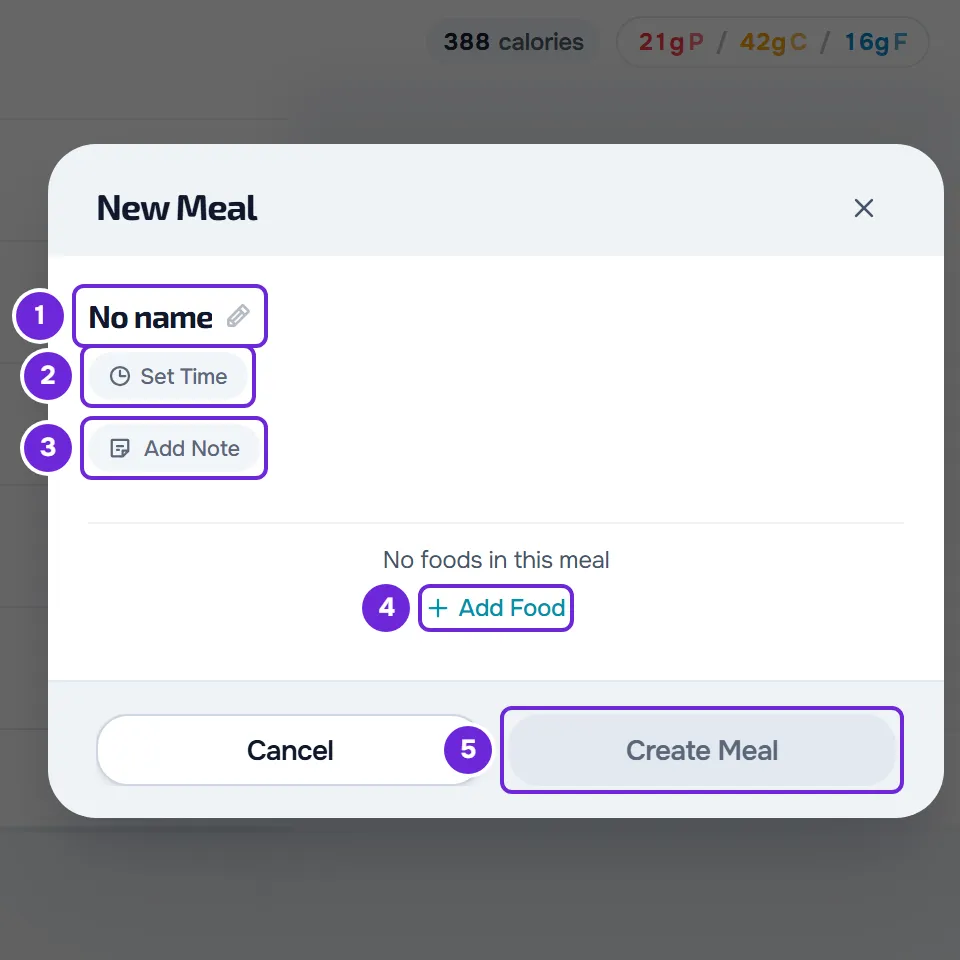
- Seleziona Senza nome 1, scrivi il nome del pasto e premi Invio. Il nome può avere fino a 50 caratteri.
- Facoltativo: seleziona Imposta orario 2 e, nel selettore che si apre, scegli le ore e i minuti. L'orario parte dalle 08:00.
- Facoltativo: seleziona Aggiungi nota 3 e scrivi la nota, fino a 5000 caratteri.
- Seleziona Aggiungi alimento 4 e scegli uno o più alimenti nel selettore. Gli alimenti compaiono nella finestra, e le calorie e i macro del pasto compaiono sotto il nome.
- Seleziona Crea pasto 5 in fondo alla finestra.
La finestra si chiude, compare l'avviso «Pasto creato» e il pasto è al primo posto nell'elenco, che mostra prima i più recenti. Se sei in un'altra pagina dell'elenco, il pasto nuovo è nella prima.
Per usare il selettore e scegliere la quantità e l'unità di ogni alimento, vedi Aggiungere, modificare e rimuovere alimenti in un pasto. Nella stessa finestra puoi aggiungere sostituzioni a ogni alimento prima di creare il pasto: vedi Aggiungere sostituzioni di alimenti a un pasto della libreria. Per cambiare l'ordine degli alimenti, modificarli o rimuoverli, vedi Modificare un pasto della libreria e gli alimenti che contiene.
Duplicare un pasto
Duplicare crea un pasto nuovo uguale a un altro, per adattarlo senza toccare l'originale.
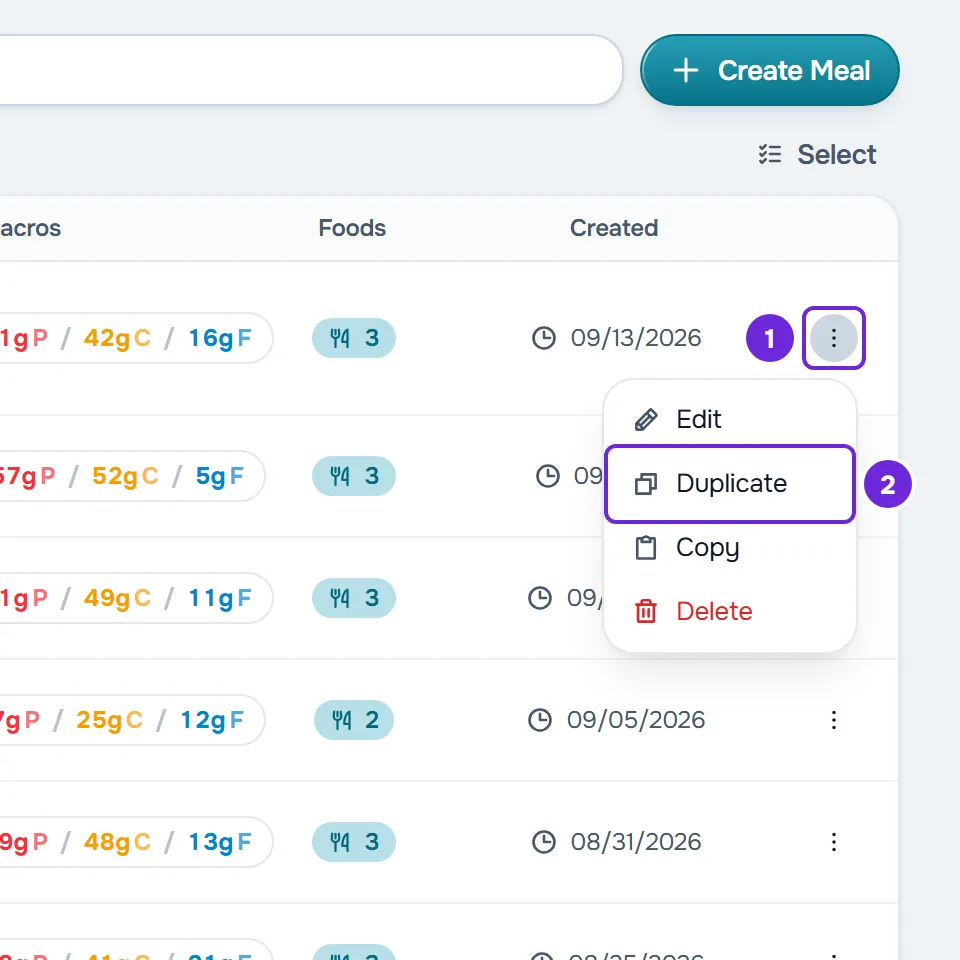
- Nell'elenco, apri il menu ⋮ del pasto, o usa il clic destro sulla riga, e seleziona Duplica.
- Compare l'avviso «Pasto duplicato» e la copia è al primo posto nell'elenco, nella prima pagina.
- La copia ha il nome dell'originale seguito da «(Copia)». Duplicare una copia non aggiunge un altro «(Copia)»: «Pranzo (Copia)» diventa «Pranzo (Copia 2)», e questa diventa «Pranzo (Copia 3)». Il nome non conta le copie che esistono già: duplicare di nuovo «Pranzo» crea un altro «Pranzo (Copia)».
- La copia porta con sé l'orario, la nota, tutti gli alimenti e le sostituzioni di ciascuno. Per cambiarla, aprila: vedi Modificare un pasto della libreria e gli alimenti che contiene.
- Fai una duplicazione alla volta: mentre una si sta salvando, un altro Duplica non fa nulla.
- In un piano alimentare, il nome di un pasto può avere fino a 50 caratteri. Se usi in un piano una copia con un nome più lungo, il nome compare troncato.
Come salva la finestra
- Non viene salvato nulla finché non selezioni Crea pasto: il nome, l'orario, la nota e gli alimenti si salvano tutti insieme.
- Se chiudi la finestra con modifiche non salvate, per esempio con Annulla, compare «Vuoi salvare prima di uscire?». Scarta chiude la finestra senza creare il pasto. Salva ed esci crea il pasto ed è attivo solo con un nome e almeno un alimento.
- Se il salvataggio non riesce, la finestra resta aperta, con tutto ciò che hai preparato.
- Su uno schermo stretto, come quello del telefono, la finestra occupa tutto lo schermo.
Nome, orario, nota e totali
- Il nome si cambia nella finestra stessa: selezionalo, accanto alla matita, scrivi e premi Invio o esci dal campo. Se cancelli tutto, resta il nome precedente.
- L'orario è l'orario suggerito del pasto. Per toglierlo, seleziona l'orario e poi Rimuovi orario.
- La nota si trova in un blocco color ambra che cresce con il testo. Per cancellarla, seleziona la X del blocco; un blocco vuoto scompare quando ne esci.
- Sotto il nome, la finestra somma le calorie e i grammi di proteine, carboidrati e grassi (P, C e G) degli alimenti. Le sostituzioni non entrano nei totali.
- Quando aggiungi il pasto a un piano alimentare, l'orario e la nota vanno con il pasto, e il cliente vede la nota nel piano.
Problemi comuni
«Crea pasto» è disattivato
Manca il nome o almeno un alimento. Seleziona Senza nome per scrivere il nome e aggiungi un alimento con Aggiungi alimento.
Compare un messaggio di errore quando crei o duplichi
Il pasto non è stato salvato. Se compare «Errore di connessione al server.», controlla la connessione a internet e riprova. Se compare «Errore del server. Riprova.» o «Errore durante il salvataggio», aspetta un momento e riprova.
Non vedo «Crea pasto» né «Duplica»
Nel workspace di un team, Crea pasto, Incolla e Duplica compaiono solo con l'autorizzazione Nutrizione > Crea. Senza Crea né Modifica, il menu ⋮ del pasto ha solo Copia. Chiedi l'autorizzazione al proprietario del team.
«Questo alimento non ha calorie, proteine, carboidrati e grassi completi. Scegli un altro alimento.»
L'alimento che hai scelto non dichiara uno di questi quattro valori e non entra nel pasto. Scegline un altro, o completa i valori in una tua copia: vedi Non trovo o non riesco a usare un alimento della libreria.
Se il problema persiste, contatta l'assistenza con il nome del pasto, il messaggio esatto e l'ora approssimativa.
Domande
Posso salvare nella libreria un pasto di un piano alimentare?
Sì. Nell'editor del piano, il menu ⋮ del pasto ha Salva nella libreria finché il pasto non è nella libreria; apre una finestra in cui puoi modificarlo prima di salvarlo. Puoi anche usare Copia sul pasto del piano e Incolla nella libreria: vedi Copiare e incollare pasti, integratori, domande e lezioni.
Quanti pasti e alimenti può contenere la libreria?
Non c'è un limite di pasti. Ogni pasto può contenere fino a 500 alimenti, e ogni alimento fino a 20 sostituzioni. Vedi Limiti delle librerie di alimenti e pasti.
Il cliente vede la libreria pasti?
No. Il cliente vede solo i pasti che aggiungi a un suo piano alimentare, e il piano conserva una copia: cambiare il pasto nella libreria in seguito non cambia il piano. Vedi Alimenti e pasti della libreria: cosa cambia nei piani.