
Prima di iniziare
- Nel workspace di un team, per creare un alimento serve l'autorizzazione Nutrizione > Crea; senza di essa, Aggiungi non compare. Per modificare un alimento del workspace serve Nutrizione > Modifica.
- Si modificano solo gli alimenti di I miei alimenti. Per cambiare un alimento del Catalogo, copialo prima nei tuoi: vedi Copiare un alimento del catalogo o segnalarne un errore.
- Tieni a portata di mano l'etichetta del prodotto. Per un prodotto del supermercato, la ricerca online può compilare i valori al posto tuo: vedi Aggiungere un prodotto per nome o per codice a barre.
Tutorial interattivo
Si apre nell'app e richiede l'accesso.
Passaggi
Per creare un tuo alimento:
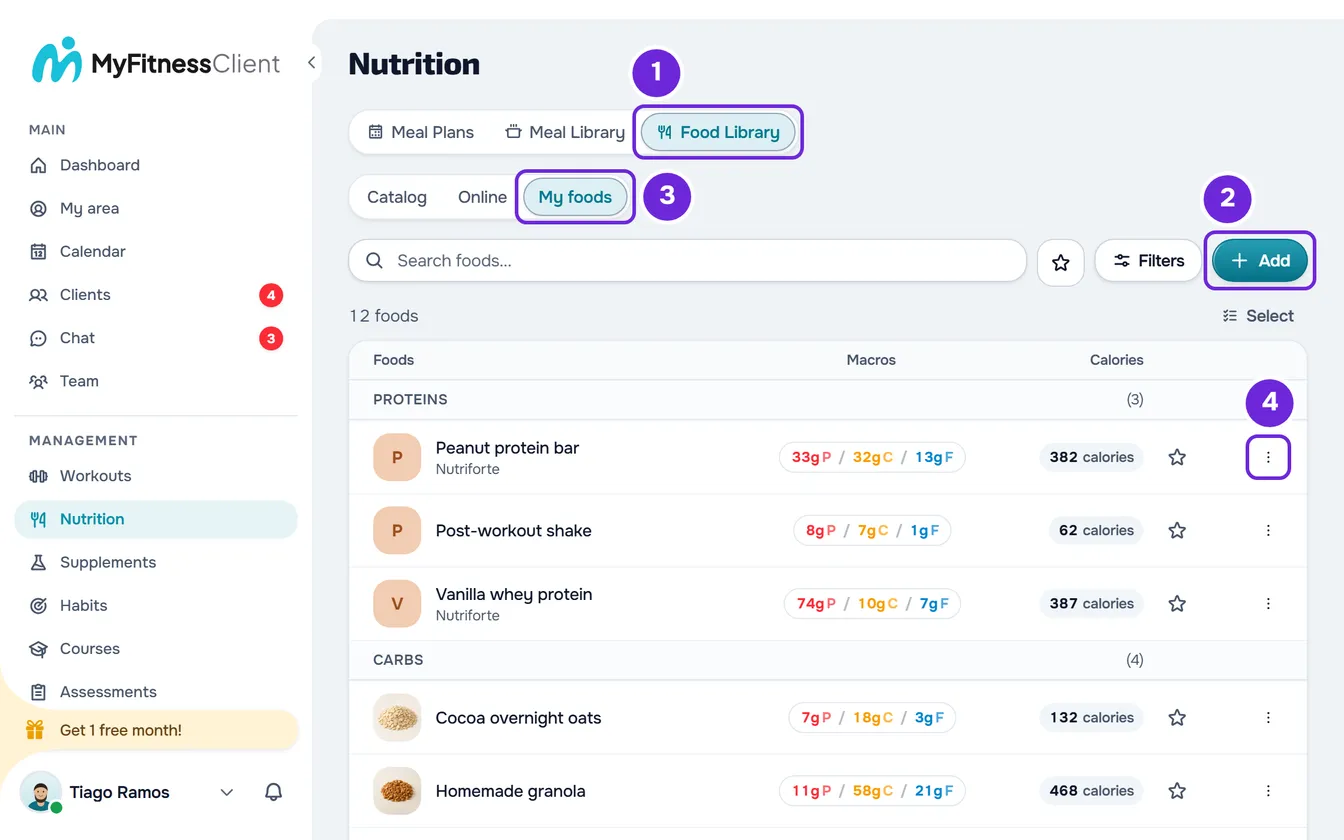
- Nel menu laterale, seleziona Nutrizione.
- Seleziona la scheda Libreria alimenti 1. Su uno schermo stretto, come quello del telefono, la scheda si chiama Alimenti.
- Seleziona Aggiungi 2.
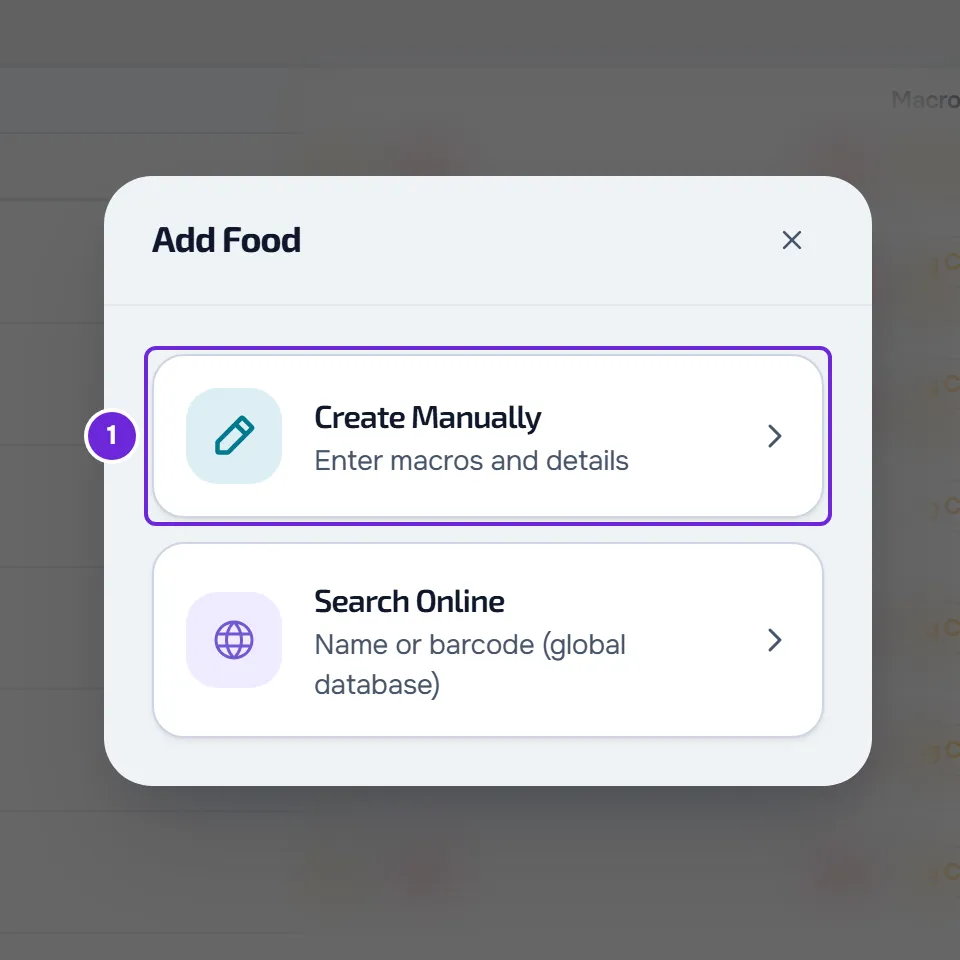
- Nella finestra Aggiungi alimento, seleziona Crea manualmente 1. Si apre la finestra Nuovo alimento.
- In Nome 1, scrivi il nome dell'alimento, da 2 a 255 caratteri.
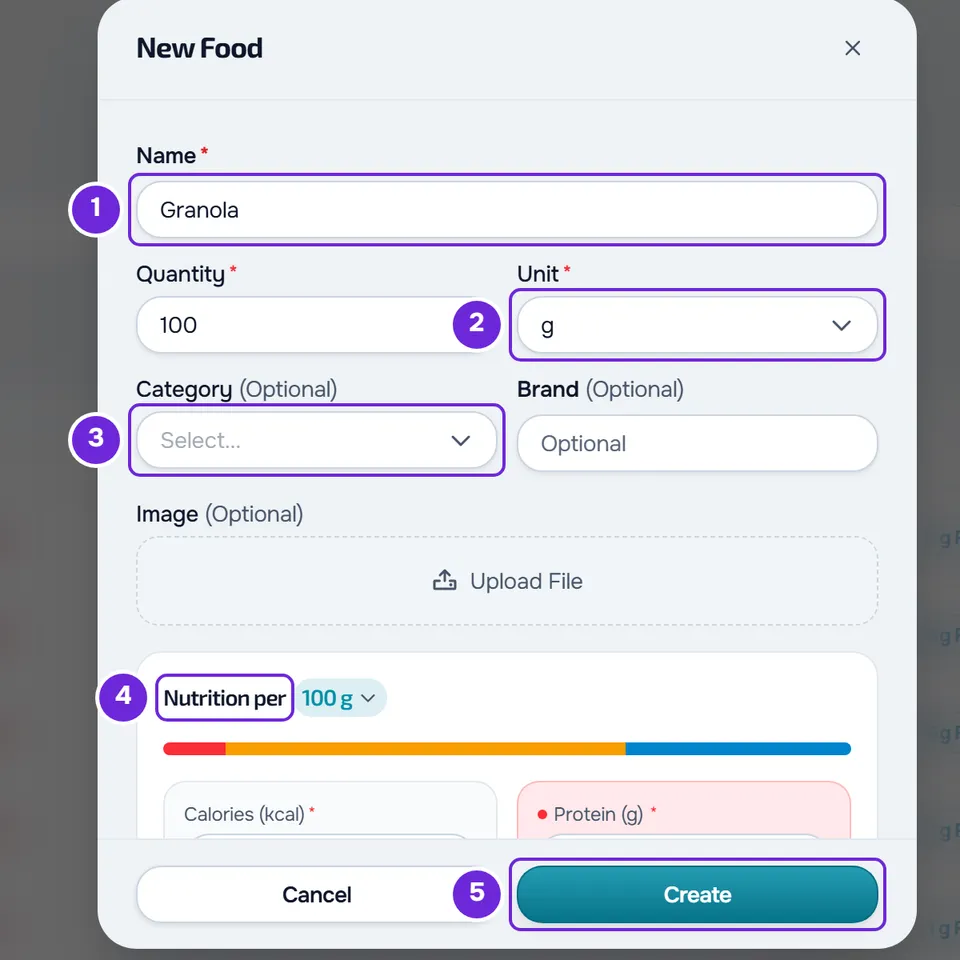
- In Unità 2, scegli l'unità con cui si misura l'alimento, per esempio g per un alimento solido, ml per una bevanda o unità per un uovo.
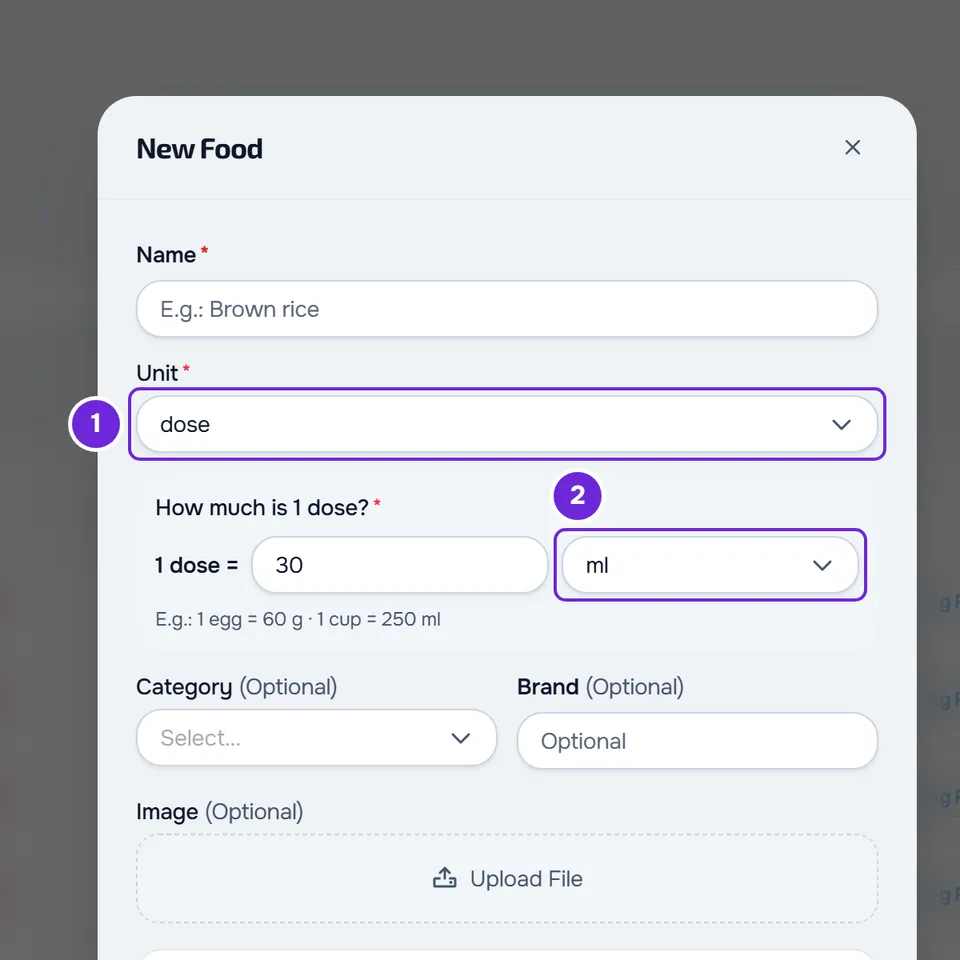
- Se l'unità non è g, ml, kg, l né mg, scrivi nel blocco «Quanto è 1 …?» quanto pesa o misura un'unità, in g o ml 2, per esempio 1 uovo = 60 g.
- Facoltativo: scegli la Categoria 3, scrivi la Marca e aggiungi una foto in Immagine.
- Nel blocco Valori nutrizionali per 4, scrivi i valori dell'etichetta per 100 g o 100 ml: Calorie (kcal), Proteine (g), Carboidrati (g) e Grassi (g). Questi quattro sono obbligatori; se l'alimento non ne ha uno, scrivi 0. Gli zuccheri, il sale, le fibre, i grassi saturi e il potassio sono facoltativi.
- Seleziona Crea 5.
La finestra si chiude, lo schermo mostra I miei alimenti e compare «Alimento creato». L'alimento è pronto per i piani alimentari e per i pasti della libreria.
In un elenco senza alimenti, il pulsante Crea alimento apre subito la finestra Nuovo alimento.
Scegliere l'unità
L'elenco Unità ha 15 unità, dalle più usate alle meno usate: g, ml, unità, porzione, fetta, cucchiaio, cucchiaino, bicchiere, tazza, dose, lattina, pacchetto, kg, l e mg. Ciò che il modulo chiede dopo dipende dall'unità:
- Con g e ml compare la Quantità, accanto all'unità. È la quantità che il selettore di alimenti propone quando aggiungi l'alimento a un pasto, per esempio 500 per una bottiglia d'acqua da 500 ml. Va da 1 a 5000 e parte da 100; vuota o a 0, torna a 100 quando esci dal campo.
- Con kg, l e mg non c'è quantità né peso: i valori restano per 100 g, o per 100 ml nel caso del litro.
- Con le altre unità compare il blocco «Quanto è 1 …?» con il nome dell'unità, per esempio «Quanto è 1 dose?». È obbligatorio e deve essere maggiore di 0: MyFitnessClient usa quel peso per convertire l'unità in grammi o millilitri nei pasti. Per la fetta, il peso è sempre in g; per il bicchiere, la tazza, i cucchiai e la dose, la scelta parte da ml; per le restanti, da g.
Per un'unità che non è nell'elenco, scrivila nel campo Personalizzato, in fondo all'elenco, e seleziona il segno di spunta o premi Enter. L'unità deve iniziare con una lettera, avere fino a 20 caratteri, non avere parentesi e non essere g, kg, mg, ml né l; fino ad allora, il segno di spunta resta disattivato. Un'unità tua richiede sempre il blocco «Quanto è 1 …?». Nell'elenco, compare con una X, che la toglie e torna a g.
Valori per 100 g o per la quantità
L'alimento viene sempre salvato per 100 g o per 100 ml, come nella maggior parte delle etichette. Il titolo Valori nutrizionali per mostra la base: 100 g, oppure 100 ml con ml, con l e con le unità che hai misurato in ml.
Se l'etichetta riporta i valori solo per porzione, cambia la base nel titolo stesso: seleziona «100 g» e scegli la quantità del modulo, per esempio «30 g (quantità)» o «1 dose (31 g) (quantità)». I numeri che hai già scritto vengono convertiti nella nuova base (in un'unità con «Quanto è 1 …?», dopo che hai scritto il peso), e da lì scrivi i valori di quella quantità. Al salvataggio, il modulo converte tutto in 100 g o 100 ml, con 2 decimali (3 per il sale).
- Il titolo ha questa scelta solo con g, ml e con le unità con «Quanto è 1 …?». Con kg, l e mg, i valori sono sempre per 100.
- Con la base sulla quantità, cambiare la Quantità ricalcola i valori scritti per la nuova quantità, e l'alimento resta uguale per 100 g.
- Il modulo si apre sempre sulla base di 100 g o 100 ml, anche in modifica.
Una barra colorata nel blocco mostra come l'energia si divide tra proteine, carboidrati e grassi, a 4, 4 e 9 kcal per grammo. Un campo facoltativo vuoto resta non dichiarato e la scheda dell'alimento mostra «-»; uno 0 scritto è uno zero dichiarato.
Aggiungere una foto
La foto compare nell'elenco, nella scheda dell'alimento e nei pasti in cui lo usi. Per aggiungerla:
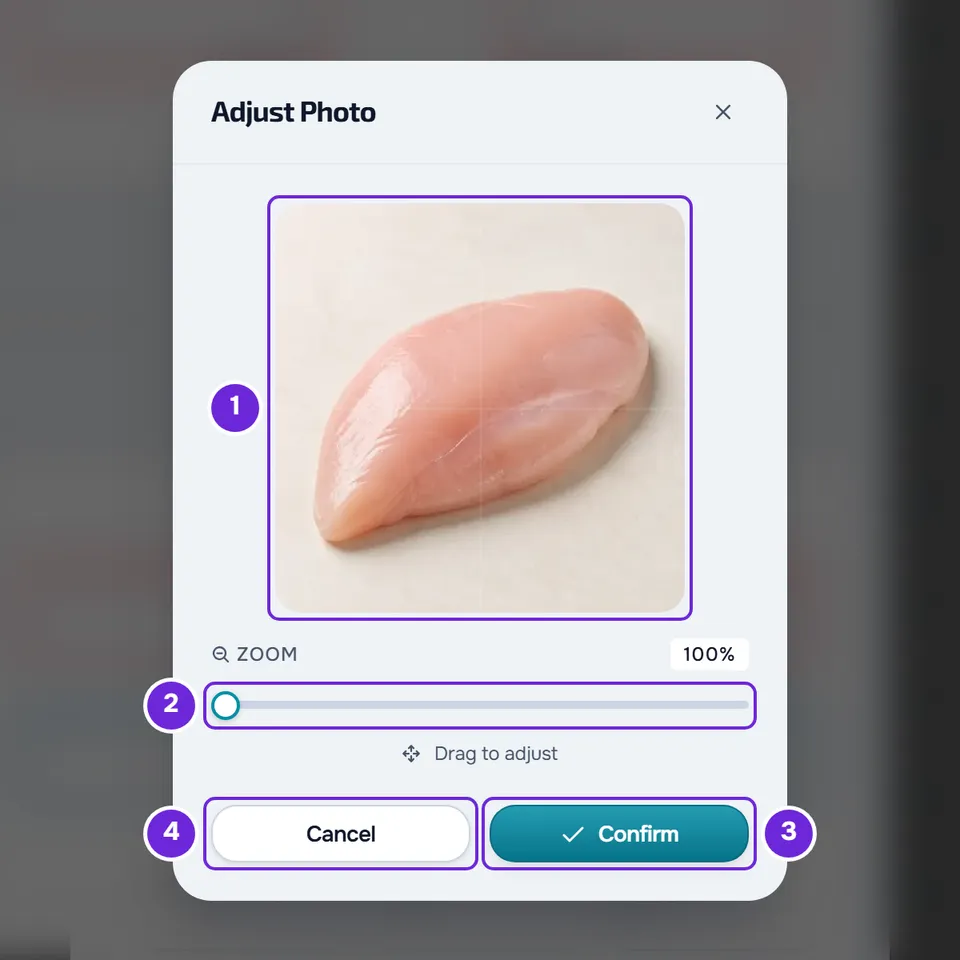
- In Immagine, seleziona Carica file e scegli un'immagine dal computer o dal telefono.
- Nella finestra Regola foto, trascina l'immagine per inquadrarla nel quadrato e ingrandiscila con Zoom, dal 100% al 300%; sul computer anche con la rotellina del mouse e sul telefono con due dita. Seleziona Conferma, oppure Annulla per non usare l'immagine.
- La foto viene ritagliata in un quadrato di 400 per 400 pixel e caricata. Al posto del pulsante compare la miniatura, con Cambia immagine e Rimuovi; selezionare la miniatura la apre in grande.
La foto occupa spazio di archiviazione dell'account. In modifica, Rimuovi o una nuova foto sostituiscono la vecchia solo quando selezioni Salva, e il file vecchio viene eliminato solo se nessun altro alimento, piano, pasto o diario lo usa.
Se la foto non si carica, in fondo al modulo compare «Errore durante l'invio dell'immagine»: riprova o salva l'alimento senza foto. Se lo spazio di archiviazione è esaurito, vedi «Limite di spazio di archiviazione superato»: come liberare spazio. Se, quando selezioni Conferma, compare «Impossibile aprire l'immagine.», il browser non è riuscito a leggere l'immagine: scegline un'altra, per esempio in JPG o PNG.
Modificare un alimento
- In I miei alimenti, apri il menu ⋮ della riga dell'alimento, oppure usa il clic destro sulla riga, e seleziona Modifica. Puoi anche selezionare la riga per aprire la scheda e poi Modifica alimento.
- Si apre la finestra Modifica alimento, con i valori salvati per 100 g o 100 ml. Cambia ciò che ti serve, con le stesse regole di un nuovo alimento, e seleziona Salva.
- Compare «Alimento aggiornato» e l'elenco mostra i nuovi valori.
- Se cancelli un valore facoltativo, diventa non dichiarato e la scheda mostra «-».
- L'unità, la Quantità e il peso di «Quanto è 1 …?» valgono per le prossime volte che aggiungi l'alimento a un pasto.
Chiudere senza salvare
Il modulo non salva bozze. Se chiudi la finestra con modifiche non salvate, con Annulla, con la X, con Esc o fuori dalla finestra, compare «Vuoi salvare prima di uscire?»:
- Scarta chiude la finestra e ciò che hai scritto va perso.
- Salva ed esci salva l'alimento, con gli stessi controlli di Crea e Salva. Resta disattivato finché il Nome è vuoto.
- La X dell'avviso torna al modulo.
Problemi comuni
«Indica quanto è 1 dose (in g o ml).»
L'unità scelta ha bisogno del peso di un'unità, e il blocco «Quanto è 1 …?» è vuoto o a 0. Scrivi quanto pesa o misura un'unità e salva di nuovo. Il messaggio mostra il nome breve dell'unità, per esempio «un» invece di «unità» o «c.sopa» invece di «cucchiaio».
L'alimento non viene salvato e compare un messaggio in rosso
Il modulo controlla i valori prima di salvarli, per esempio se le calorie superano 900 per 100 g o se i grassi saturi sono più dei grassi. Un nome con una sola lettera passa il controllo del modulo, ma il server lo rifiuta con «Dati non validi. Controlla i campi.». Per ogni messaggio e la soluzione, vedi Non riesco a salvare un alimento.
Il nuovo alimento non compare in I miei alimenti
La ricerca, i filtri e la stella dei preferiti restano attivi quando cambi scheda: cancellali e cerca di nuovo.
Non vedo Modifica nel menu di un alimento
Solo gli alimenti di I miei alimenti hanno Modifica; quelli del Catalogo vanno prima copiati. Come membro di un team, vedi Modifica solo con l'autorizzazione Nutrizione > Modifica, e Aggiungi con Nutrizione > Crea: chiedi quella che ti manca al proprietario del team. Vedi «Nessuna autorizzazione di accesso» e voci di menu mancanti ai membri.
Se il problema non è risolto, contatta l'assistenza con il nome dell'alimento, l'unità scelta e il messaggio esatto che è comparso.
Domande
Posso condividere un mio alimento con altri professionisti?
No. Gli alimenti che crei restano nel tuo workspace. In un team, i membri con l'autorizzazione Nutrizione > Visualizza li vedono in I miei alimenti.
Quanti alimenti posso creare?
MyFitnessClient non limita gli alimenti che crei. Gli altri limiti, come i 255 caratteri del nome e i 100 della marca, sono in Limiti delle librerie di alimenti e pasti.
Il cliente vede gli alimenti che creo?
Solo quelli che usi in un suo piano alimentare. Per aggiungere un alimento a un pasto del piano, vedi Aggiungere, modificare e rimuovere alimenti in un pasto.