
Prima di iniziare
- Nel workspace di un team, per cercare prodotti serve l'autorizzazione Nutrizione > Visualizza, e per salvarli nei tuoi alimenti serve Nutrizione > Crea. Senza quest'ultima, Aggiungi non compare nella scheda del prodotto.
- I prodotti provengono da Open Food Facts, una banca dati aperta che chiunque può completare. I valori possono mancare o essere sbagliati: tieni a portata di mano la confezione per verificarli.
- Per leggere il codice a barre con la fotocamera, usa un dispositivo con fotocamera, come il telefono. Senza fotocamera, scrivi il codice nella ricerca.
Passaggi
Per salvare un prodotto di Open Food Facts nei tuoi alimenti:
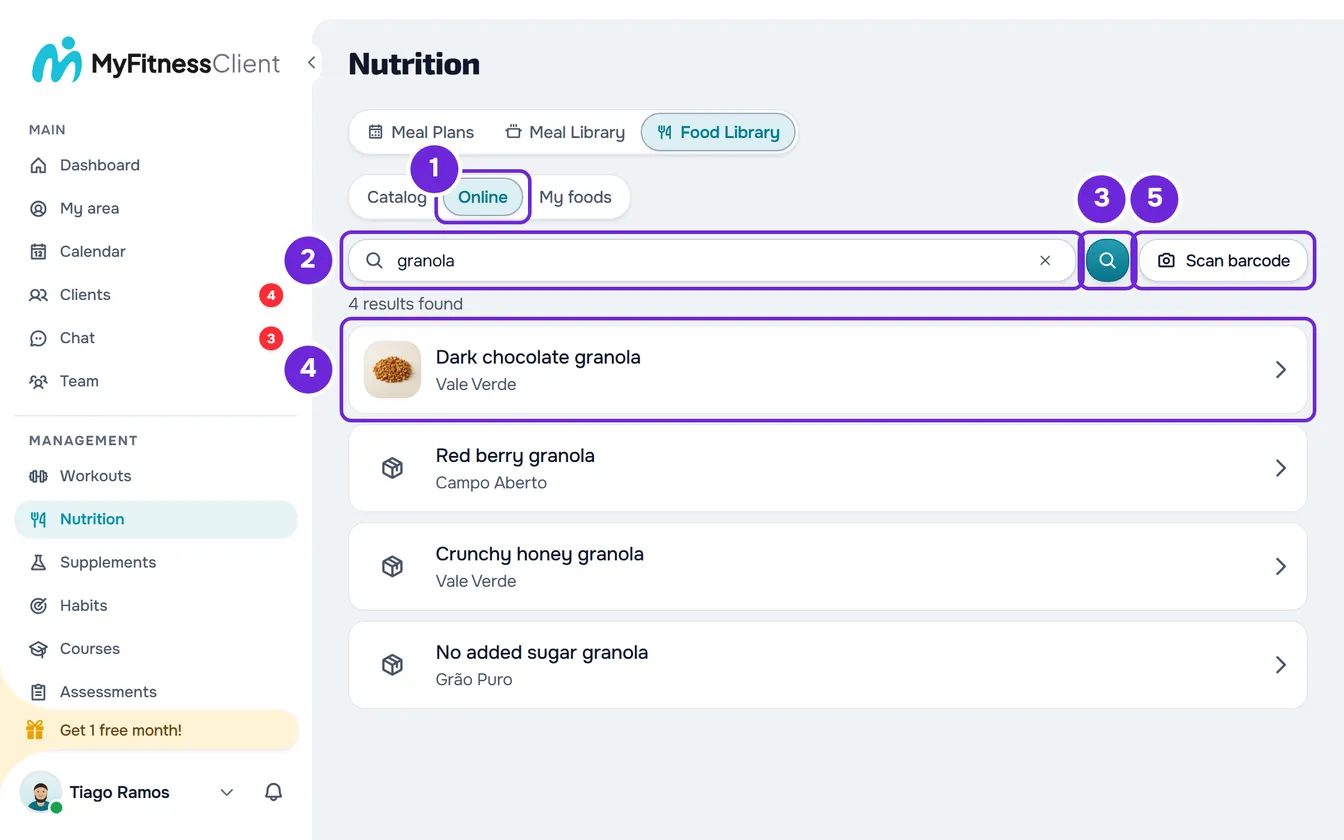
- Nel menu laterale, seleziona Nutrizione.
- Seleziona la scheda Libreria alimenti (su uno schermo stretto, Alimenti).
- Seleziona la scheda Online 1.
- Nella casella di ricerca 2, scrivi il nome del prodotto, con 2 o più caratteri, oppure il codice a barre, da 8 a 14 cifre. La ricerca parte 0,4 secondi dopo che smetti di scrivere; il pulsante della lente 3 la avvia subito.
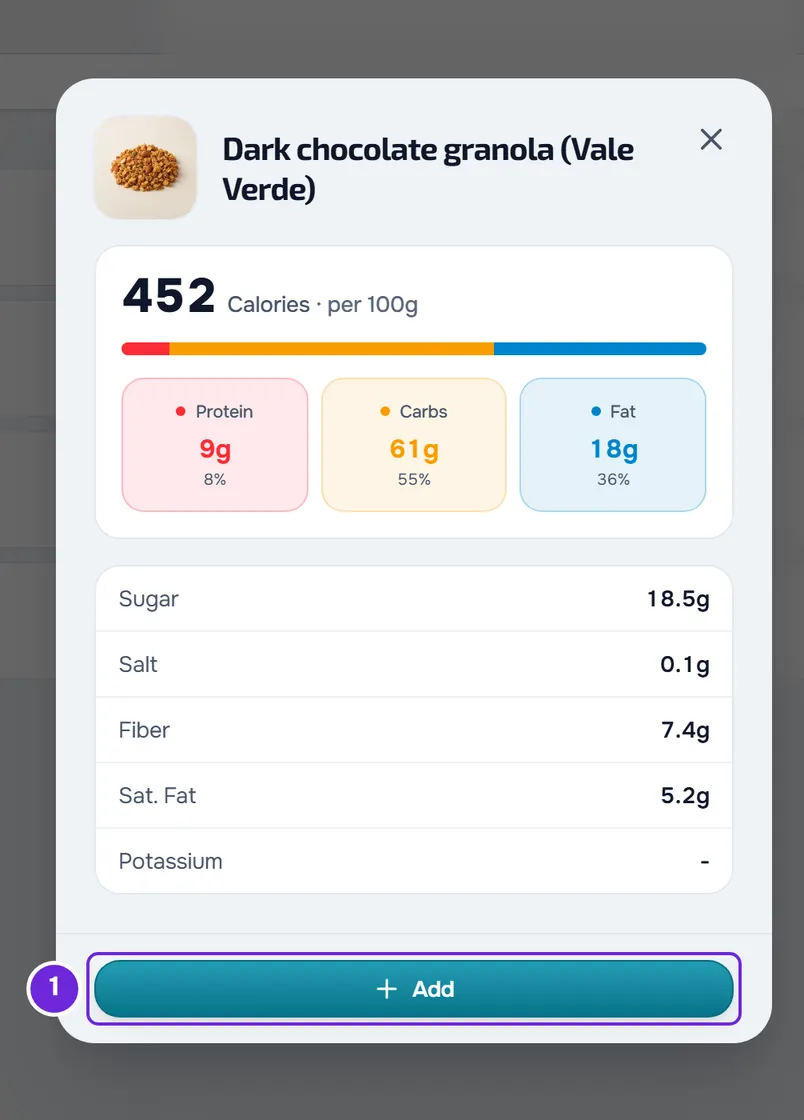
- Seleziona il prodotto 4 nell'elenco dei risultati. Si apre la scheda del prodotto, con i valori per 100 g o 100 ml.
- Verifica i valori con l'etichetta della confezione e seleziona Aggiungi 1. Si apre la finestra Nuovo alimento, compilata con il nome, la marca, l'unità, la foto e i valori del prodotto.
- Facoltativo: scegli la Categoria. Open Food Facts non la fornisce e, senza di essa, l'alimento finisce nella sezione «Altro».
- Se Calorie, Proteine, Carboidrati o Grassi è vuoto, scrivi il valore dell'etichetta per 100 g o 100 ml, oppure 0 quando l'etichetta non lo riporta.
- Seleziona Crea.
La finestra si chiude, lo schermo mostra I miei alimenti e compare «Alimento creato». Il prodotto diventa un tuo alimento, pronto per i piani alimentari e per i pasti della libreria.
Arrivi alla scheda Online anche dal Catalogo o da I miei alimenti: seleziona Aggiungi e, nella finestra Aggiungi alimento, Cerca online.
Nel modulo, l'unità è in g, oppure in ml quando Open Food Facts fornisce i valori per 100 ml o la confezione in ml o litri, e la Quantità parte da 100. Puoi cambiare qualsiasi campo prima di creare, con le regole di Creare o modificare un alimento personalizzato. Se chiudi la finestra Nuovo alimento senza salvare, il prodotto non resta nei tuoi alimenti.
Leggere il codice a barre con la fotocamera
Nella scheda Online, seleziona Scansiona codice a barre. Su uno schermo stretto, il pulsante mostra solo l'icona della fotocamera.
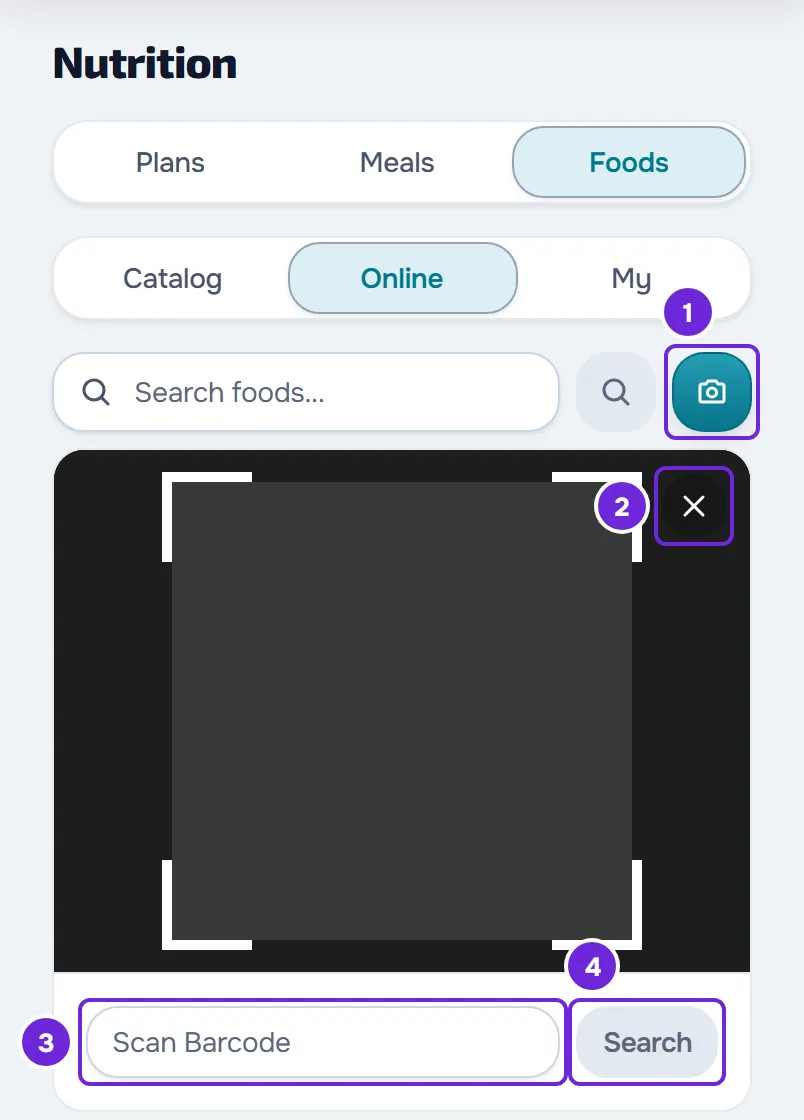
- La prima volta, il browser chiede l'autorizzazione a usare la fotocamera: concedila. Si apre l'immagine della fotocamera posteriore.
- Inquadra le barre della confezione con la fotocamera. Quando trova il prodotto, la fotocamera si chiude e si apre la scheda del prodotto: continua con Aggiungi, come nei passaggi.
- Quando il dispositivo e il browser permettono di controllare la torcia, nell'angolo dell'immagine compare un pulsante che la accende e la spegne. Se la fotocamera si apre in un luogo buio, la torcia si accende da sola.
- Se la fotocamera non legge il codice, scrivilo nel campo «Scansiona codice a barre», sotto l'immagine, e seleziona Cerca. Il pulsante diventa attivo da 8 caratteri.
- La fotocamera cerca solo codici di prodotto validi, con 8, 12, 13 o 14 cifre e l'ultima cifra corretta. Legge anche il codice QR delle confezioni che contiene al suo interno il codice a barre. Un QR con un altro indirizzo mostra «Questo è un codice QR, non il codice a barre del prodotto. Inquadra le barre della confezione.», e un altro codice mostra «Questo codice non è di un prodotto alimentare.»
- Un codice che non ha dato un prodotto non viene cercato di nuovo dalla fotocamera per 30 secondi, perché la ricerca non si ripeta mentre la confezione è davanti. Chiudere la fotocamera, con la X nell'angolo dell'immagine o con il pulsante Scansiona codice a barre, e riaprirla annulla questa attesa.
- Ruotare il telefono riavvia l'immagine della fotocamera.
Cosa arriva da Open Food Facts
- La ricerca per nome mostra i prodotti del paese della lingua del sito: in portoghese del Portogallo, solo prodotti del Portogallo; in portoghese del Brasile, del Brasile; in spagnolo, della Spagna; in francese, della Francia; in tedesco, della Germania; in italiano, dell'Italia; in inglese, di tutti i paesi. La ricerca per codice a barre non ha questo filtro per paese.
- Il nome del prodotto arriva nella lingua del sito quando Open Food Facts lo ha in quella lingua; altrimenti, arriva in un'altra lingua.
- La ricerca legge fino a 100 caratteri. I risultati arrivano 100 alla volta e, quando raggiungi la fine dell'elenco, se ne caricano altri. La riga «risultati trovati» indica quanti ne vedi, con «+» quando ce ne sono altri.
- Se la ricerca non trova nulla e hai scritto una sola parola con 3 o più lettere, cerca anche le marche che iniziano con essa: «nest» trova prodotti Nestlé.
- Ogni risultato mostra la foto, il nome e la marca. I valori arrivano solo quando apri la scheda del prodotto.
- I valori sono per 100 g, o per 100 ml. Un «-» significa che Open Food Facts non ha quel valore, oppure che il suo valore era impossibile (per esempio, più di 100 g di proteine per 100 g) e MyFitnessClient non lo usa. Non significa che il valore è zero.
- Quando Open Food Facts ha solo il sodio, il sale viene calcolato a partire da esso (sodio × 2,5). Quando ha solo l'energia in kJ, le calorie vengono calcolate a partire da essa (kJ ÷ 4,184).
- Ogni account ha un limite di 30 richieste al minuto, che sommano le ricerche, i prodotti che apri e i codici che cerchi, in questa pagina, nelle finestre per aggiungere alimenti e nel pannello laterale del piano. Ogni pausa mentre scrivi conta come una ricerca, e aprire un prodotto della ricerca per nome conta una volta, o due se il primo tentativo non riesce. Superato il limite, la ricerca mostra «Troppe richieste. Attendi un momento.»: attendi un minuto e riprova.
Leggere il codice mentre componi un pasto
Nella finestra Aggiungi alimento di un pasto, nella scheda Libreria, l'icona accanto alla ricerca («Scansiona codice a barre», al passaggio del mouse) apre la fotocamera, con la torcia e la X, ma senza il campo per scrivere il codice. Viene cercato anche un codice da 8 a 14 cifre scritto nella ricerca della scheda Online. In questa finestra, il prodotto può essere salvato con il codice:
- Il codice viene cercato prima nella libreria. Se c'è già un alimento salvato con quel codice, si apre quell'alimento, senza passare da Open Food Facts.
- La scheda di ogni prodotto di Open Food Facts ha l'interruttore Salva nella libreria, attivo ogni volta che apri un prodotto. Quando selezioni Aggiungi, il prodotto entra nel pasto e resta anche in I miei alimenti, con il codice a barre e senza categoria. Alla successiva lettura dello stesso codice, si apre il tuo alimento.
- Se il salvataggio nella libreria non riesce, l'alimento entra comunque nel pasto e compare «Impossibile salvare nella libreria. L'alimento è stato aggiunto al pasto.» Quando scegli più alimenti insieme, il messaggio è «Impossibile salvare nella libreria. L'alimento resta selezionato.»
- Un prodotto a cui manca uno dei quattro valori (calorie, proteine, carboidrati o grassi) non entra in un pasto: compare «Questo alimento non ha calorie, proteine, carboidrati e grassi completi. Scegli un altro alimento.» Salvalo prima con i passaggi di questo articolo, completa i valori nel modulo e sceglilo in I miei alimenti.
Anche il pannello laterale dell'editor del piano legge i codici, con l'icona del codice a barre accanto alla ricerca, e ha lo stesso interruttore nella scheda del prodotto; il «+» dell'elenco e il trascinamento di un prodotto lo inseriscono nel pasto senza salvarlo. Per il resto, vedi Aggiungere, modificare e rimuovere alimenti in un pasto e Comporre il piano con il pannello laterale di alimenti e pasti.
Problemi comuni
Compare «Nessun risultato»
Open Food Facts non ha il prodotto nel paese della lingua del sito. Prova un'altra parola o il codice a barre. Se il prodotto non esiste, crea l'alimento a mano con i valori dell'etichetta: vedi Creare o modificare un alimento personalizzato. Quando la ricerca non riesce, compare un altro messaggio, spiegato nella sezione successiva.
Compare «Errore nella ricerca» o un altro messaggio
La ricerca non è riuscita. Con «Troppe richieste. Attendi un momento.», hai superato il limite di 30 richieste al minuto: attendi un minuto e riprova. Con «Il database di alimenti online (Open Food Facts) è temporaneamente non disponibile. Riprova più tardi.», Open Food Facts non ha risposto: riprova più tardi. Con «Errore nella ricerca», controlla la connessione a internet e riprova.
Compare «Prodotto non trovato:» seguito dal codice
Il codice che la fotocamera ha letto, o che hai scritto nel campo sotto di essa, non esiste su Open Food Facts, oppure sei senza connessione a internet. Il messaggio scompare dopo 3 secondi. Verifica il codice sulla confezione; se il prodotto non esiste, crea l'alimento a mano. Con il limite di richieste superato o Open Food Facts che non risponde, la lettura mostra gli stessi messaggi della ricerca, spiegati nella sezione precedente.
Il modulo non permette di creare l'alimento
Con «Compila i 4 campi obbligatori: calorie, proteine, carboidrati e grassi (puoi usare 0).», al prodotto mancava uno di questi valori: scrivilo prendendolo dall'etichetta. Altri messaggi in rosso indicano che un valore di Open Food Facts è impossibile, per esempio più zuccheri che carboidrati: correggilo con l'etichetta. Per ogni messaggio, vedi Non riesco a salvare un alimento.
La fotocamera non si apre o mostra un messaggio
Il dispositivo potrebbe non avere una fotocamera, o il browser potrebbe non avere l'autorizzazione a usarla. Nel frattempo, scrivi il codice a barre nella casella di ricerca della scheda Online. Per ogni messaggio della fotocamera e cosa fare, vedi Non trovo o non riesco a usare un alimento della libreria.
Se il problema non è risolto, contatta l'assistenza con il nome o il codice a barre del prodotto, la lingua del sito e il messaggio esatto.
Domande
Il codice a barre resta salvato nell'alimento?
Sì: l'alimento conserva il codice del prodotto, cercare il codice in I miei alimenti lo trova e, mentre componi un pasto, leggere lo stesso codice apre quell'alimento, senza crearne un altro.
Posso cambiare il prodotto dopo averlo salvato?
Sì. È un tuo alimento, in I miei alimenti, e lo modifichi come qualsiasi altro: vedi Creare o modificare un alimento personalizzato. La modifica resta solo nella tua libreria; Open Food Facts non cambia. Nel workspace di un team, per modificare un alimento del workspace serve l'autorizzazione Nutrizione > Modifica.
Perché i risultati cambiano quando cambio la lingua del sito?
La ricerca per nome cerca tra i prodotti del paese di quella lingua, e il nome arriva in quella lingua quando esiste. In inglese, cerca in tutti i paesi.
I valori di Open Food Facts sono sempre corretti?
No. È una banca dati aperta, che chiunque può completare. Verifica i valori con l'etichetta prima di selezionare Crea; dopo il salvataggio, correggilo come qualsiasi tuo alimento.