
Prima di iniziare
- La libreria ha tre elenchi: Catalogo, Online e I miei alimenti. Qui cerchi nel Catalogo e in I miei alimenti; cosa c'è in ogni elenco è spiegato in La libreria alimenti: catalogo, INSA e i tuoi alimenti, e la ricerca di prodotti online in Aggiungere un prodotto per nome o per codice a barre.
- Nel workspace di un team, ti serve l'autorizzazione Nutrizione > Visualizza. Senza di essa, Nutrizione non compare nel menu laterale e la pagina mostra «Nessuna autorizzazione di accesso»: vedi «Nessuna autorizzazione di accesso» e voci di menu mancanti ai membri.
Tutorial interattivo
Si apre nell'app e richiede l'accesso.
Passaggi
Per trovare un alimento e segnarlo come preferito:
- Nel menu laterale, seleziona Nutrizione.
- Seleziona la scheda Libreria alimenti (su uno schermo stretto, Alimenti).
- Seleziona Catalogo o I miei alimenti (su uno schermo stretto, I miei).
- Facoltativo: nel Catalogo, se sotto la ricerca compaiono i pulsanti MyFitnessClient e INSA, scegli la tabella in cui vuoi cercare.
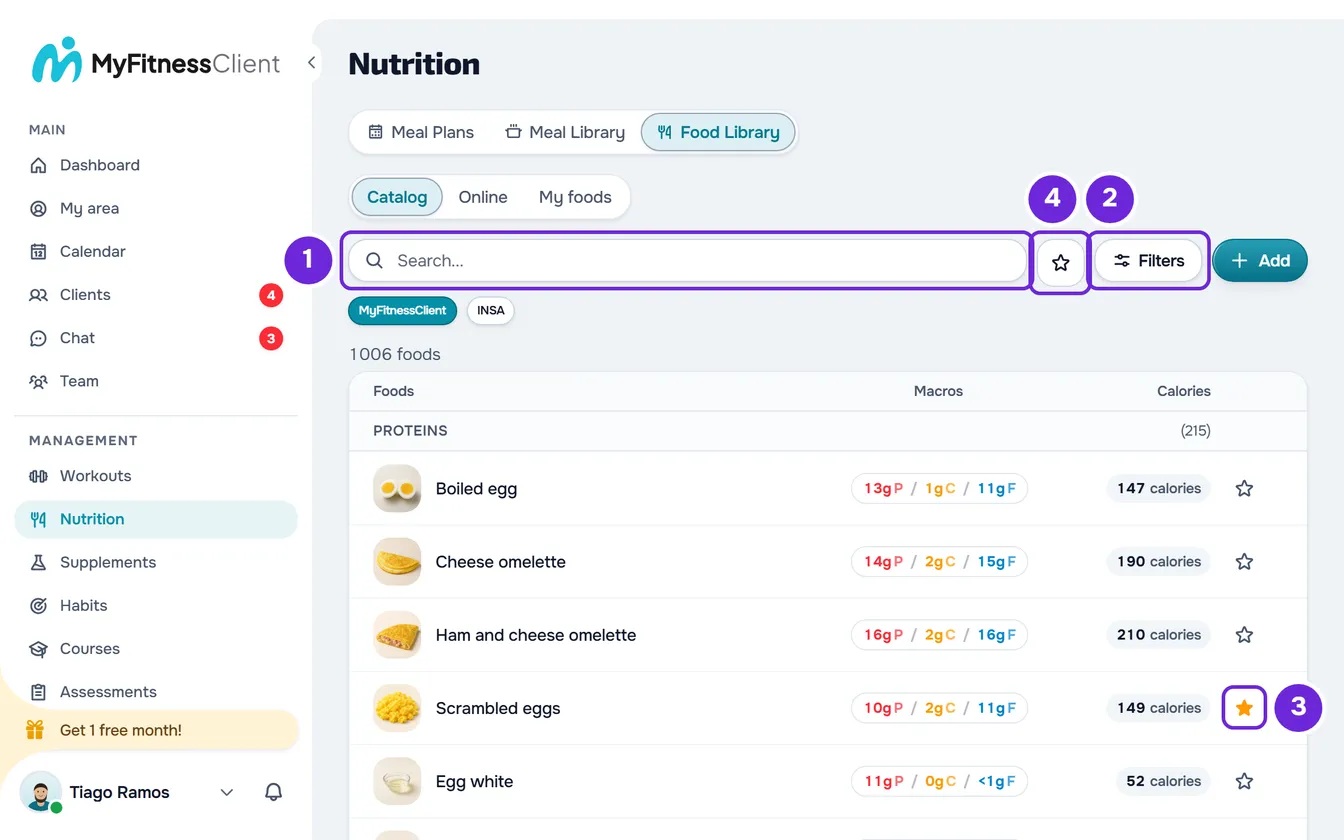
- Nella casella di ricerca 1, scrivi il nome, la marca o il codice a barre dell'alimento. L'elenco si aggiorna 0,3 secondi dopo che smetti di scrivere.
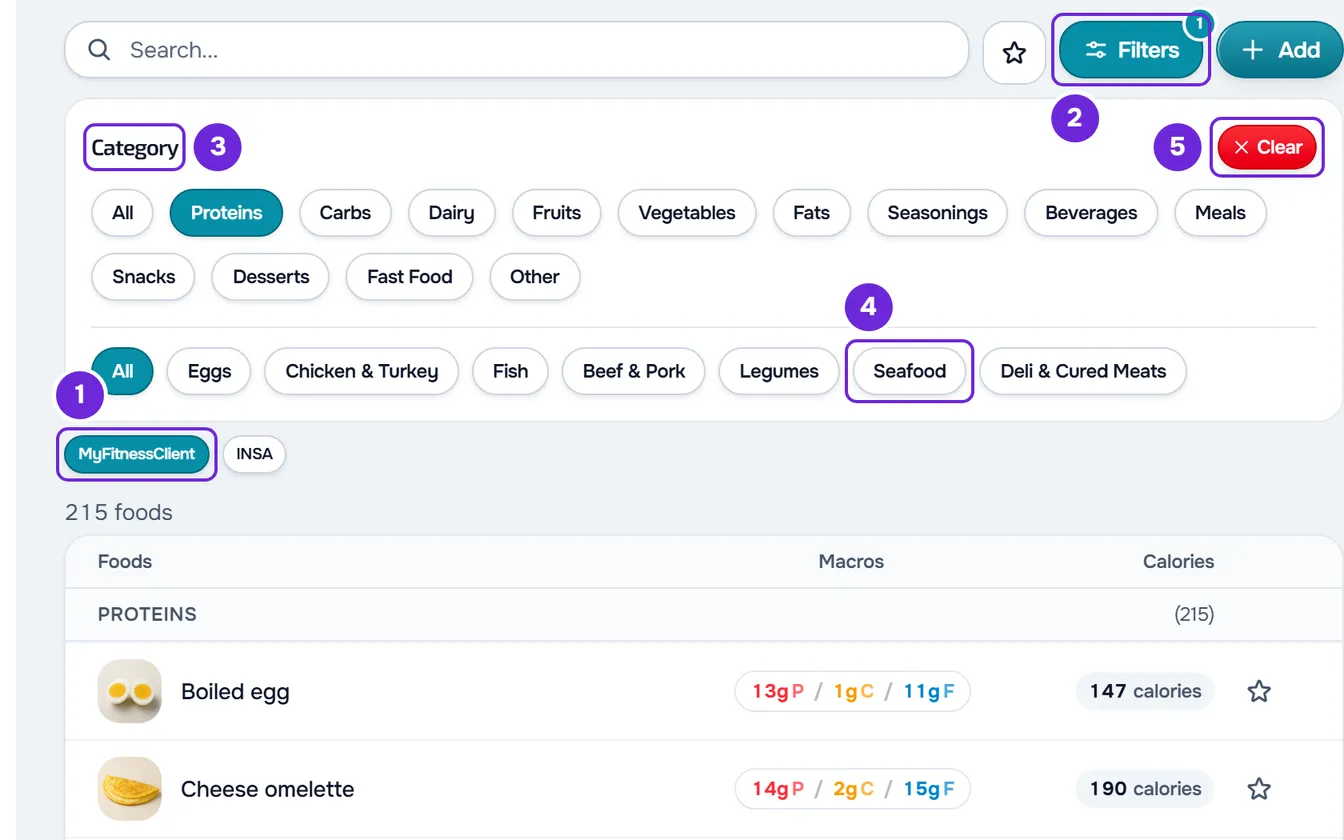
- Facoltativo: per filtrare, seleziona Filtri 2 (su uno schermo stretto, solo l'icona) e, in Categoria 3, scegli una categoria. Se ha sottocategorie 4, compaiono sotto, per restringere l'elenco.
- Per segnare un alimento come preferito, seleziona la stella della sua riga 3. La stella diventa piena color ambra; selezionarla di nuovo toglie l'alimento dai preferiti.
- Facoltativo: per vedere solo i tuoi preferiti, seleziona il pulsante della stella accanto a Filtri, Mostra solo preferiti 4. Il pulsante resta pieno finché il filtro è attivo.
- Facoltativo: in fondo all'elenco, cambia pagina o scegli in Mostra quanti alimenti vedere alla volta: 10, 20 o 50.
- Per vedere i valori di un alimento, seleziona la sua riga. Si apre la scheda dell'alimento.
L'elenco mostra solo gli alimenti che corrispondono alla ricerca, alla categoria e al filtro dei preferiti, con il totale in alto. Per leggere la scheda e copiare un alimento del Catalogo nei tuoi, vedi Copiare un alimento del catalogo o segnalarne un errore.
Come la ricerca trova un alimento
- Ogni parola che scrivi deve corrispondere all'alimento, in qualsiasi ordine.
- Una parola corrisponde quando compare nel nome o nella marca, senza contare accenti né maiuscole: «agua» trova «Água». Corrisponde anche alla sottocategoria dell'alimento, con il nome in portoghese, come «iogurtes».
- Con 4 o più lettere, una parola trova anche parole simili nel nome, il che copre piccoli errori di battitura.
- Un numero da 8 a 14 cifre trova l'alimento salvato con quel codice a barre esatto.
- Con il sito in un'altra lingua, la ricerca trova un alimento del catalogo per il nome tradotto e anche per il nome in portoghese.
- La ricerca legge al massimo 100 caratteri e 8 parole; il resto viene escluso.
- Nei risultati, i tuoi preferiti vengono per primi e, dopo, gli alimenti più simili a quello che hai scritto. Ciò che hai scritto compare evidenziato nel nome, quando è presente.
Come è organizzato l'elenco
- Senza ricerca, gli alimenti seguono l'ordine delle categorie del pannello Filtri.
- Senza ricerca e senza sottocategoria scelta, l'elenco si divide in sezioni per categoria, ciascuna con il totale tra parentesi. Quel totale conta tutti gli alimenti della categoria che corrispondono ai filtri, non solo quelli della pagina. Gli alimenti senza categoria finiscono nella sezione «Altro», che li conta anch'essa nel totale.
- Quando cerchi o scegli una sottocategoria, le sezioni scompaiono.
- Il numero sul pulsante Filtri conta la categoria e la sottocategoria scelte; il filtro dei preferiti non rientra in quel numero.
- Nel pannello Filtri, Cancella toglie la categoria e la sottocategoria. Anche selezionare di nuovo la categoria o la sottocategoria scelta la toglie, e Tutte torna a mostrarle tutte.
- Cambiare la ricerca, la categoria, la sottocategoria, il filtro dei preferiti, l'elenco o la tabella del Catalogo riporta alla pagina 1. Lo stesso vale per il numero in Mostra.
Preferiti
- I preferiti sono tuoi: ogni membro del team ha i suoi, e segnare un alimento non cambia nulla per gli altri né per i clienti.
- Puoi avere fino a 200 alimenti preferiti. Al limite, la stella che selezioni torna vuota e compare «Hai raggiunto il limite di 200 preferiti»: prima togli un altro preferito.
- Un preferito segnato qui resta segnato anche quando scegli alimenti per un piano alimentare o per un pasto della libreria, e viceversa.
- Nella libreria alimenti non c'è una sezione dei preferiti in cima all'elenco: usa il filtro Mostra solo preferiti oppure la ricerca, che mette i preferiti per primi.
- Un alimento che elimini non è più preferito. Un alimento che MyFitnessClient toglie dal catalogo non compare più tra i tuoi preferiti.
- La stella viene salvata anche quando il workspace ha più clienti attivi di quanti ne consenta il piano e non permette di creare né modificare alimenti. Vedi Hai più clienti attivi di quanti il tuo piano ne consenta.
L'indirizzo ricorda dove ti trovi
L'elenco, la tabella del Catalogo, la pagina, il numero in Mostra, la ricerca, la categoria e la sottocategoria restano nell'indirizzo della pagina. Se la ricarichi o ci torni con il pulsante per tornare indietro del browser, l'elenco si apre come l'hai lasciato. Il filtro Mostra solo preferiti non resta nell'indirizzo e torna disattivato.
Problemi comuni
Dopo la ricerca compare «Ancora nessun alimento»
Nessun alimento corrisponde alla ricerca e ai filtri. È la stessa schermata di un elenco vuoto, con «Crea il tuo primo alimento personalizzato» e Crea alimento, ma non significa che la libreria sia vuota. Controlla l'elenco e la tabella scelti, togli parole dalla ricerca, seleziona Cancella nel pannello Filtri e disattiva Mostra solo preferiti. Se al posto di questo messaggio compare solo un riquadro di errore, l'elenco non si è caricato: vedi il problema successivo.
L'elenco mostra un errore al posto degli alimenti
La richiesta dell'elenco non è riuscita, per esempio senza connessione, senza autorizzazione, con troppe richieste di seguito o durante una manutenzione; il riquadro indica quale. Seleziona Riprova. Se sullo schermo c'erano già alimenti, l'avviso compare in una riga sopra di essi e quegli alimenti sono ancora quelli della richiesta precedente.
La stella torna com'era
La stella cambia subito e torna indietro quando la modifica non viene salvata. Se è comparso «Hai raggiunto il limite di 200 preferiti», togli un altro preferito prima di segnare questo. Senza quell'avviso, il salvataggio non è riuscito per un altro motivo, come la mancanza di connessione: aggiorna la pagina e riprova.
Per altri problemi della libreria, vedi Non trovo o non riesco a usare un alimento della libreria. Se il problema continua, contatta l'assistenza con ciò che hai scritto nella ricerca, l'elenco scelto e uno screenshot: vedi Contattare l'Assistenza e creare una richiesta.
Domande
Posso ordinare l'elenco per colonna?
No. I titoli delle colonne non ordinano l'elenco. Senza ricerca, l'ordine è quello delle categorie; con la ricerca, vengono prima i tuoi preferiti e poi gli alimenti più simili a quello che hai scritto.
Il mio team vede i miei preferiti?
No. Ogni persona ha i suoi preferiti, anche all'interno dello stesso workspace.
Perché le sezioni delle categorie scompaiono quando cerco?
Con una ricerca, l'elenco si ordina per pertinenza e non per categoria. Le sezioni tornano quando cancelli la ricerca, purché tu non abbia una sottocategoria scelta.
Con il sito in un'altra lingua, trovo un alimento con il nome in portoghese?
Sì. La ricerca cerca il nome nella lingua del sito e in portoghese. Gli alimenti della tabella INSA hanno sempre il nome in portoghese.