
Prima di iniziare
- Si eliminano solo gli alimenti di I miei alimenti, quelli che hai creato, copiato dal Catalogo o salvato da un prodotto online. Quelli del Catalogo, di MyFitnessClient e della tabella INSA, non si eliminano.
- Nel workspace di un team, per eliminare alimenti serve l'autorizzazione Nutrizione > Modifica; senza di essa, Elimina e Seleziona non compaiono. La libreria appartiene al workspace: un alimento che elimini non compare più per tutto il team.
- Se compare «Hai più clienti attivi di quanti il tuo piano ne consenta. Scegli quali mantenere o passa a un piano superiore.», l'eliminazione non viene salvata finché non risolvi: vedi Hai più clienti attivi di quanti il tuo piano ne consenta.
Passaggi
Per eliminare un alimento:
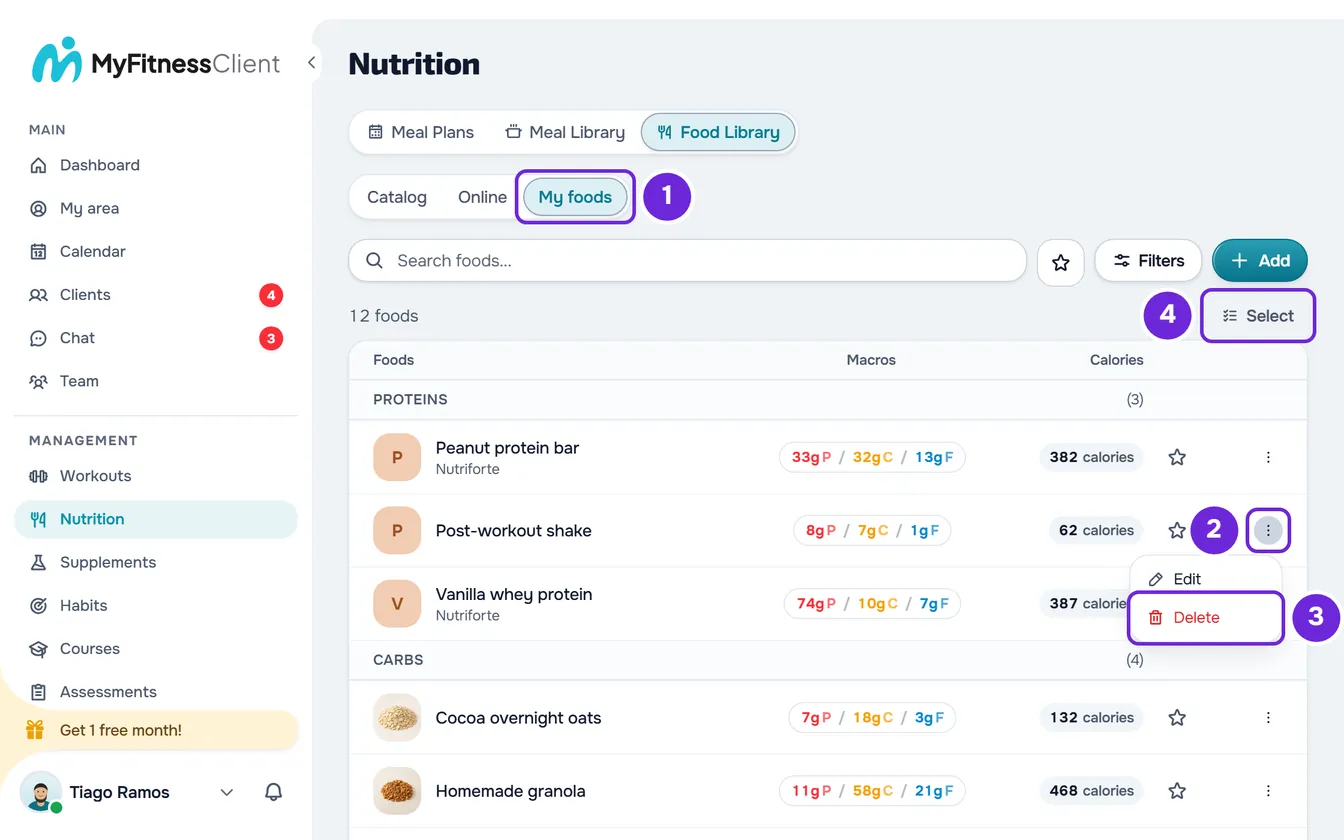
- Nel menu laterale, seleziona Nutrizione.
- Seleziona la scheda Libreria alimenti. Su uno schermo stretto, come quello del telefono, la scheda si chiama Alimenti.
- Seleziona la scheda I miei alimenti 1. Su uno schermo stretto, la scheda si chiama I miei.
- Nella riga dell'alimento, apri il menu ⋮ 2 e seleziona Elimina 3. Puoi anche usare il clic destro sulla riga.
- Nella finestra Eliminare l'alimento?, seleziona Elimina 1.
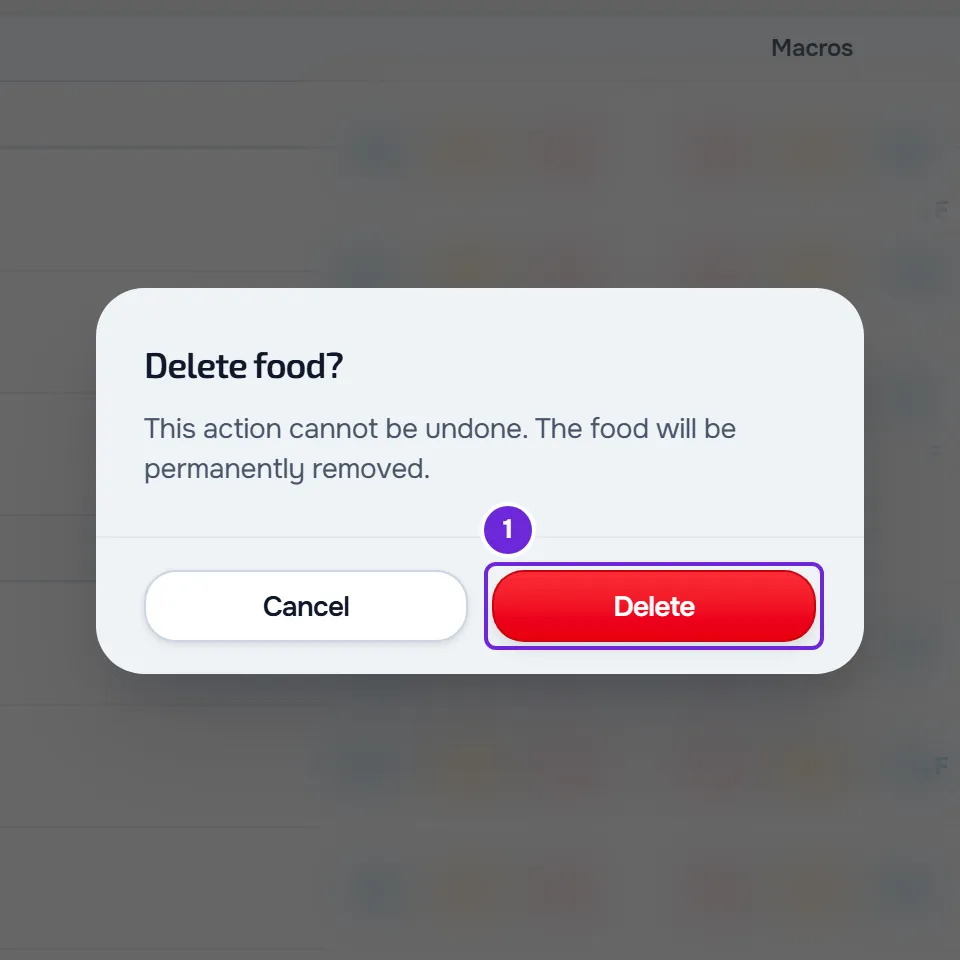
La finestra si chiude, compare l'avviso «Alimento eliminato» e l'alimento esce dall'elenco.
Eliminare più alimenti in una volta
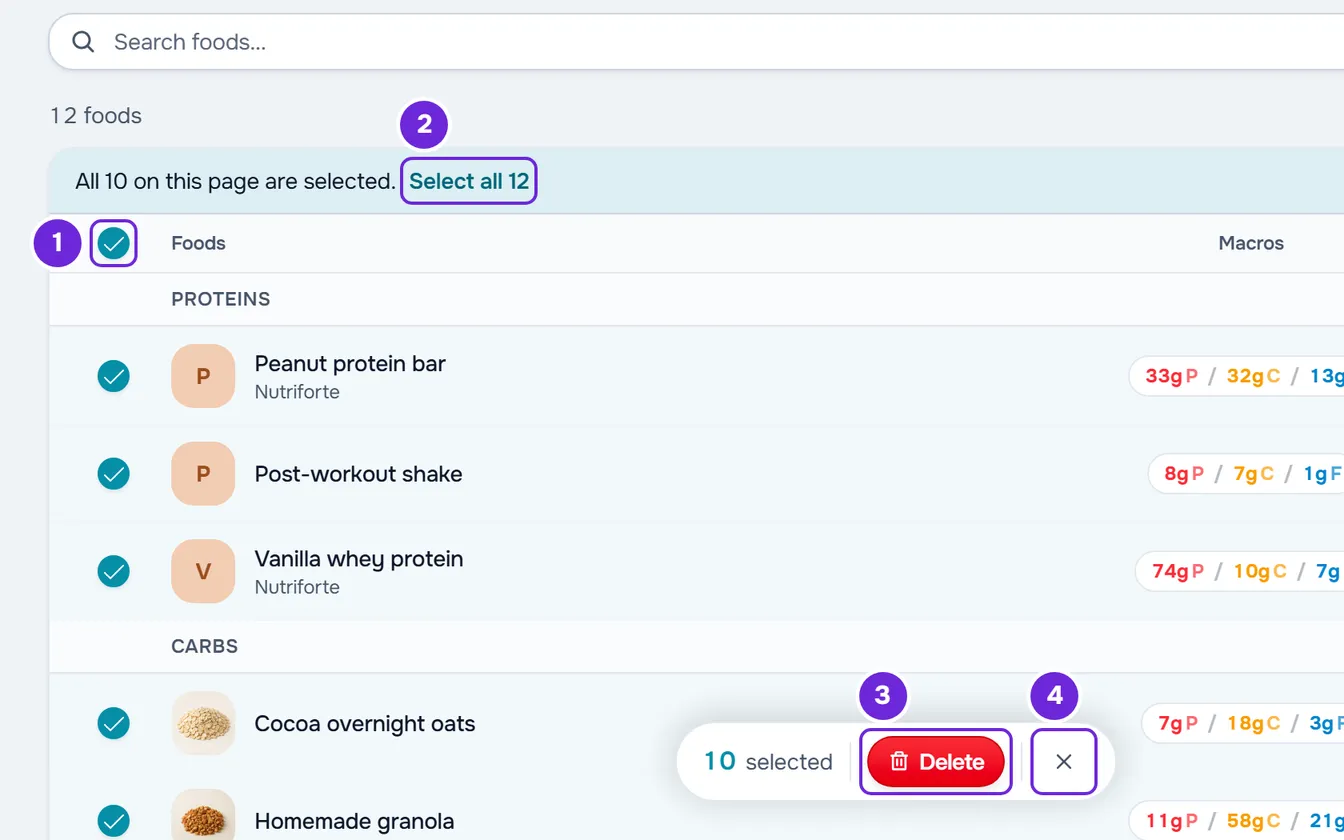
- In I miei alimenti, sopra l'elenco, accanto al numero di alimenti, seleziona Seleziona. Compare un cerchio in ogni riga.
- Seleziona gli alimenti che vuoi eliminare. La barra in fondo allo schermo mostra quanti ne hai selezionati, per esempio «3 selezionati». Su un telefono, mostra solo il numero.
- Per selezionare tutti gli alimenti della pagina, seleziona il cerchio in cima all'elenco; su uno schermo stretto, Seleziona tutti nella prima riga dell'elenco. Se ci sono altre pagine, compare anche «Seleziona tutti i» seguito dal totale, che seleziona gli alimenti di tutte le pagine.
- Per selezionare subito gli alimenti di tutte le pagine, seleziona «Seleziona tutti i» seguito dal totale, al posto del numero di alimenti, per esempio «Seleziona tutti i 58». Con una ricerca scritta, una categoria o sottocategoria scelta in Filtri o la stella Mostra solo preferiti attiva, vengono selezionati solo gli alimenti che l'elenco mostra. Dopo, nello stesso punto, compare «Tutti selezionati» con il totale; selezionarlo deseleziona tutto.
- Nella barra, seleziona Elimina. La finestra di conferma indica quanti alimenti stai per eliminare, per esempio «Elimina 3 Alimenti?», oppure «Elimina Tutti (58)?» quando hai selezionato tutti quelli dell'elenco. Seleziona Elimina per confermare.
- Compare l'avviso «Alimenti eliminati» e la selezione si chiude.
- Per uscire dalla selezione senza eliminare, seleziona Annulla, nel punto in cui c'era Seleziona, oppure la X della barra.
La selezione degli alimenti di tutte le pagine seleziona fino a 10.000 alimenti alla volta, e MyFitnessClient li elimina in blocchi da 500.
Cosa succede quando elimini
- L'alimento viene cancellato dalla libreria e non è più disponibile da aggiungere a piani alimentari e pasti. Esce anche dai preferiti.
- I piani alimentari, i pasti della libreria pasti e le registrazioni dei clienti che usano già l'alimento non cambiano: conservano il nome, la quantità e i valori che l'alimento aveva quando è stato aggiunto. Vedi Alimenti e pasti della libreria: cosa cambia nei piani.
- La foto che hai caricato per l'alimento resta nei piani e nei pasti che la mostrano. Quando nient'altro la usa, viene cancellata e smette di occupare spazio di archiviazione.
- Un alimento eliminato non si recupera: la conferma avvisa «Questa azione non può essere annullata. L'alimento verrà rimosso definitivamente.».
Scorciatoie
- Il clic destro su una riga di I miei alimenti apre lo stesso menu del ⋮: Modifica e, per ultimo, Elimina. Nel Catalogo, le righe non hanno menu.
- Quando selezioni una riga, si apre la scheda dell'alimento; lì, Elimina apre la stessa finestra Eliminare l'alimento?.
- Sul computer, Ctrl + clic su una riga (Cmd + clic su Mac) attiva la selezione e seleziona quell'alimento.
- Su uno schermo touch stretto, come quello del telefono, una pressione prolungata di mezzo secondo su un alimento attiva la selezione e seleziona quell'alimento.
- Su uno schermo touch stretto, far scorrere la riga verso sinistra mostra un pulsante rosso con un cestino, che apre la stessa finestra Eliminare l'alimento?.
Problemi comuni
Non vedo «Elimina» né il menu ⋮
Gli alimenti del Catalogo non si eliminano: solo quelli di I miei alimenti. Nel workspace di un team, il menu ⋮, il clic destro, Elimina nella scheda e Seleziona compaiono solo a chi ha l'autorizzazione Nutrizione > Modifica: chiedila al proprietario del team. Con la selezione attiva, anche il menu ⋮ non compare: seleziona Annulla per uscirne.
Durante l'eliminazione compare un messaggio di errore
L'alimento non è stato eliminato. Con «Errore di connessione al server.», controlla la connessione a internet e riprova. Con «Errore del server. Riprova.», attendi un momento e riprova. Con «Non trovato.», l'alimento era già stato eliminato, per esempio in un'altra scheda del browser o da un'altra persona del team: ricarica la pagina.
L'eliminazione di più alimenti si è fermata a metà
Uno dei blocchi da 500 non è riuscito dopo che altri erano già stati eliminati. L'avviso indica quanti sono stati eliminati e quanti ne mancano, per esempio «500 eliminati. L'operazione si è interrotta e ne mancano 120. Riprova.». Gli alimenti che mancano restano selezionati e quelli già eliminati escono dalla selezione: seleziona di nuovo Elimina nella barra per eliminare quelli che mancano.
Ho eliminato un alimento per errore
L'alimento non si recupera. I piani alimentari e i pasti che lo usavano già mantengono il nome e i valori. Per usarlo di nuovo, crealo un'altra volta: vedi Creare o modificare un alimento personalizzato. Se era una copia di un alimento del Catalogo, copialo di nuovo: vedi Copiare un alimento del catalogo o segnalarne un errore.
Se il problema non è risolto, contatta l'assistenza con il nome dell'alimento, il messaggio esatto e l'ora approssimativa.