
Prima di iniziare
- Nel workspace di un team, salvare un pasto della libreria richiede l'autorizzazione Nutrizione > Modifica. Senza di essa, il pasto non si apre quando lo selezioni nell'elenco, e il menu ⋮ non ha Modifica. Il proprietario del team ha tutte le autorizzazioni.
- I piani alimentari in cui hai già usato il pasto ne conservano una copia e non cambiano quando lo modifichi. Vedi Alimenti e pasti della libreria: cosa cambia nei piani.
- Se compare «Hai più clienti attivi di quanti il tuo piano ne consenta. Scegli quali mantenere o passa a un piano superiore.», il pasto non viene salvato finché non risolvi: vedi Hai più clienti attivi di quanti il tuo piano ne consenta.
Passaggi
Per modificare un pasto della libreria:
- Nel menu laterale, seleziona Nutrizione.
- Seleziona la scheda Libreria pasti. Su uno schermo stretto, come quello del telefono, la scheda si chiama Pasti.
- Seleziona il pasto nell'elenco. Puoi aprirlo anche con Modifica, nel menu ⋮ della riga o con il clic destro sulla riga. Si apre la finestra Modifica pasto, con il nome, l'orario, la nota e gli alimenti del pasto.
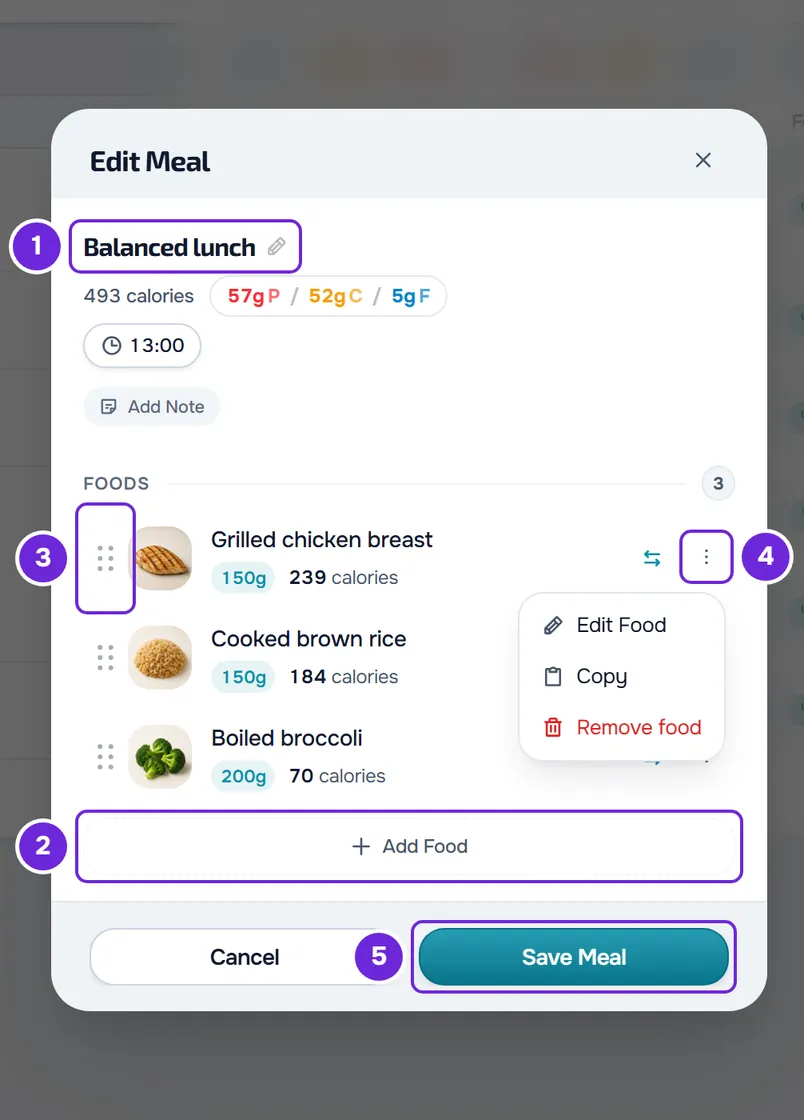
- Facoltativo: cambia il nome 1, l'orario o la nota, in cima alla finestra.
- Facoltativo: seleziona Aggiungi alimento 2 e scegli uno o più alimenti nel selettore. Gli alimenti nuovi vengono aggiunti alla fine dell'elenco.
- Facoltativo: per cambiare l'ordine, trascina un alimento dalla maniglia a sei punti 3, all'inizio della riga, e rilascialo nella nuova posizione.
- Facoltativo: per modificare un alimento solo in questo pasto, apri il suo menu ⋮ 4 e seleziona Modifica alimento. Cambia ciò che ti serve e seleziona Salva.
- Facoltativo: per togliere un alimento, apri il suo menu ⋮, seleziona Rimuovi alimento e conferma con Elimina.
- Seleziona Salva pasto 5.
La finestra si chiude e compare l'avviso «Pasto aggiornato». Il pasto resta nella stessa posizione dell'elenco, che ordina i pasti per data di creazione.
Cosa succede quando salvi
- Finché non selezioni Salva pasto, non viene salvato nulla: gli alimenti che aggiungi, modifichi, sposti o togli cambiano solo nella finestra. Anche l'avviso «Alimento rimosso», che compare quando togli un alimento, riguarda solo la finestra.
- Se chiudi la finestra con modifiche non salvate, per esempio con Annulla, compare «Vuoi salvare prima di uscire?». Scarta chiude senza salvare. Salva ed esci salva ed è attivo solo se il pasto ha almeno un alimento.
- Quando salvi, gli alimenti del pasto diventano esattamente quelli della finestra, e le calorie e i macro del pasto vengono sommati di nuovo a partire da questi.
- Le foto di alimenti che hai caricato e che escono dal pasto, perché hai tolto l'alimento o sostituito la foto, vengono eliminate dal tuo spazio di archiviazione quando nessun altro alimento, pasto, piano o registro alimentare le usa.
- Se il salvataggio non riesce, la finestra resta aperta, con le tue modifiche.
Nome, orario e nota
- Per cambiare il nome, selezionalo, accanto alla matita, scrivi quello nuovo e premi Invio o esci dal campo. Il campo accetta fino a 50 caratteri. Se cancelli tutto il nome, resta quello precedente.
- Per cambiare l'orario, selezionalo e scegli le ore e i minuti. Per toglierlo, seleziona Rimuovi orario, dentro il selettore. Un pasto senza orario mostra Imposta orario.
- La nota si trova nel blocco color ambra: scrivi nel blocco per cambiarla, o seleziona la X del blocco per cancellarla. Un pasto senza nota mostra Aggiungi nota.
Gli alimenti del pasto
- Ogni riga mostra la foto dell'alimento, o l'iniziale del nome, il nome, la quantità e le calorie. Un pasto può contenere fino a 500 alimenti: con 500, aggiungerne un altro mostra «Limite raggiunto.».
- Selezionare un alimento apre la sua scheda, in sola lettura, con il pulsante Modifica, che apre la stessa finestra Modifica alimento.
- Il menu ⋮ di ogni alimento ha Modifica alimento, Copia e Rimuovi alimento. Il clic destro sulla riga apre lo stesso menu e, quando l'alimento non ha ancora sostituzioni, aggiunge Aggiungi sostituzione in cima. Per le sostituzioni, vedi Aggiungere sostituzioni di alimenti a un pasto della libreria.
- Con la tastiera, porta il focus sulla maniglia a sei punti di un alimento e usa le frecce su e giù per spostarlo.
- Nel selettore, l'etichetta «Già in questo pasto» segna gli alimenti della libreria che il pasto ha già. È solo informativa: puoi aggiungere di nuovo lo stesso alimento.
- Dopo aver copiato un alimento, tra gli alimenti compaiono righe Incolla qui, e il trascinamento resta disattivato finché la copia è attiva. Vedi Copiare e incollare pasti, integratori, domande e lezioni.
La finestra Modifica alimento
La finestra cambia solo questo alimento, in questo pasto. L'alimento della libreria alimenti, e gli altri pasti e piani in cui si trova, restano uguali. Per cambiare l'alimento della libreria, vedi Creare o modificare un alimento personalizzato.
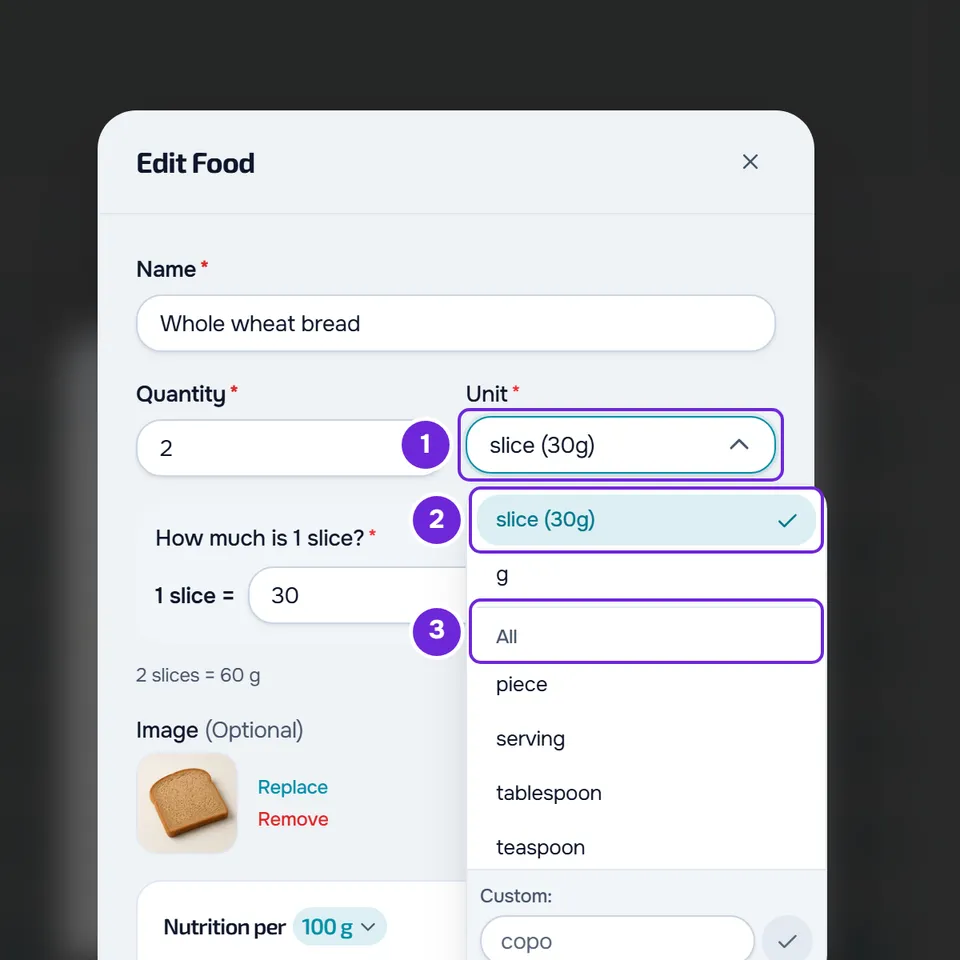
- Nome: fino a 100 caratteri.
- Quantità: da 0 a 10000, nell'unità scelta.
- Unità: il menu mostra prima l'unità dell'alimento stesso, con il peso di un'unità, per esempio «fetta (30g)», e la base, g o ml. Le altre unità sono in Tutte. Cambiare unità non cambia la porzione: la quantità viene convertita e le calorie e i macro restano uguali. Con Imperiale (USA) in Impostazioni > Unità, le quantità in g o ml compaiono in oz o fl oz, e il menu ha anche oz e lb per un alimento misurato in g, o fl oz e cup per uno misurato in ml, prima di g o ml. La quantità viene salvata in g o ml.
- Con un'unità diversa da g, kg, mg, ml o l, come fetta o bicchiere, compare la domanda sul peso di un'unità, per esempio «Quanto è 1 fetta?», in g o ml, e sotto la quantità totale in g o ml. Quando scegli in Tutte un'unità nuova, o se cancelli il peso che c'era, Salva resta disattivato finché non scrivi un peso.
- Quando il peso di un'unità non è noto, la finestra usa un peso approssimativo solo per la conversione e lo mostra come suggerimento nel campo. Questo peso non viene salvato: per salvare il peso corretto, scrivilo.
- In Personalizzato, in fondo al menu delle unità, scrivi una tua unità, con un massimo di 20 caratteri e che inizi con una lettera.
- Immagine: Carica file aggiunge una foto. Con una foto, Sostituisci la cambia e Rimuovi la toglie.
- Quando il peso della porzione è noto, i valori nutrizionali si aprono per 100 g o 100 ml, e il titolo «Valori nutrizionali per 100 g» è un menu che passa alla quantità dell'alimento: cambiare opzione converte i valori e l'alimento resta lo stesso. Senza questo peso, i valori sono quelli della quantità.
- Per 100 g o 100 ml, le calorie arrivano fino a 900, il potassio fino a 10000 mg e ciascuno degli altri valori fino a 100 g. Quando scrivi i valori per una quantità superiore a 100 g, questi massimi crescono nella stessa proporzione.
- Zuccheri, sale, fibre, grassi saturi e potassio sono facoltativi: lasciati vuoti, restano non dichiarati, e non a zero.
- Se chiudi la finestra con modifiche non salvate, compare «Vuoi salvare prima di uscire?».
Problemi comuni
Compare un messaggio di errore quando salvi
Il pasto non è stato salvato e la finestra resta aperta. Se compare «Errore di connessione al server.», controlla la connessione a internet e riprova. Se compare «Dati non validi. Controlla i campi.», il pasto supera un limite: vedi Limiti delle librerie di alimenti e pasti. Se compare «Errore del server. Riprova.» o «Errore durante il salvataggio», aspetta un momento e riprova.
«Salva pasto» è disattivato
Il pasto è rimasto senza alimenti, e un pasto della libreria ne richiede almeno uno. Aggiungine uno con Aggiungi alimento. Per togliere il pasto dalla libreria, vedi Eliminare uno o più pasti dalla libreria.
Ho cambiato un alimento nella libreria alimenti e il pasto non è cambiato
Il pasto conserva i valori che l'alimento aveva quando l'hai aggiunto. Per aggiornarli, modifica l'alimento nel pasto con Modifica alimento, oppure toglilo e aggiungilo di nuovo con Aggiungi alimento.
«Questo alimento non ha calorie, proteine, carboidrati e grassi completi. Scegli un altro alimento.»
L'alimento che hai scelto nel selettore non dichiara uno di questi quattro valori e non entra nel pasto. Se hai scelto più alimenti insieme, non ne entra nessuno finché non togli quell'alimento dalla selezione. Scegline un altro, o completa i valori in una tua copia: vedi Non trovo o non riesco a usare un alimento della libreria.
Se il problema persiste, contatta l'assistenza con il nome del pasto, il messaggio esatto e l'ora approssimativa.