
Prima di iniziare
- Nel workspace di un team, eliminare pasti richiede l'autorizzazione Nutrizione > Modifica; senza di essa, Elimina e Seleziona non compaiono. Il proprietario del team ha tutte le autorizzazioni.
- La libreria appartiene al workspace: un pasto che elimini non compare più per tutto il team.
- Se compare «Hai più clienti attivi di quanti il tuo piano ne consenta. Scegli quali mantenere o passa a un piano superiore.», l'eliminazione non viene salvata finché non risolvi: vedi Hai più clienti attivi di quanti il tuo piano ne consenta.
Passaggi
Per eliminare un pasto dalla libreria:
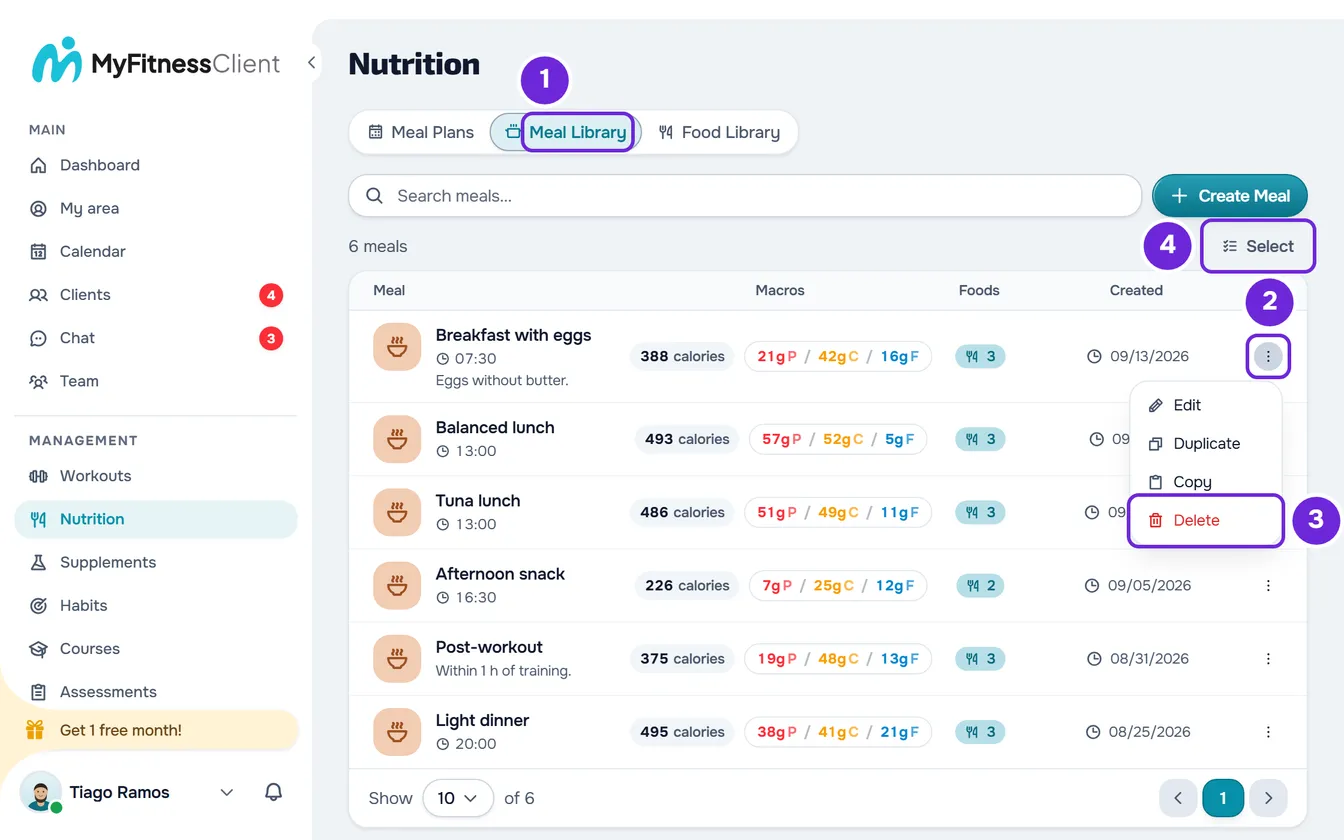
- Nel menu laterale, seleziona Nutrizione.
- Seleziona la scheda Libreria pasti 1. Su uno schermo stretto, come quello del telefono, la scheda si chiama Pasti.
- Nella riga del pasto, apri il menu ⋮ 2 e seleziona Elimina 3. Puoi usare anche il clic destro sulla riga.
- Nella finestra Elimina pasto, seleziona Elimina 1.
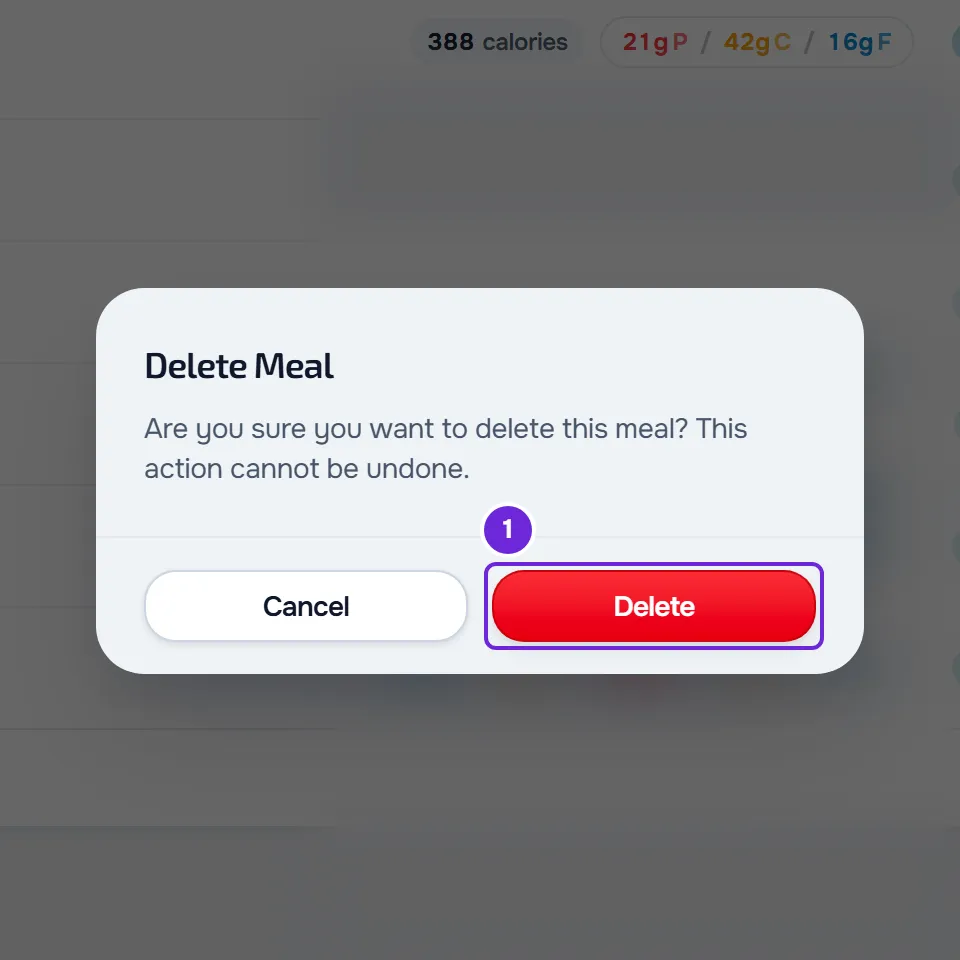
La finestra si chiude, compare l'avviso «Pasto eliminato» e il pasto scompare dall'elenco.
Eliminare più pasti insieme
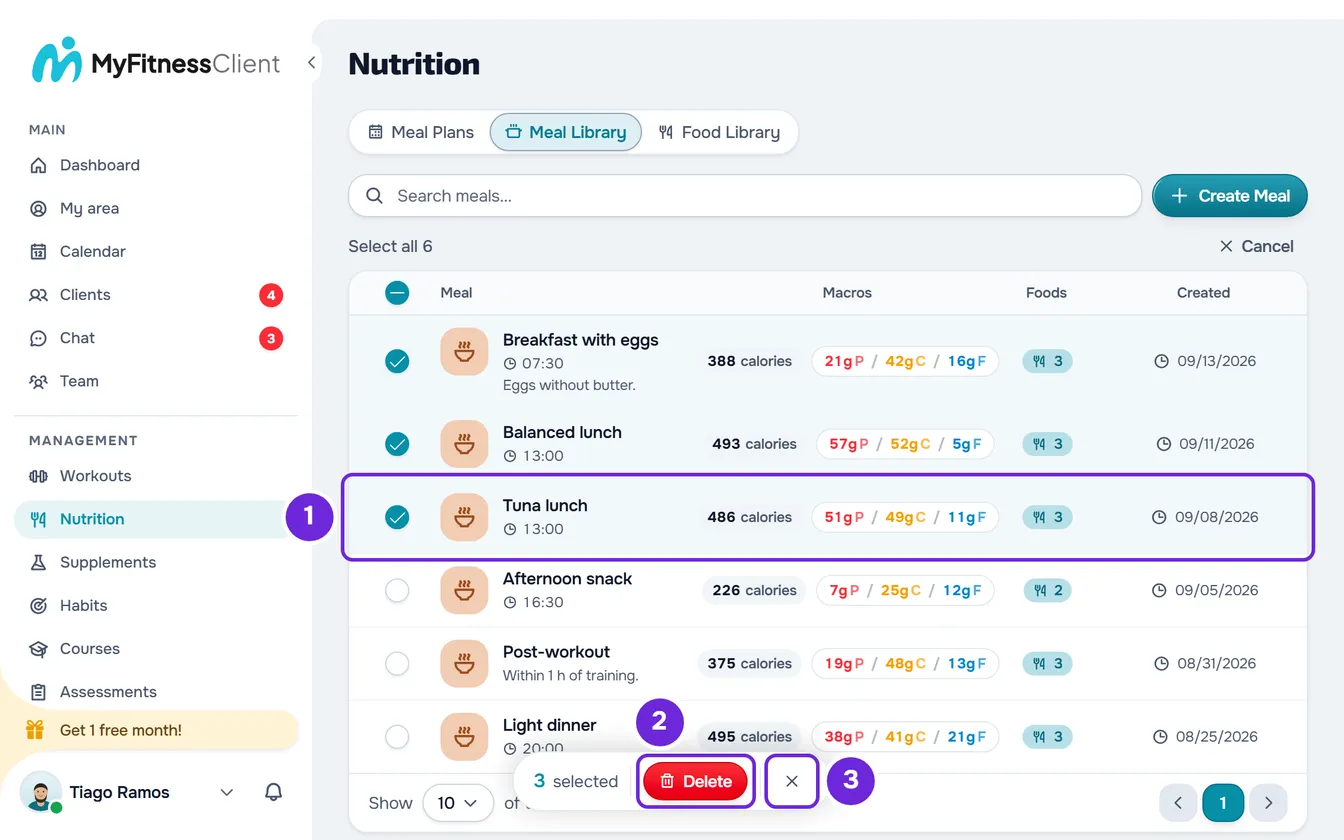
- Sopra l'elenco, accanto al numero di pasti, seleziona Seleziona. Compare un cerchio in ogni riga.
- Seleziona i pasti che vuoi eliminare. La barra in fondo allo schermo mostra quanti ne hai spuntati, per esempio «3 selezionati». Sul telefono, mostra solo il numero.
- Per spuntare tutti i pasti della pagina, seleziona il cerchio in cima all'elenco; su uno schermo stretto, Seleziona tutti nella prima riga dell'elenco. Se ci sono altre pagine, compare anche «Seleziona tutti i» seguito dal totale, che spunta i pasti di tutte le pagine.
- Per spuntare subito i pasti di tutte le pagine, seleziona «Seleziona tutti i» seguito dal totale, al posto del numero di pasti, per esempio «Seleziona tutti i 40». Con una ricerca scritta, vengono spuntati solo i pasti che la ricerca trova.
- Nella barra, seleziona Elimina. La finestra di conferma dice quanti pasti stai per eliminare, per esempio «Eliminare 3 pasti?», anche quando hai spuntato tutti quelli dell'elenco, come in «Eliminare 40 pasti?». Seleziona Elimina per confermare.
- Compare l'avviso «Pasti eliminati» (con un solo pasto, «Pasto eliminato») e la selezione si chiude.
- Per uscire dalla selezione senza eliminare, seleziona Annulla, dove prima c'era Seleziona, o la X della barra.
Non c'è un limite di pasti per eliminazione: MyFitnessClient li elimina in blocchi da 500.
Cosa succede quando elimini
- Il pasto viene tolto dalla libreria e non si può più aggiungere ai piani alimentari.
- I piani alimentari in cui l'hai già inserito non cambiano: ogni piano ha la propria copia del pasto, e i clienti continuano a vederla. Vedi Alimenti e pasti della libreria: cosa cambia nei piani.
- Nei piani in cui il pasto proveniva dalla libreria, o da cui l'avevi salvato con Salva nella libreria, questa opzione ricompare nel menu ⋮ del pasto del piano.
- Un pasto eliminato non si recupera: la conferma avvisa «Questa azione non può essere annullata.».
Scorciatoie
- Il clic destro su una riga apre lo stesso menu del ⋮: Modifica, Duplica, Copia e, per ultimo, Elimina.
- Sul computer, Ctrl + clic su una riga (Cmd + clic su Mac) attiva la selezione e spunta quel pasto.
- Su uno schermo touch stretto, come quello del telefono, una pressione prolungata di mezzo secondo su un pasto attiva la selezione e spunta quel pasto.
- Su uno schermo touch stretto, far scorrere la riga verso sinistra mostra un pulsante rosso con un cestino, che apre la stessa finestra Elimina pasto.
Problemi comuni
Non vedo «Elimina» né «Seleziona»
Nel workspace di un team, ti manca l'autorizzazione Nutrizione > Modifica. Senza di essa, il menu ⋮ del pasto non ha Modifica né Elimina, e la riga non scorre. Chiedi l'autorizzazione al proprietario del team.
Compare un messaggio di errore quando elimini
Il pasto non è stato eliminato. Se compare «Errore di connessione al server.», controlla la connessione a internet e riprova. Se compare «Errore del server. Riprova.» o «Impossibile eliminare il pasto», aspetta un momento e riprova. Se compare «Non trovato.», il pasto era già stato eliminato, per esempio da un'altra persona del team: ricarica la pagina.
L'eliminazione di più pasti si è interrotta a metà
L'eliminazione di uno dei blocchi da 500 non è riuscita dopo che altri blocchi erano già stati eliminati. L'avviso dice quanti ne sono stati eliminati e quanti ne mancano, per esempio «500 eliminati. L'operazione si è interrotta e ne mancano 120. Riprova.». I pasti restano spuntati: seleziona di nuovo Elimina nella barra per eliminare quelli che mancano.
Ho eliminato un pasto per errore
Il pasto non si recupera. Se si trova in un piano alimentare, apri il piano e, nel menu ⋮ di quel pasto, seleziona Salva nella libreria. In un piano in modalità Calendario, apri prima il pasto per vedere quel menu; in un pasto con opzioni, questa voce compare solo con la prima opzione aperta. Si apre una finestra già compilata con ciò che c'è nel piano e, quando salvi, il pasto torna nella libreria come pasto nuovo. Se non era in nessun piano, crealo di nuovo: vedi Creare o duplicare un pasto nella libreria pasti.
Se il problema persiste, contatta l'assistenza con il nome del pasto, il messaggio esatto e l'ora approssimativa.