
Cerca il sintomo nelle sezioni che seguono: ognuna indica la causa e cosa fare. Per sapere dove si trova ogni opzione, vedi Menu delle Impostazioni: dove si trova ogni opzione.
Manca un'opzione nel menu delle Impostazioni
Queste voci del menu compaiono solo in certe condizioni.
| Voce | Quando compare | Cosa fare |
|---|---|---|
| Marketplace | Solo finché il Marketplace è attivo per tutta la piattaforma. Se la dashboard non riesce a confermare questo stato, anche la voce resta nascosta. | Ricarica la pagina. Se la voce continua a mancare, il Marketplace è disattivato per tutti i professionisti, non solo per il tuo account. |
| La mia app | La tua app personale su App Store e Google Play è in fase pilota: la voce compare solo negli account che MyFitnessClient ha invitato e in quelli che hanno già questo extra. Non compare mai nel workspace di un altro professionista. | Se sei nel workspace di un team, torna al Workspace personale, come spiega la sezione seguente. Se vuoi avere la tua app negli store, contatta l'assistenza. |
| Installa l'app | Scompare quando la dashboard è aperta come app installata. | L'app è già installata su questo dispositivo. Per installarla su un altro, apri la dashboard nel browser di quel dispositivo. |
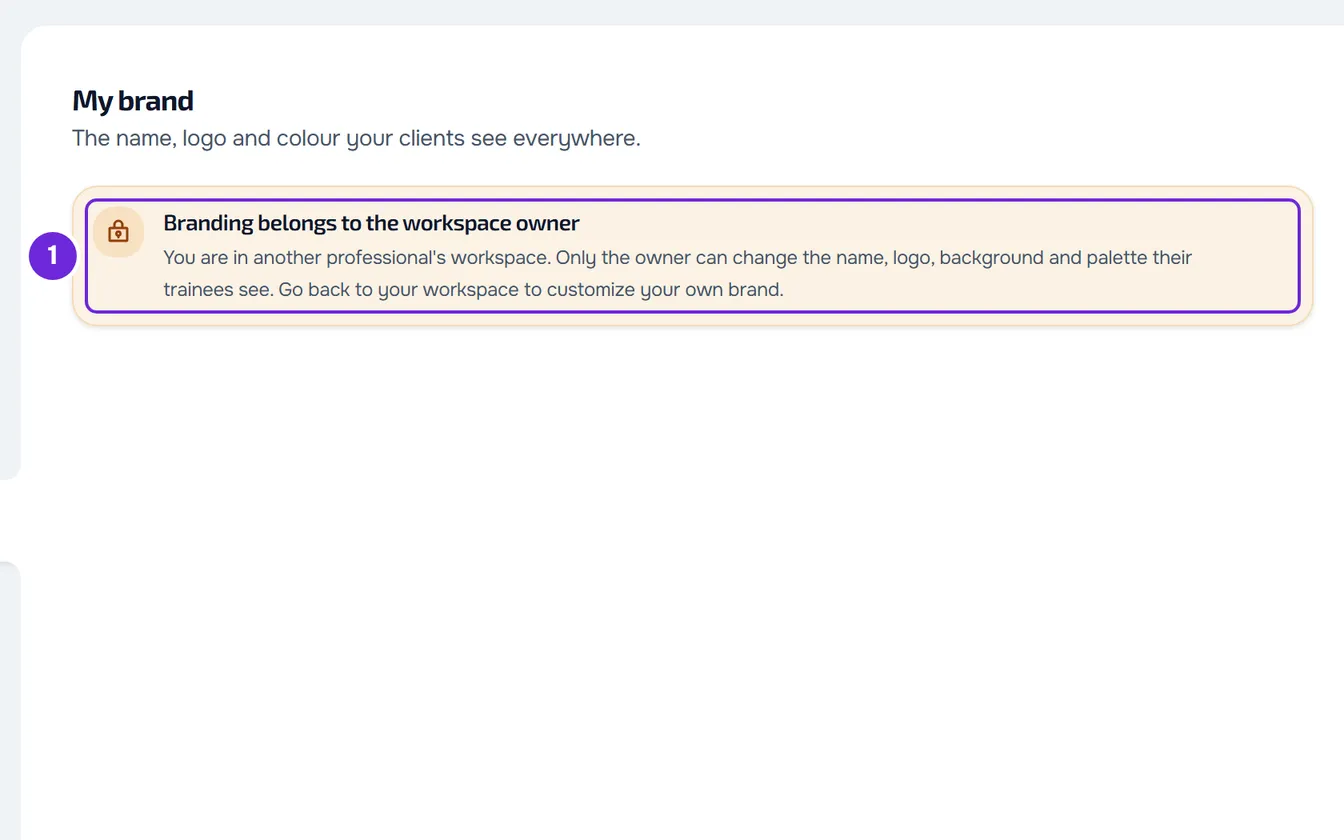
Il mio brand mostra «Il brand appartiene al proprietario del workspace»
Sei nel workspace di un altro professionista, come membro del suo team. Il brand appartiene sempre al proprietario del workspace: solo lui cambia il nome, il logo, lo sfondo e la tavolozza che vedono i suoi clienti, qualunque sia la tua autorizzazione nel team. Il tuo brand vale per i tuoi clienti e si modifica nel tuo workspace.
Per modificare il tuo brand:
- In cima alla barra laterale, apri il selettore del workspace e scegli Workspace personale.
- Apri le Impostazioni: sul computer, dal menu del tuo nome nella barra laterale; sul telefono, dal menu laterale.
- In La tua attività (sul telefono, Business), seleziona Il mio brand.
- Fai le modifiche che vuoi.
- Seleziona Salva nella barra in cima alla sezione.
Compare «Brand salvato e applicato nell'app dei clienti.»
Il nuovo brand non arriva ai clienti
| Causa | Cosa fare |
|---|---|
| Non hai salvato. Il logo e l'immagine di sfondo vengono salvati appena finiscono di caricarsi. Il nome, il colore principale, il tema di base, i colori di Regola i colori, l'icona, l'adattamento e la trasparenza dell'immagine di sfondo si applicano solo con Salva. Finché non salvi, la barra in cima a Il mio brand mostra le modifiche da applicare al posto di Salvato. | Seleziona Salva nella barra in alto. Compare «Brand salvato e applicato nell'app dei clienti.» |
| Sei nel workspace di un altro professionista. | Vedi la sezione precedente. |
| Il cliente aveva già l'app aperta. | Attendi uno o due minuti: l'app dei clienti, nel browser e sul telefono, legge di nuovo il brand da sola mentre è aperta. |
| L'icona nella schermata principale del cliente non è cambiata. | Chi ha installato l'app dal browser prima della modifica conserva l'icona vecchia per un po' di tempo: su Android di solito si aggiorna da sola dopo uno o due giorni; su iPhone cambia solo se il cliente rimuove l'app dalla schermata principale e la installa di nuovo. L'app MyFitnessClient degli store mostra sempre l'icona di MyFitnessClient; al suo interno, il logo segue il tuo brand. |
Il logo o l'immagine di sfondo non si caricano
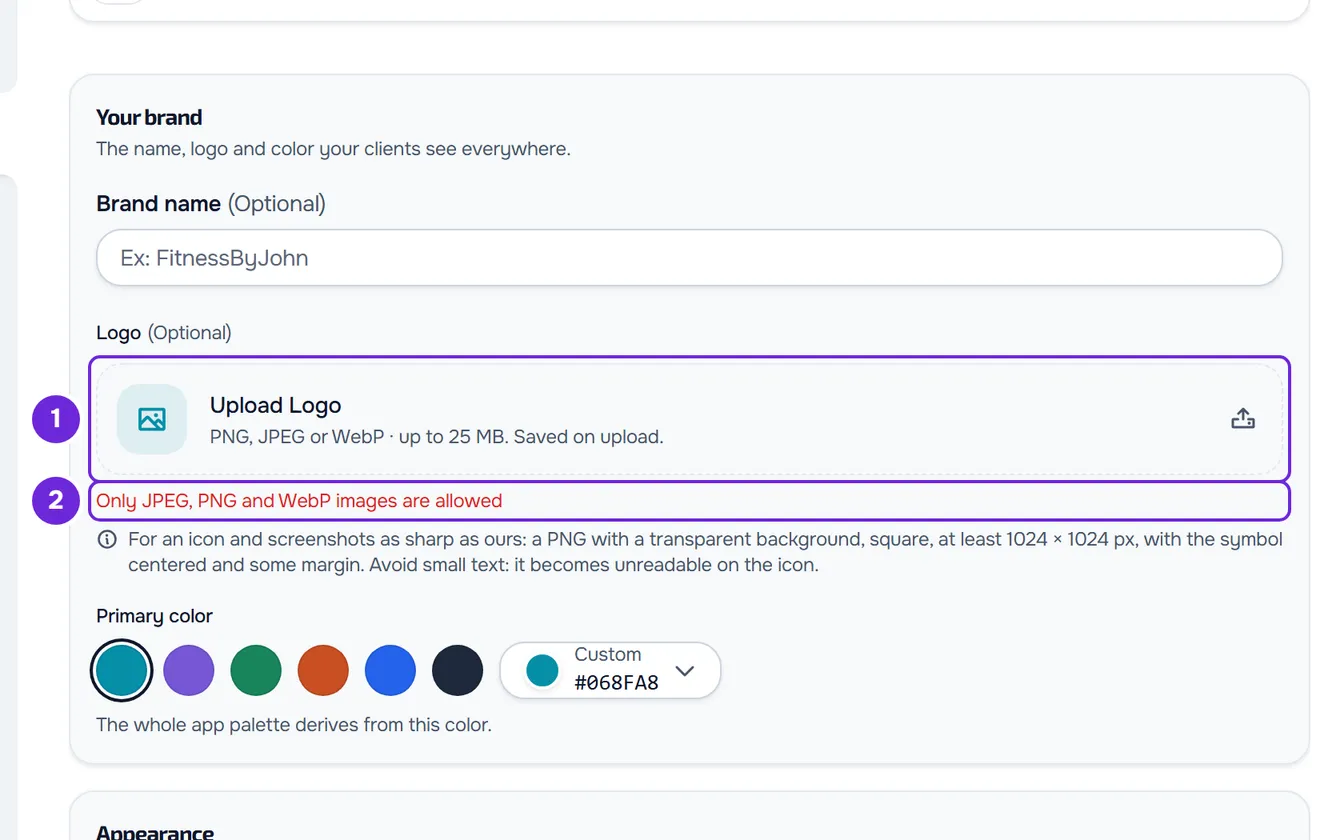
Il logo e l'immagine di sfondo accettano immagini JPEG, PNG o WebP, fino a 25 MB ciascuna. SVG e ICO vengono rifiutati. Quando un caricamento non riesce, il messaggio compare accanto al logo o all'immagine di sfondo e in un avviso temporaneo.
| Messaggio | Causa | Cosa fare |
|---|---|---|
| «Sono consentite solo immagini JPEG, PNG e WebP» | Il file scelto per il logo non è un'immagine, oppure è SVG o ICO. | Esporta il logo in PNG, JPEG o WebP e caricalo di nuovo. |
| «Scegli un'immagine JPEG, PNG o WebP» | Il file scelto per l'immagine di sfondo non è un'immagine, oppure è SVG. | Scegli un'immagine JPEG, PNG o WebP. |
| «L'immagine deve pesare al massimo 25 MB» | L'immagine di sfondo supera i 25 MB. | Riduci l'immagine a 25 MB o meno e caricala di nuovo. |
| «Questo tipo di file non è supportato qui.» | Il contenuto del file non è in un formato immagine che il server accetta, per esempio BMP, TIFF o ICO. | Esporta l'immagine in PNG, JPEG o WebP. |
| «Immagine non valida.» | Il server non è riuscito a leggere l'immagine: il file è danneggiato o il server non riesce a convertirlo. | Apri l'immagine in un editor, esportala di nuovo in PNG o JPEG e carica il nuovo file. |
| «Impossibile salvare il logo. Riprova.», «Caricamento dell'immagine di sfondo non riuscito» o «Errore di connessione al server.» | Il caricamento non è arrivato alla fine, per esempio per mancanza di connessione. | Verifica la connessione a internet e carica di nuovo il file. |
| «Troppe richieste. Attendi un momento.» | Hai fatto molti caricamenti e rimozioni di logo e di immagine di sfondo nello stesso minuto. | Attendi un minuto e riprova. |
| «Il file era in CMYK (formato di stampa). I colori cambiano necessariamente nel passaggio allo schermo. Se hai la versione RGB del logo, carica quella.» | Il logo è stato salvato, ma era in un formato colore per la stampa, e i colori cambiano nel passaggio allo schermo. | Chiedi la versione RGB del logo a chi l'ha disegnato e caricala. |
«Controlla il contrasto dei colori segnalati prima di salvare.»
Compare quando selezioni Salva e due colori della tavolozza dell'app non hanno abbastanza contrasto tra loro, per esempio un testo chiaro su uno sfondo chiaro. Non viene salvato nulla.
La riga Regola i colori, nel riquadro Aspetto, si apre da sola sul primo colore con un problema. Ogni colore segnalato ha un contorno rosso e una frase con il contrasto attuale e quello minimo. Cambia questi colori finché l'editor non dice «Contrasto valido in questa modalità» e seleziona di nuovo Salva. Se modifichi il tema scuro separatamente, le schede Tema chiaro e Tema scuro mostrano un numero quando hanno colori da correggere.
«Impossibile caricare la personalizzazione del brand.»
Compare in Il mio brand, al posto dell'editor, quando la lettura del tuo brand non riesce, per esempio per mancanza di connessione. Seleziona Riprova. Se sei nel workspace di un team, torna al Workspace personale.
Salvare o rimuovere mostra un errore
Quando selezioni Salva, o rimuovi il logo o l'immagine di sfondo, e la richiesta non riesce, non cambia nulla in ciò che vedono i clienti e le modifiche che non hai ancora salvato restano sullo schermo. L'avviso indica la causa:
- «Errore di connessione al server.»: non c'è connessione a internet o il server non ha risposto.
- «Errore del server. Riprova.»: il server non è riuscito a salvare.
- «Errore durante il salvataggio delle impostazioni del brand»: il salvataggio non è riuscito per un altro motivo.
Verifica la connessione e riprova.
«Vuoi salvare prima di uscire?»
Compare quando esci da Il mio brand, verso un'altra sezione delle Impostazioni o un'altra pagina, con modifiche non salvate. Salva ed esci salva e prosegue; Scarta esce e perde quelle modifiche. Se il salvataggio non riesce, per esempio a causa del contrasto, la finestra si chiude e resti in Il mio brand con l'avviso dell'errore. Per continuare a modificare, chiudi la finestra.
Altri problemi nelle Impostazioni
- Il profilo pubblico non compare nella directory: Il mio profilo non compare nella directory o dice «Nascosto dal team» e «Questo profilo non è disponibile»: il profilo pubblico non compare.
- Google Calendar, in Integrazioni, dice Connessione scaduta: Problemi comuni del Calendario e come risolverli.
- Lingua e tema: Cambiare la lingua dell'account e Cambiare il tema: modalità chiara, scura o di sistema.
- Sicurezza dell'account: Attivare l'autenticazione a due fattori (2FA) e Vedere e terminare le sessioni aperte dell'account.
- Abbonamento: Problemi con l'abbonamento: pagamento, piano e fatturazione.
- Chiudere l'account: Chiudere l'account da professionista e Rinunciare alla chiusura dell'account.
- I tuoi dati in un file: Richiedere l'esportazione dei tuoi dati e dei tuoi clienti.
- Email che non arrivano: L'email dell'invito o dell'avviso non arriva.
Se il problema non è risolto
Contatta l'assistenza (Contattare l'Assistenza e creare una richiesta) e invia l'email del tuo account, la sezione delle Impostazioni in cui ti trovi, il messaggio esatto sullo schermo e se sei nel Workspace personale o nel workspace di un team. Per un problema di caricamento, indica anche il formato e la dimensione del file.