
Apri La mia area dal menu laterale della dashboard. Cerca nella tabella ciò che vedi sullo schermo e vai alla sezione di quel caso, che ha la causa e la soluzione. La mia area esiste solo sul sito: nell'app per telefono, un professionista vede un altro avviso, spiegato in «Questa app è riservata ai clienti»: cosa fare come professionista.
Qual è il tuo caso
| Cosa vedi | Causa | Cosa fare |
|---|---|---|
| Una pagina con il titolo «La piattaforma è anche per te», senza il titolo La mia area né le schede. | Il tuo piano non include La mia area. | Passa a un piano che la includa. Consulta «La pagina di presentazione compare al posto di La mia area». |
| Il riquadro «I nostri servizi sembrano non disponibili». | Il sito non è riuscito a leggere il tuo piano. | Aspetta o seleziona Riprova ora. |
| Le schede di La mia area e, al posto del contenuto di una di esse, la pagina di presentazione di un modulo. | Il tuo piano include La mia area, ma non il modulo di quella scheda. | Passa a un piano che includa il modulo. Consulta «Una scheda mostra la presentazione di un modulo». |
| Al salvataggio, l'avviso ambra «Hai più clienti attivi di quanti il tuo piano ne consenta. Scegli quali mantenere o passa a un piano superiore.» | L'account è congelato, perché hai più clienti attivi di quanti il piano ne consenta. | Scegli quali clienti restano attivi o passa a un piano superiore. |
| La fascia «Alcuni dati non sono disponibili. Ciò che è stato caricato resta visibile.» o un riquadro di errore con il pulsante Riprova. | Una lettura non è riuscita, per un problema della connessione o del server. | Seleziona Riprova. |
| Dopo il salvataggio, un avviso di errore, ad esempio «Troppe richieste. Attendi un momento.» | Hai superato il limite di salvataggi al minuto, oppure la richiesta non è arrivata al server. | Aspetta fino a un minuto e ripeti l'azione. |
La pagina di presentazione compare al posto di La mia area
La pagina occupa il posto dell'intera area. Mostra il titolo «La piattaforma è anche per te», un pulsante principale e il pulsante Visualizza piani.
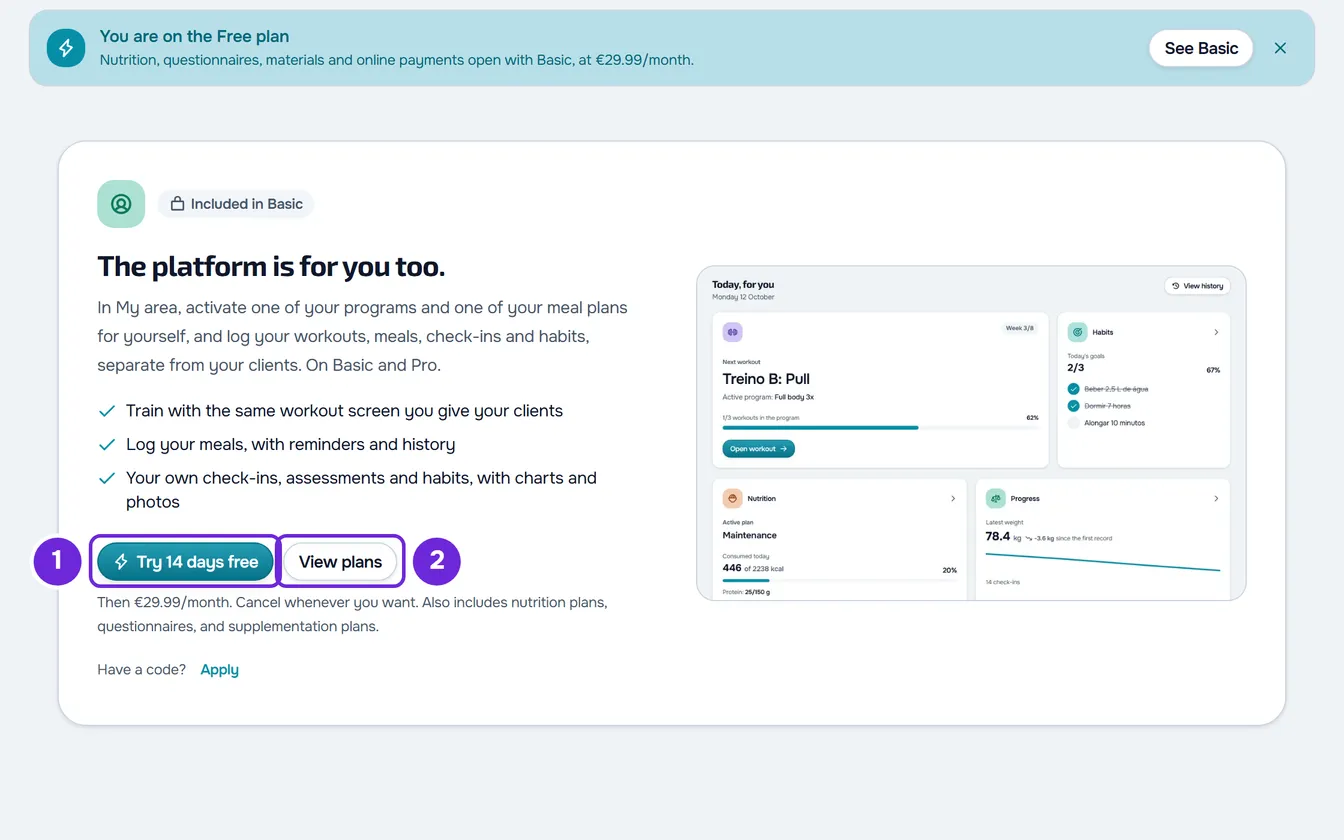
Compare quando il tuo piano non include La mia area. Conta sempre il tuo piano, anche con un team selezionato nella dashboard: un membro non eredita La mia area dal piano del proprietario del team. Per verificare cosa include il tuo piano, apri Impostazioni > Abbonamento: in Funzionalità incluse, La mia area si chiama «Area personale». L'elenco mostra solo ciò che il piano include: se «Area personale» non c'è, il tuo piano non la include.
Per aprire La mia area, passa a un piano che la includa:
- Il pulsante principale ti porta al pagamento mensile del piano più economico che include La mia area. Dice «Prova», con il numero di giorni gratis, quando quel piano ha un periodo di prova e non hai mai avuto un piano a pagamento, né in prova né offerto. Negli altri casi, dice «Passa al piano», con il nome del piano.
- Visualizza piani apre il confronto dei piani, in Impostazioni > Abbonamento. Se l'elenco dei piani non si carica, la pagina mostra solo questo pulsante.
Con il nuovo piano attivo, La mia area si apre con il titolo e le sei schede. La dashboard legge il tuo piano quando si carica: se hai cambiato piano in un'altra scheda del browser, ricarica la pagina. I passaggi del pagamento sono in Passare a un piano superiore e pagare l'abbonamento. Su queste pagine, consulta Funzionalità bloccata dal piano: cosa significa.
«I nostri servizi sembrano non disponibili»
Il sito non è riuscito a leggere il tuo piano, per un problema della connessione o del server. Senza conoscere il piano, non mostra La mia area né la pagina di presentazione. Il riquadro dice «Stiamo cercando di ripristinare la connessione. La pagina si apre da sola non appena la connessione torna.»
Il sito riprova da solo, a intervalli da 3 a 30 secondi, e subito quando la connessione torna o quando ritorni a questa scheda del browser. Per non aspettare, seleziona Riprova ora. Consulta anche «I nostri servizi sembrano non disponibili» e sezione in manutenzione.
Una scheda mostra la presentazione di un modulo
Il titolo La mia area e le schede restano visibili, ma al posto del contenuto della scheda compare la pagina di presentazione di un modulo, con un pulsante principale e il pulsante Visualizza piani. Le altre schede continuano a funzionare. In Riepilogo, il riquadro di quel modulo appare vuoto.
Compare quando il tuo piano include La mia area, ma non il modulo che quella scheda usa:
| Scheda o pagina | Modulo, con il nome che ha in Funzionalità incluse |
|---|---|
| Allenamenti e Cronologia | «Creazione allenamenti» |
| Nutrizione | «Piani nutrizionali» |
| Abitudini | «Registro delle abitudini» |
| Progressi | «Valutazioni fisiche» |
| Il modulo dell'anamnesi, che si apre da Progressi | «Schede di anamnesi» |
Il modulo dell'anamnesi è una pagina di dettaglio, senza il titolo La mia area né le schede: in questa, la pagina di presentazione compare da sola.
Per aprire la scheda, passa a un piano che includa il modulo: il pulsante principale della pagina ti porta al pagamento mensile del piano più economico che lo include. Se hai un piano personalizzato, contatta prima l'assistenza. Per saperne di più, consulta La mia area: piano richiesto, limiti e indirizzi.
«Hai più clienti attivi di quanti il tuo piano ne consenta. Scegli quali mantenere o passa a un piano superiore.»
L'avviso ambra compare quando salvi qualcosa in La mia area, ad esempio un allenamento, un pasto, un'abitudine, un check-in o l'attivazione di un programma. Le pagine continuano ad aprirsi e a mostrare i tuoi dati.
La causa è l'account congelato: hai più clienti attivi di quanti il tuo piano ne consenta e, finché è così, il server rifiuta tutti i salvataggi di La mia area. Conta il tuo account, non quello del team: quando l'account congelato è quello del proprietario di un team di cui sei membro, La mia area continua a salvare.
Per risolvere, scegli quali clienti restano attivi o passa a un piano superiore. I passaggi sono in Hai più clienti attivi di quanti il tuo piano ne consenta. Poi ripeti il salvataggio: ciò che è stato rifiutato non è stato salvato sul server.
Una scheda non carica i dati
Una lettura non è riuscita, per un problema della connessione o del server. Ciò che vedi dipende dal punto in cui sei:
- In Riepilogo, la fascia «Alcuni dati non sono disponibili. Ciò che è stato caricato resta visibile.» e, nei riquadri senza dati, «Temporaneamente non disponibile». Il pulsante Riprova ricarica l'intero Riepilogo.
- Nelle altre schede, quando non c'è nulla da mostrare, un riquadro di errore con il pulsante Riprova. Il titolo cambia con la scheda e con la causa, ad esempio «Impossibile caricare queste informazioni», «Servizio temporaneamente non disponibile» o «Sei senza connessione a internet».
- Nella finestra in cui scegli il programma o il piano alimentare, il riquadro «Impossibile caricare i tuoi contenuti.», anche questo con Riprova.
- Con dati già sullo schermo, solo una riga di avviso, senza pulsante. Ciò che è già stato caricato resta: ricarica la pagina per riprovare.
Se il riquadro mostra un pulsante con la parola «Riferimento» e un codice, selezionalo per copiare il riferimento dell'errore e invialo all'assistenza. Consulta anche «Impossibile caricare queste informazioni» e altri riquadri di errore e «Sei senza connessione a internet»: cosa fare sul web.
Un salvataggio non riesce
Quando un salvataggio non riesce, compare un avviso di errore. La mia area non conserva i salvataggi per inviarli più tardi: devi ripetere l'azione.
- «Troppe richieste. Attendi un momento.»: hai superato il limite di salvataggi al minuto del gruppo di quell'azione, che è di 30 o di 60 a seconda del gruppo. Aspetta fino a un minuto e ripeti. I limiti di ogni gruppo sono in La mia area: piano richiesto, limiti e indirizzi.
- «Errore di connessione al server.»: la richiesta non è arrivata al server. Controlla la connessione a internet e ripeti.
- Solo «Riprova», o una frase come «Impossibile aggiornare la tua area personale.»: l'avviso non dice la causa. Ripeti l'azione e, se non riesce di nuovo, ricarica la pagina.
Non tutti gli avvisi dicono la causa. Quando segni un pasto come mangiato, ad esempio, l'avviso di errore dice sempre «Riprova», anche quando hai superato il limite al minuto.
L'allenamento che stai facendo è l'eccezione: viene salvato in questo browser a ogni modifica, anche senza connessione. Per i problemi durante un allenamento, consulta Problemi comuni durante l'allenamento e come risolverli.
Se il problema non è risolto
Ricarica la pagina. Se continua, contatta l'assistenza e invia:
- l'email del tuo account e il piano in cui sei, che vedi in Impostazioni > Abbonamento;
- la scheda di La mia area in cui eri e ciò che hai provato a fare;
- il testo esatto dell'avviso o del riquadro e, se il riquadro lo mostra, il riferimento dell'errore;
- il giorno e l'ora in cui è successo.