
Succede in La mia area quando la scheda Allenamenti mostra il riquadro «Nessun programma attivo» o la scheda Nutrizione mostra «Nessun piano attivo». Avere programmi e piani alimentari nella libreria non basta: in La mia area segui solo ciò che attivi per te, un programma e un piano alla volta.
«Nessun programma attivo» o «Nessun piano attivo» anche se hai programmi e piani
In Allenamenti, il riquadro ha la frase «Scegli uno dei tuoi programmi.» e il pulsante Scegli programma. In Nutrizione, la frase è «Scegli uno dei tuoi piani.» e il pulsante è Scegli piano. Il riquadro compare per una di queste cause:
| Causa | Cosa fare |
|---|---|
| Non hai ancora attivato nessun programma o piano in La mia area. | Attivane uno, con i passaggi di questa sezione. |
| Il programma o il piano che seguivi è arrivato alla fine della sua durata e non è più attivo. | Attivalo di nuovo, o attivane un altro. Le date ricominciano da oggi. |
| L'hai disattivato, con Disattiva. | Attivalo di nuovo, o attivane un altro. |
| L'hai eliminato nella libreria. | Attivane un altro, o creane uno nuovo. |
Per attivare un programma o un piano alimentare:
- Nel menu laterale, nella sezione Principale, seleziona La mia area.
- Apri la scheda Allenamenti, per un programma, o Nutrizione, per un piano alimentare.
- Seleziona Scegli programma o Scegli piano.
- Facoltativo: nella casella Cerca, scrivi parte del nome.
- Seleziona la riga del programma o del piano che vuoi seguire. Le righe non ancora attivate dicono Attiva.
La finestra si chiude, compare l'avviso «Programma attivo» o «Piano attivo» e la scheda mostra ciò che hai attivato. Il primo giorno è oggi, nel fuso orario del tuo account. Attivare un altro programma o un altro piano disattiva quello precedente, senza eliminarlo.
Se la scheda non si apre o l'attivazione non viene salvata, consulta La mia area non si apre, non si carica o non salva.
Il programma o il piano non compare nella finestra di scelta
La finestra «Scegli un tuo programma», o «Scegli un tuo piano», elenca solo i programmi e i piani alimentari che appartengono al tuo account. Non compare nell'elenco:
- ciò che è stato creato nel workspace di un team di cui sei membro, anche se l'hai creato tu: quel contenuto appartiene all'account del proprietario del team;
- ciò che appartiene a un altro professionista;
- ciò che è stato eliminato;
- ciò che è rimasto fuori dai 100 programmi o piani che la finestra carica. Vengono prima quelli attivi, poi quelli che hai già attivato in passato e, infine, il resto. In ogni gruppo, vengono prima quelli modificati più di recente.
Se sei il proprietario di un team, la finestra mostra anche ciò che i membri hanno creato nel tuo workspace.
La casella Cerca cerca nel nome, in tutti i programmi o piani del tuo account e non solo nei 100 caricati. Quando l'elenco resta vuoto, la finestra dice perché:
| Messaggio | Cosa significa | Cosa fare |
|---|---|---|
| «Nessun risultato per questa ricerca.» | Nessun programma o piano del tuo account ha quel testo nel nome. | Scrivi solo una parte del nome o cancella la ricerca. |
| «Non hai ancora creato programmi.» | Il tuo account non ha programmi. | Seleziona Crea ora, in fondo alla finestra. |
| «Non hai ancora creato piani alimentari.» | Il tuo account non ha piani alimentari. | Crea un piano nel tuo account, con i passaggi di questa sezione. Il pulsante Crea il primo piano apre Nutrizione nel workspace che hai selezionato. |
| «Impossibile caricare i tuoi contenuti.» | L'elenco non si è caricato. | Seleziona Riprova. |
Il pulsante Crea ora esiste solo per i programmi e apre la finestra «Nuovo programma». Il nuovo programma resta sempre nel tuo account e viene attivato quando lo crei. Nel tuo workspace personale, il sito apre poi l'editor di quel programma. Con il workspace di un team selezionato, resti in La mia area con il programma già attivo; per aggiungergli allenamenti, scegli Workspace personale, in cima al menu laterale, e aprilo in Allenamenti.
Per creare il programma o il piano nel tuo account dalla libreria:
- Se in cima al menu laterale compare il nome di un team, apri quel selettore e scegli Workspace personale.
- Nel menu laterale, seleziona Allenamenti e crea il programma. Per un piano alimentare, seleziona Nutrizione e crea il piano.
- Torna a La mia area, apri la scheda e seleziona Scegli programma o Scegli piano.
- Seleziona la riga di ciò che hai creato.
Per creare il piano, consulta Creare un piano alimentare.
«Il programma “{nome}” è terminato» o «Il piano “{nome}” è terminato»
Al posto di {nome} compare il nome del programma o del piano. In Allenamenti, il riquadro ha la frase «Scegli un altro programma nella sezione La mia area, oppure riattiva questo: ricomincia oggi.» e, sotto, il riquadro «Nessun programma attivo». In Nutrizione, dice «Terminato il», con la data dell'ultimo giorno, e «Scegli un altro piano nella sezione La mia area, oppure riattiva questo: ricomincia oggi.», con il riquadro «Nessun piano attivo» sotto.
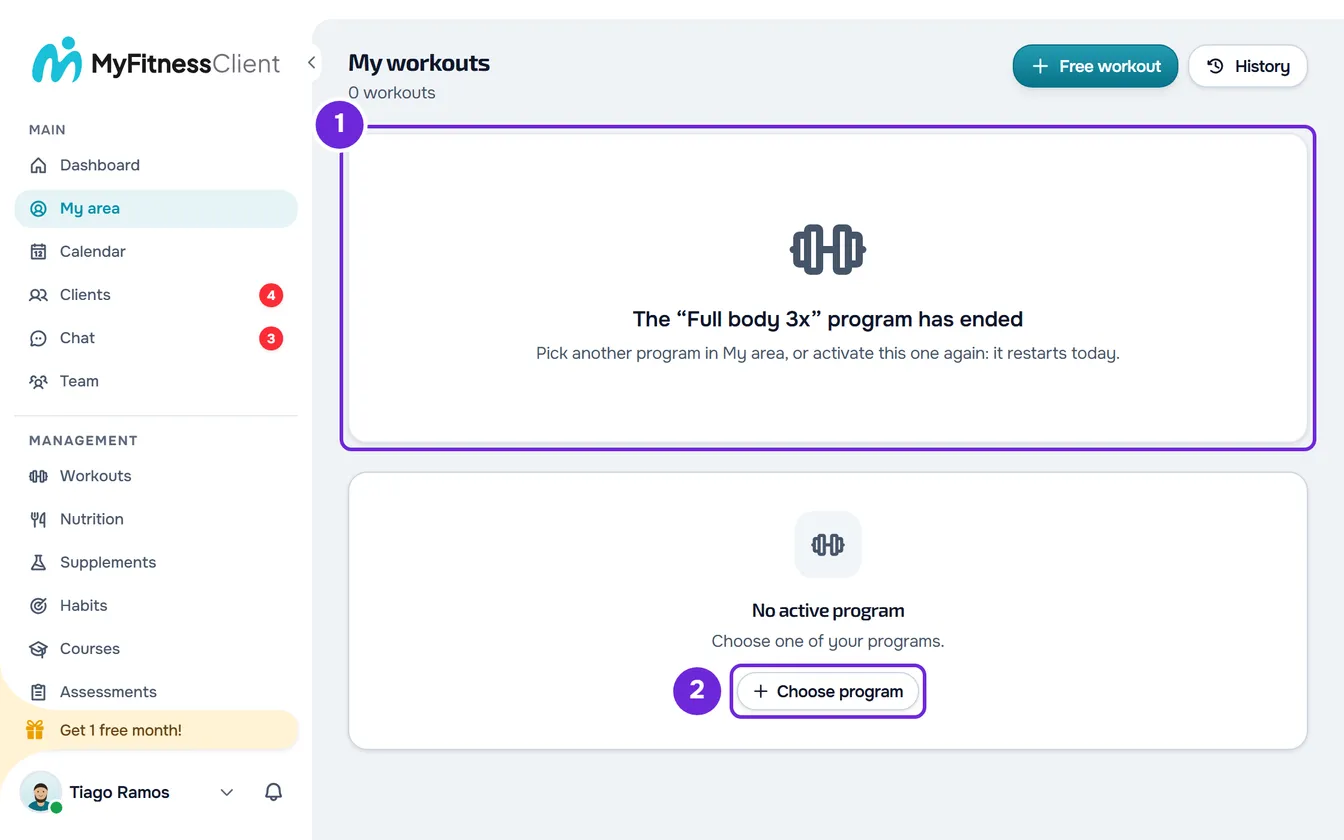
Perché termina
Un programma o un piano con una durata ha un ultimo giorno: il giorno in cui l'hai attivato più la durata, meno un giorno. Un programma di 28 giorni attivato il 1° marzo dura fino al 28 marzo e non è più attivo dal 29. Un programma o un piano senza durata non termina. Le date si contano nel fuso orario del tuo account.
Cosa fare
Seleziona Scegli programma o Scegli piano e attiva lo stesso, o un altro. Le date ricominciano da oggi. In un programma Sequenziale, continui dall'allenamento a cui eri arrivato. Gli allenamenti e i pasti che hai registrato non si perdono.
In La mia area, le date di un'attivazione non si modificano. Perché il programma o il piano duri di più, cambiane la durata nelle sue impostazioni, nella libreria, e attivalo di nuovo. Nella modalità Calendario, la durata è obbligatoria. Nelle altre modalità, può restare vuota.
La nuova durata vale solo per le attivazioni fatte dopo la modifica. Se il programma o il piano è ancora attivo, seleziona prima Disattiva, nel menu ⋮ accanto a Cambia, conferma con Disattiva nella finestra «Disattivare questo contenuto?» e attivalo di nuovo. Per la durata di un piano, consulta Cambiare il nome, la copertina e la durata di un piano alimentare.
Perché il riquadro non compare sempre
Il riquadro compare una sola volta: al caricamento di Allenamenti o di Nutrizione che trova il programma o il piano dopo l'ultimo giorno e lo chiude. Se un'altra lettura lo chiude prima, la scheda mostra solo «Nessun programma attivo» o «Nessun piano attivo». Succede quando:
- apri prima il Riepilogo, che è la pagina iniziale di La mia area e legge il programma e il piano. Il Riepilogo mostra allora «Non hai ancora un allenamento attivo» o «Non hai ancora un piano attivo»;
- il server chiude il programma da solo, a partire dalle 9:00 del giorno dopo l'ultimo giorno, nel fuso orario del tuo account. Un piano alimentare si chiude solo quando una pagina lo legge;
- ricarichi la pagina, o esci dalla scheda e torni, dopo che il riquadro è comparso.
Non ricevi notifiche né email quando un tuo programma o piano termina. Mentre il riquadro del piano terminato è sullo schermo, Nutrizione non mostra il giorno: scegli un piano o ricarica la pagina per vederlo di nuovo.
Se il problema non è risolto
Ricarica la pagina e ripeti i passaggi. Se il programma o il piano continua a non comparire o a non diventare attivo, contatta l'assistenza (consulta Contattare l'Assistenza e creare una richiesta) indicando:
- il nome del programma o del piano;
- il giorno in cui l'hai attivato, se è già stato attivo;
- la scheda in cui succede, Allenamenti o Nutrizione, e la frase esatta sullo schermo;
- il workspace che hai selezionato, il tuo o quello di un team.