
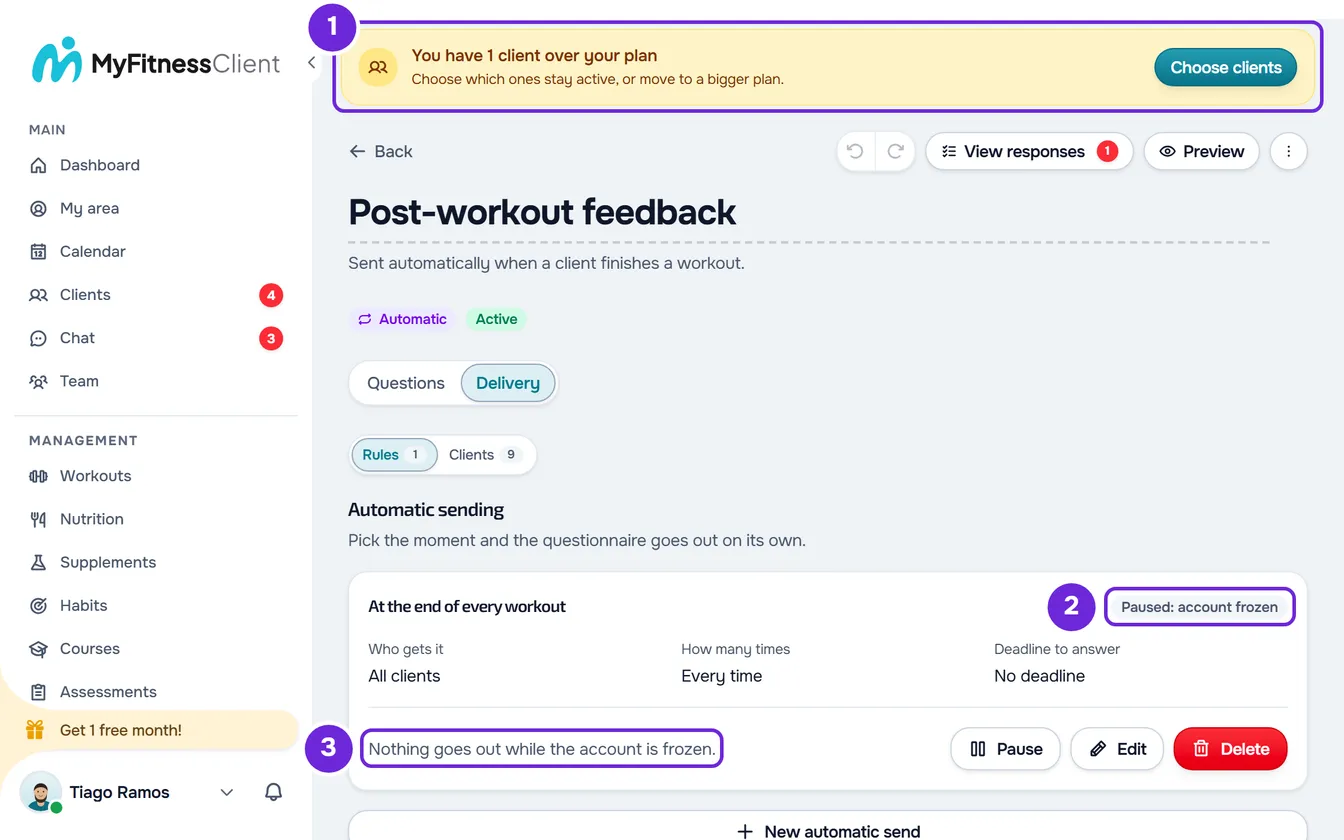
Succede quando il piano dell'account non include più i Questionari o quando l'account viene congelato perché hai più clienti attivi di quanti il piano ne consenta. Da quel momento, le regole di invio automatico smettono di inviare questionari e i promemoria dei questionari senza risposta non partono più. Con l'account congelato, ogni regola attiva mostra l'etichetta In pausa: account congelato e la frase «Non viene inviato nulla finché l'account è congelato.»; senza Questionari nel piano, le regole non si vedono nemmeno.
Perché succede
Prima di ogni invio, MyFitnessClient verifica che il piano includa i Questionari e che l'account non sia congelato. Se una delle due condizioni non è soddisfatta, non invia nulla e non conserva nulla da inviare dopo, con un'eccezione: con l'account congelato, un invio che non si ripete viene conservato e parte dopo che hai risolto. Le regole non vengono eliminate né messe in pausa, e il questionario resta attivo. L'effetto è immediato in entrambi i sensi: quando risolvi, già l'evento successivo fa partire l'invio.
In un team contano il piano e l'account del proprietario del team, mai quelli del membro. Se sei un membro, chiedi al proprietario di seguire i passaggi di questo articolo.
Cause
| Causa | Cosa vedi | Cosa fare |
|---|---|---|
| Il piano non include più i Questionari: sei passato a un piano senza Questionari, l'abbonamento è terminato o il pagamento dell'abbonamento non è riuscito da più di 7 giorni. Nei primi 7 giorni dopo il pagamento non riuscito, gli invii continuano. | In Questionari, al posto dell'elenco, compare il tuo check-in con l'etichetta «Solo visualizzazione», e il pulsante Crea questionario ha un lucchetto. Le regole non compaiono. | Passa a un piano che includa i Questionari. |
| L'account è congelato: hai più clienti attivi di quanti il tuo piano ne consenta. | In cima alla dashboard, un banner ambra indica quanti clienti hai in più rispetto al tuo piano. I questionari si aprono, le regole mostrano l'etichetta In pausa: account congelato e ogni salvataggio nei questionari viene rifiutato con l'avviso «Hai più clienti attivi di quanti il tuo piano ne consenta. Scegli quali mantenere o passa a un piano superiore.» | Scegli quali clienti restano attivi o passa a un piano superiore. |
Le due cause possono sommarsi, per esempio dopo il passaggio a un piano con meno clienti e senza Questionari. In quel caso vedi il banner ambra e, in Questionari, solo il tuo check-in. Gli invii riprendono solo quando entrambe sono risolte. Se non è riuscito il pagamento dell'abbonamento, vedi anche Pagamento non riuscito, 3D Secure o contestazione dell'abbonamento.
Cosa si ferma e cosa continua
| Cosa | Durante l'interruzione | Dopo che hai risolto |
|---|---|---|
| Regole Alla fine di ogni allenamento, Dopo il check-in, Alla fine della giornata di pasti, Quando arriva un nuovo cliente e Dopo una valutazione | Non inviano. | Inviano a partire dall'evento successivo. Ciò che è successo durante l'interruzione non viene inviato. |
| Regole Prima di iniziare l'allenamento | Il questionario non compare e l'allenamento si apre senza le domande. | Il questionario compare nell'allenamento successivo. |
| Regole In una data e a un'ora | In una programmazione che si ripete, ogni data prevista che passa va persa e la programmazione prosegue con la successiva. Con l'account congelato, un invio Una sola volta, o l'ultima data di una programmazione con una fine, viene conservato. | Una programmazione che si ripete invia alla data successiva. Con l'account congelato, l'invio conservato parte nei minuti dopo che hai risolto, perché il server lo ricontrolla ogni 10 minuti. Senza Questionari nel piano, una programmazione Una sola volta la cui ora è passata diventa Terminato e non invia. |
| Promemoria dei questionari senza risposta, delle regole e degli invii manuali | Vengono rinviati di un giorno alla volta. Il conteggio dei promemoria non avanza. | Partono al massimo un giorno dopo che hai risolto. |
| Promemoria del check-in | Continua a partire. | Continua a partire. |
| I tuoi clienti | Continuano a rispondere ai questionari che avevano già e a fare il check-in. | Nessuna modifica. |
| Invia ai clienti e creare, modificare, mettere in pausa, riprendere o eliminare regole | Senza Questionari nel piano, vedi solo il check-in e non ci sono regole né invii da modificare. Con l'account congelato, compare l'avviso ambra e non viene salvato nulla. | Torna a funzionare. |
Una sola volta per cliente e Con intervallo minimo contano solo ciò che è stato davvero inviato: un cliente rimasto senza il questionario lo riceve all'evento successivo. Un cliente diventato attivo durante l'interruzione non riceve dopo il questionario di Quando arriva un nuovo cliente: devi inviarglielo manualmente.
Come risolvere
Per riavere gli invii automatici:
- Apri Impostazioni > Abbonamento e cerca Questionari in Funzionalità incluse.
- Se Questionari non compare, passa a un piano che li includa. I passaggi sono in Passare a un piano superiore e pagare l'abbonamento.
- Se in cima alla dashboard compare il banner ambra 1 che indica quanti clienti hai in più, scegli quali clienti restano attivi o passa a un piano superiore. I passaggi sono in Hai più clienti attivi di quanti il tuo piano ne consenta.
- In Questionari, apri il questionario automatico e, nella scheda Invio, seleziona Clienti.
- Per sapere chi è rimasto senza il questionario, guarda per ogni cliente la data di Ultimo invio o di Inviato. Chi non ha ricevuto nulla dal giorno in cui il piano è cambiato o l'account è stato congelato può esserne rimasto senza.
- Seleziona Invia ai clienti, spunta quei clienti e conferma l'invio.
- Se una regola In una data e a un'ora è diventata Terminato senza aver inviato, nella scheda Invio, apri Regole e seleziona Modifica su quella regola.
- Scegli un altro Giorno e seleziona Salva invio.
Le regole riprendono a inviare da sole a partire dall'evento successivo: non devi riprenderle né modificarle. Manualmente, ogni cliente riceve questo questionario una sola volta; gli invii delle regole non contano per questo.
Domande
Ho perso le mie regole?
No. Non viene eliminato né messo in pausa nulla: le regole, le risposte e ciò che era già stato inviato restano com'erano.
Si ferma anche il check-in?
No. Il pulsante del check-in dei clienti e il promemoria del check-in non dipendono dal piano né dall'account congelato. L'eccezione è un check-in che non è quello del pulsante e che va a tutti i clienti: arriva tramite una regola programmata e si ferma come le altre regole.
I promemoria vanno persi?
No. Finché la causa rimane, vengono rinviati di un giorno alla volta, senza consumare nessuno dei promemoria della regola o dell'invio. Partono quando risolvi, al massimo un giorno dopo e più o meno alla stessa ora.
Perché la regola dice Terminato se non ha inviato nulla?
Una regola In una data e a un'ora con Una sola volta mostra Terminato appena l'ora prevista passa, che abbia inviato o no. Se l'ora è passata durante l'interruzione perché il piano non includeva i Questionari, modifica la regola e scegli un altro giorno. Con l'account congelato, l'invio viene conservato e parte dopo che hai risolto.
Se il problema non è risolto
Se gli invii non riprendono dopo che hai risolto, vedi le altre cause in Problemi comuni con questionari, regole e risposte e in Il cliente non riceve il questionario o non riesce a rispondere. Se continua, contatta l'assistenza e invia:
- il nome del questionario e il momento della regola, per esempio Alla fine di ogni allenamento;
- il giorno in cui i clienti hanno smesso di riceverlo;
- il piano che vedi in Impostazioni > Abbonamento e se compare il banner ambra in cima alla dashboard.