
Succede nell'editor di un allenamento, in Allenamenti: l'allenamento non si salva, il nome è sottolineato in rosso, l'editor non risponde più, il pannello degli esercizi non compare, Aggiungi serie non fa nulla, l'esportazione in PDF chiede un altro piano, oppure hai eliminato un allenamento per errore. Un allenamento che esiste già si salva da solo 1,5 secondi dopo l'ultima modifica, senza pulsante per salvare. Un allenamento nuovo viene salvato solo quando selezioni Crea allenamento. L'editor di un allenamento dentro un programma e quello di un allenamento nella scheda di un cliente hanno lo stesso indicatore di salvataggio, la stessa finestra all'uscita e lo stesso pannello.
«Errore durante il salvataggio»
L'indicatore di salvataggio si trova in cima all'editor. Quando un salvataggio non riesce, mostra Errore durante il salvataggio in rosso, con Riprova accanto. Su uno schermo largo meno di 640 px, mostra solo un'icona rossa di avviso, che fa la stessa cosa di Riprova. Finché l'avviso è visibile, quello che hai modificato dall'ultimo salvataggio esiste solo su questo schermo.
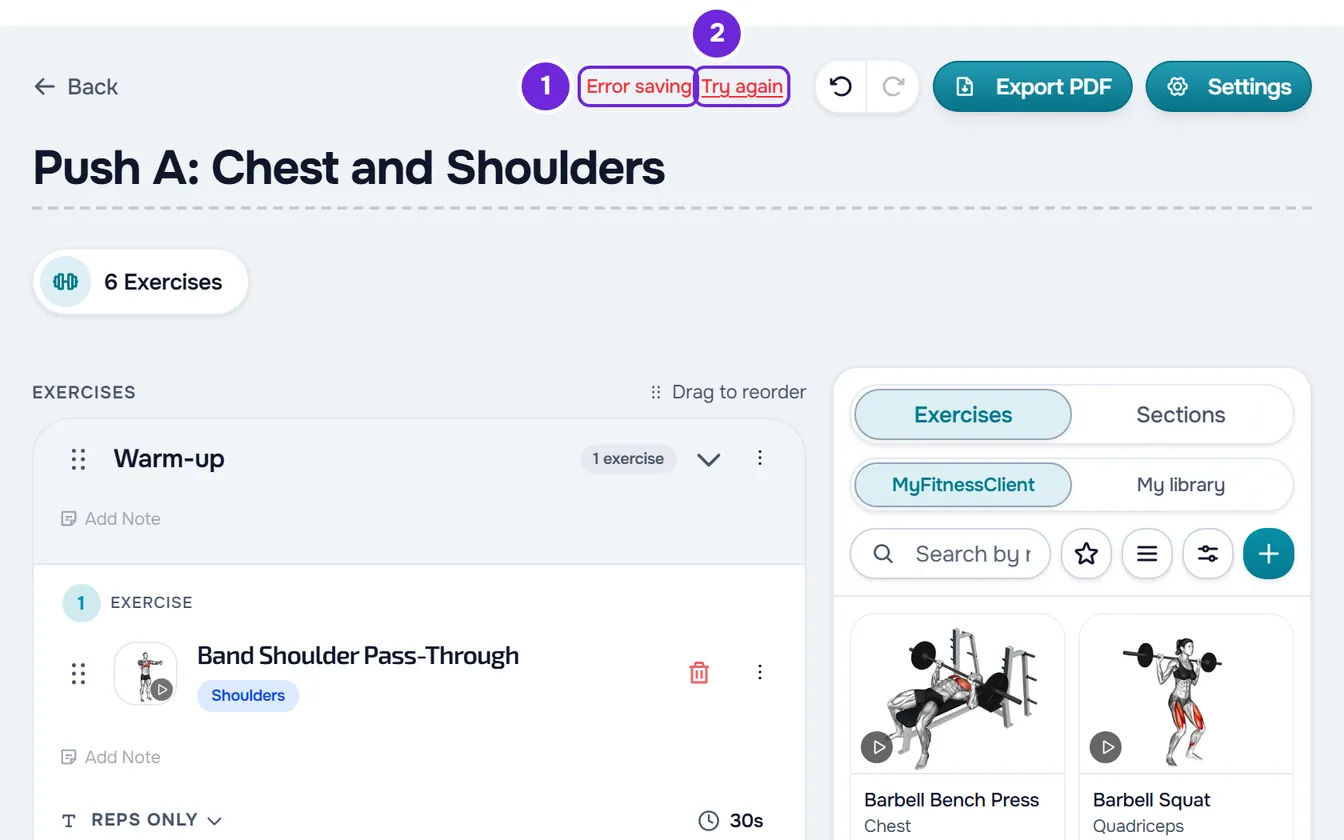
Per salvare l'allenamento:
- Seleziona Riprova 2, accanto a Errore durante il salvataggio 1, oppure l'icona rossa di avviso.
- Se l'avviso torna, cerca la causa nella tabella seguente e correggila.
- Seleziona di nuovo Riprova.
Ogni tentativo invia l'intero allenamento, con tutte le modifiche non salvate. Quando il salvataggio riesce, l'avviso scompare e, da 640 px di larghezza in su, l'indicatore mostra «Modifiche salvate» per 2 secondi. Se, invece di correggere, annulli con il pulsante per annullare le modifiche non salvate, anche l'avviso scompare: l'allenamento torna a essere quello salvato.
| Causa | Cosa fare |
|---|---|
| Il nome ha più di 100 caratteri, la descrizione più di 1000, oppure l'allenamento ha più di 200 esercizi e sezioni, contati insieme. L'editor ti lascia scrivere, ma il server rifiuta l'intero allenamento. | Accorcia il nome, in cima all'editor o in Impostazioni, oppure la Descrizione, in Impostazioni. Con più di 200 esercizi e sezioni, dividi l'allenamento in due. |
| La connessione a internet si è interrotta. Se il browser rileva che sei senza rete, compare anche «Sei senza connessione a internet». | Quando la connessione torna, seleziona Riprova. Il salvataggio non si ripete da solo quando torna la rete: solo la prossima modifica che fai riprova. |
| Il tuo account, o quello del proprietario del team in cui lavori, ha più clienti attivi di quanti il piano ne consenta. Compare l'avviso «Hai più clienti attivi di quanti il tuo piano ne consenta. Scegli quali mantenere o passa a un piano superiore.». Finché è così, nessuna modifica viene salvata, ma continui a vedere gli allenamenti. | Scegli i clienti che restano attivi o cambia piano. In un team, a risolvere è il proprietario. Se ti servono le modifiche, lascia aperto l'editor, risolvi il limite in un'altra scheda del browser e seleziona Riprova. |
| Lavori in un team e non hai l'azione Modifica nell'area Allenamenti, per esempio perché il proprietario l'ha tolta dopo che hai aperto l'allenamento. Compare «Non hai l'autorizzazione per farlo in questo team.». | Chiedi al proprietario del team l'azione Modifica nell'area Allenamenti. |
| L'allenamento è stato eliminato dopo che l'hai aperto, in un'altra finestra del browser o da un altro membro del team. | Le modifiche non possono più essere salvate in questo allenamento. Vedi la sezione «Ho eliminato un allenamento per errore». |
| Un errore temporaneo del server. | Attendi un momento e seleziona Riprova. |
Per scegliere i clienti o cambiare piano, vedi Hai più clienti attivi di quanti il tuo piano ne consenta. Sui permessi di un team, vedi «Nessuna autorizzazione di accesso» e voci di menu mancanti ai membri. Senza rete, vedi «Sei senza connessione a internet»: cosa fare sul web.
Uscire dall'allenamento quando il salvataggio non riesce
Con modifiche non salvate, Indietro salva prima ed esce solo se il salvataggio riesce. Se non riesce, si apre la finestra «Errore durante il salvataggio», con la frase «Non è stato possibile salvare le ultime modifiche a questo allenamento.»:
- Riprova chiude la finestra e prova a salvare di nuovo, senza uscire. Chiudere la finestra con Esc o fuori da essa fa lo stesso. Quando il salvataggio riesce, seleziona di nuovo Indietro.
- Non salvare esce dall'allenamento senza le modifiche non salvate.
Se esci in un altro modo, come una voce del menu laterale, ricaricando la pagina o chiudendo la scheda, MyFitnessClient invia comunque le modifiche non salvate, ma non conferma se sono state salvate. Apri di nuovo l'allenamento per verificarlo.
Il nome dell'allenamento è sottolineato in rosso
Succede quando cancelli il nome di un allenamento che esiste già. Senza nome, MyFitnessClient non salva nessuna modifica: il nome è sottolineato in rosso, con una frase sotto che chiede il nome dell'allenamento. Scrivi il nome in cima all'editor e il salvataggio automatico torna a funzionare.
Se selezioni Indietro senza nome, si apre la finestra «L'allenamento non ha un nome». Continua chiude la finestra e mette il cursore nel nome. Non salvare esce e perde le modifiche non salvate: l'allenamento resta con il nome e il contenuto dell'ultimo salvataggio.
Crea allenamento mostra un avviso
Un allenamento nuovo non ha il salvataggio automatico: viene salvato solo quando selezioni Crea allenamento (Crea su uno schermo largo meno di 640 px). Se non può essere creato, compare un avviso e l'editor resta com'era. Quando riesce, compare «Allenamento creato» e torni all'elenco degli allenamenti.
| Avviso | Causa | Cosa fare |
|---|---|---|
| Un avviso che chiede un nome per l'allenamento | Il nome è vuoto. | Scrivi il nome in cima all'editor. |
| «Il nome dell'allenamento non può superare i 100 caratteri.» | Il nome ha più di 100 caratteri, senza contare gli spazi all'inizio e alla fine. | Accorcia il nome. |
| «L'allenamento deve avere almeno 1 esercizio.» | L'allenamento non ha nessun esercizio. Le sezioni senza esercizi non contano. | Aggiungi almeno un esercizio. |
| «Ci sono intervalli di ripetizioni non validi. Il valore massimo non può essere inferiore al minimo.» | In una serie, il massimo di ripetizioni è minore del minimo. La casella del massimo diventa rossa. | Correggi il massimo. |
| «Dati non validi. Controlla i campi.» | Il server ha rifiutato un valore, per esempio una descrizione con più di 1000 caratteri o più di 200 esercizi e sezioni. | Accorcia la Descrizione, in Impostazioni, oppure dividi l'allenamento in due. |
| «Hai più clienti attivi di quanti il tuo piano ne consenta. Scegli quali mantenere o passa a un piano superiore.» | Il tuo account, o quello del proprietario del team in cui lavori, ha più clienti attivi di quanti il piano ne consenta. | Scegli i clienti che restano attivi o cambia piano. In un team, a risolvere è il proprietario. |
| «Non hai l'autorizzazione per farlo in questo team.» | Lavori in un team e non hai l'azione Crea nell'area Allenamenti. | Chiedi questa azione al proprietario del team. |
| «Errore di connessione al server.» o «Errore del server. Riprova.» | La connessione a internet o il server non ha funzionato. | Controlla la connessione e seleziona di nuovo Crea allenamento. |
| «Impossibile creare l'allenamento» | Un errore che la pagina non sa spiegare. | Seleziona di nuovo Crea allenamento. |
In un allenamento che esiste già, l'intervallo con il massimo minore del minimo non blocca il salvataggio: la casella diventa rossa e quella serie viene salvata solo con il minimo, finché non correggi il massimo.
L'editor non risponde e i pulsanti per aggiungere sono scomparsi
Succede quando hai copiato un esercizio, una superserie, un circuito o una sezione: l'editor entra in modalità incolla e accetta solo di incollare quella copia. Le schede degli esercizi non rispondono, Aggiungi esercizio e Sezione scompaiono dalla fine dell'allenamento, il pannello laterale è bloccato e compaiono pulsanti per incollare, come Incolla qui, nei punti in cui la copia può andare. La barra in basso mostra cosa hai copiato.
Per tornare a modificare, seleziona Fine nella barra in basso. La copia non è più disponibile da incollare. Una copia dura 24 ore: un allenamento che apri in questo tempo, con la copia ancora salvata, si apre in modalità incolla. Gli altri motivi per cui Incolla non compare sono in Il pulsante «Incolla» non compare o l'incollaggio viene rifiutato.
Non vedo il pannello degli esercizi
Il pannello laterale con la libreria di esercizi compare solo quando la finestra del browser è larga almeno 1024 px. Lo zoom del browser conta: al 200 %, una finestra di 1920 px diventa di 960 px e il pannello scompare. Non c'è un pulsante per mostrare o nascondere il pannello.
- Allarga la finestra o riduci lo zoom del browser.
- Su uno schermo più stretto, usa Aggiungi esercizio alla fine dell'allenamento (Esercizio su uno schermo largo meno di 640 px). Apre la stessa libreria in una finestra.
- Se il pannello è visibile ma il «+» e il trascinamento non fanno nulla, l'editor è in modalità incolla: seleziona Fine nella barra in basso.
Aggiungi serie non fa nulla
| Situazione | Cosa fare |
|---|---|
| L'esercizio ha già 50 serie, il massimo per esercizio. Aggiungi serie e Duplica, nel menu ⋮ di una serie, non aggiungono più serie, senza avviso. | Un esercizio non supera le 50 serie. Per averne di più, aggiungi di nuovo lo stesso esercizio all'allenamento. |
| L'esercizio fa parte di un circuito. In un circuito, ogni riga è un round: non ci sono Aggiungi serie né il pulsante −, e le serie non si duplicano. | Cambia il numero di round nella fascia del circuito. |
| L'editor è in modalità incolla. | Seleziona Fine nella barra in basso. |
| La nuova serie compare senza i valori della precedente. | Non è un errore: Aggiungi serie non copia la serie precedente. Per ripetere una serie con gli stessi valori, apri il menu ⋮ di quella serie e seleziona Duplica. |
| Il pulsante − non compare. | Compare solo con più di una serie: ogni esercizio ha sempre almeno una serie. |
Esporta PDF apre una richiesta di cambio piano
Il piano del tuo account non include l'esportazione in PDF. Invece di generare il file, Esporta PDF apre la finestra «Esportazione PDF», con quello che fa l'esportazione e un pulsante per cambiare piano. Forse più tardi chiude la finestra senza cambiare nulla. Vedi Funzionalità bloccata dal piano: cosa significa.
Il pulsante Esporta PDF compare solo in un allenamento che esiste già e che ha almeno un esercizio. Per un allenamento nuovo, crealo con Crea allenamento e aprilo di nuovo dall'elenco.
Ho eliminato un allenamento per errore
Non c'è modo di ripristinare sullo schermo un allenamento eliminato. La finestra di eliminazione dice «Esce dalla libreria. I programmi in cui è già presente mantengono la propria copia.», e quella per eliminare più allenamenti insieme dice «Vuoi davvero eliminare gli allenamenti selezionati? Questa azione non può essere annullata.». Eliminare l'allenamento dalla libreria non elimina quello che è stato creato a partire da esso:
- I programmi in cui si trovava l'allenamento mantengono la propria copia, con gli esercizi e le serie.
- Gli allenamenti che hai dato ai clienti a partire da esso restano: ogni cliente ha la sua copia.
- Gli allenamenti che hai duplicato o incollato a partire da esso sono allenamenti a sé e restano.
In un corso pubblicato che usava l'allenamento in una lezione, il blocco di quell'allenamento non è più disponibile per i clienti iscritti. Aprire il link di un allenamento eliminato mostra «Impossibile caricare l'allenamento.».
Per riavere l'allenamento nella libreria a partire da una copia rimasta in un programma o negli Allenamenti extra della scheda di un cliente, apri il menu ⋮ di quell'allenamento e seleziona Copia. Poi, in Allenamenti, seleziona Incolla, accanto a Nuovo allenamento. Nella libreria compare un allenamento nuovo, con quello che quella copia contiene oggi.
Se il problema non è risolto
Contatta l'assistenza con il nome dell'allenamento, l'ora approssimativa, cosa stavi facendo e il messaggio esatto che è comparso. Se lavori in un team, indica anche in quale team eri.