
Prima di iniziare
- Funziona con o senza un piano alimentare attivo. Senza piano, vedi la sezione «Senza un piano alimentare attivo».
- Ciò che aggiungi resta solo nel giorno in cui lo aggiungi: il piano alimentare non cambia. Un pasto che aggiungi non genera promemoria, anche con un orario, perché i promemoria riguardano solo i pasti del piano.
- In un giorno già passato, seleziona prima Modifica questo giorno. Vedi Rivedere e correggere i giorni precedenti della nutrizione.
- Creare un pasto e aggiungere alimenti sono salvataggi. La Nutrizione di La mia area accetta fino a 30 salvataggi al minuto, contati insieme agli altri, come segnare un pasto come mangiato. Vedi La mia area: piano richiesto, limiti e indirizzi.
- Se la scheda Nutrizione non mostra la tua giornata, vedi La mia area non si apre, non si carica o non salva.
Passaggi
Per aggiungere alla tua giornata un pasto che non è nel piano:
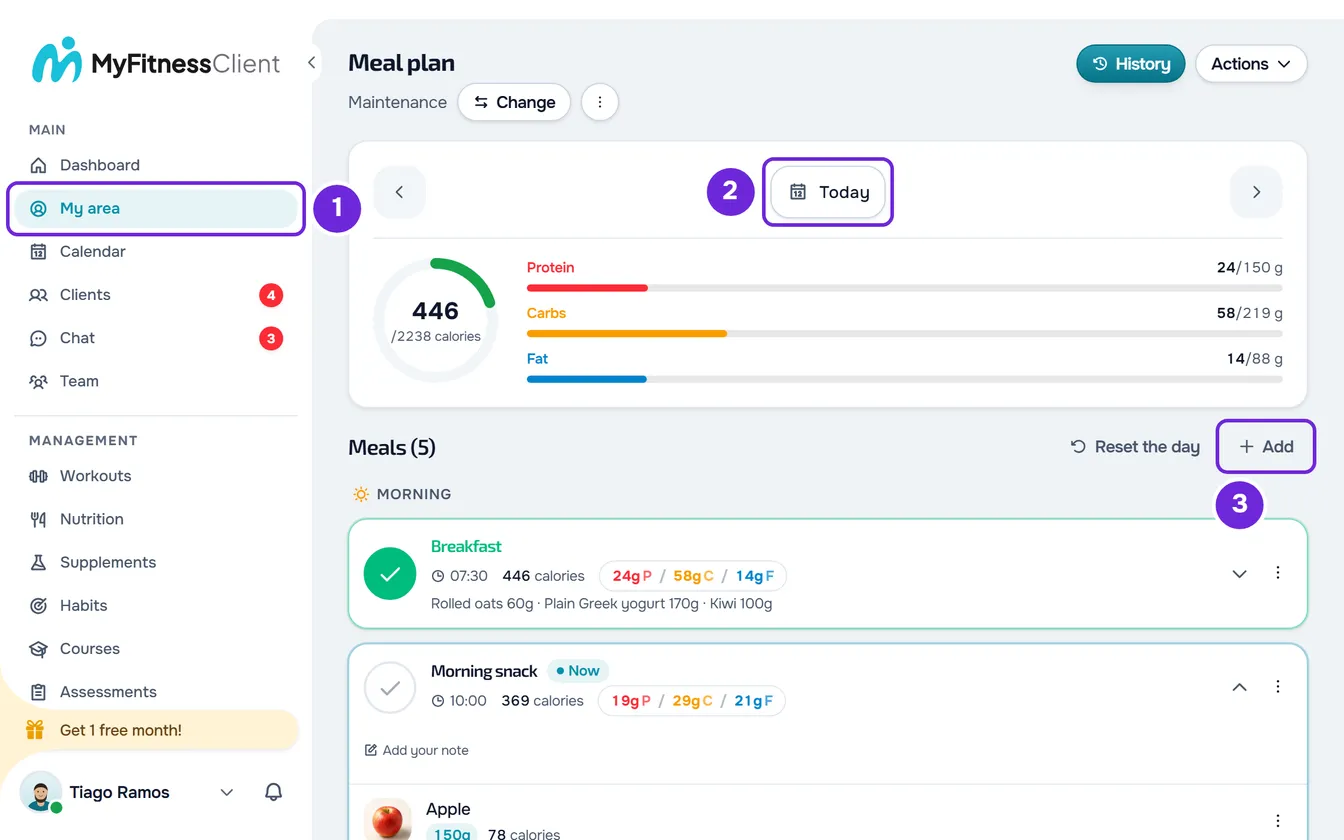
- Nel menu laterale, seleziona La mia area 1 > Nutrizione.
- Nel riquadro in alto, scegli il giorno con le frecce o con il selettore della data 2.
- Nella riga del titolo Pasti, seleziona Aggiungi 3. In un giorno del piano senza pasti, anche il riquadro vuoto ha il pulsante Nuovo pasto. Entrambi aprono la finestra Nuovo pasto.
- In Nome del pasto 1, scrivi il nome, fino a 100 caratteri.
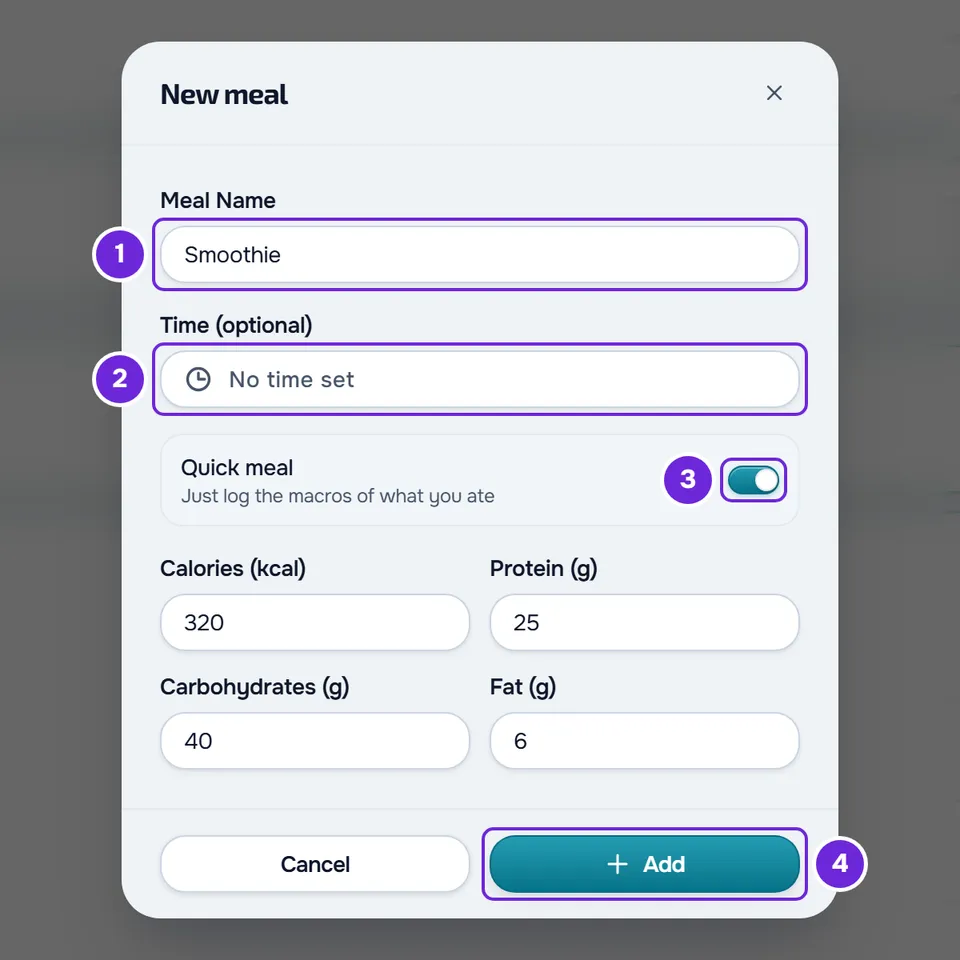
- Facoltativo: in Ora (facoltativa) 2, scegli l'orario del pasto. Senza orario, il campo indica «Nessun orario definito».
- Facoltativo: per registrare solo i numeri di ciò che hai mangiato, attiva Pasto rapido 3 e compila le calorie, le proteine, i carboidrati e i grassi. Tutti e quattro sono obbligatori; uno 0 va bene.
- Seleziona Aggiungi 4. Il pulsante si attiva solo dopo che hai scritto il nome.
- Se non hai attivato il pasto rapido, il pasto resta vuoto: nel suo riquadro, seleziona Aggiungi alimento e scegli gli alimenti, come spiega la sezione «Aggiungere alimenti a un pasto».
Il pasto compare in fondo all'elenco del giorno, con l'avviso «Pasto creato». Un pasto rapido entra già segnato come mangiato, con l'avviso «Pasto registrato», e salva i numeri in un solo alimento con il nome del pasto. Oggi e nei giorni successivi, gli altri contano nell'anello del giorno solo dopo che li hai segnati come mangiati: vedi Registrare i pasti della tua giornata.
Se chiudi la finestra o selezioni Annulla con dei campi compilati, compare «Vuoi salvare prima di uscire?»: Salva ed esci crea il pasto, se ha già un nome, e Scarta chiude la finestra senza crearlo.
Aggiungere alimenti a un pasto
Vale per i pasti del piano e per quelli che hai aggiunto. In fondo a un pasto aperto, seleziona Aggiungi alimento. Un pasto segnato come mangiato compare chiuso: seleziona il suo nome per aprirlo, oppure scegli Aggiungi alimento nel menu ⋮ del pasto, che si apre anche con il clic destro sulla sua intestazione.
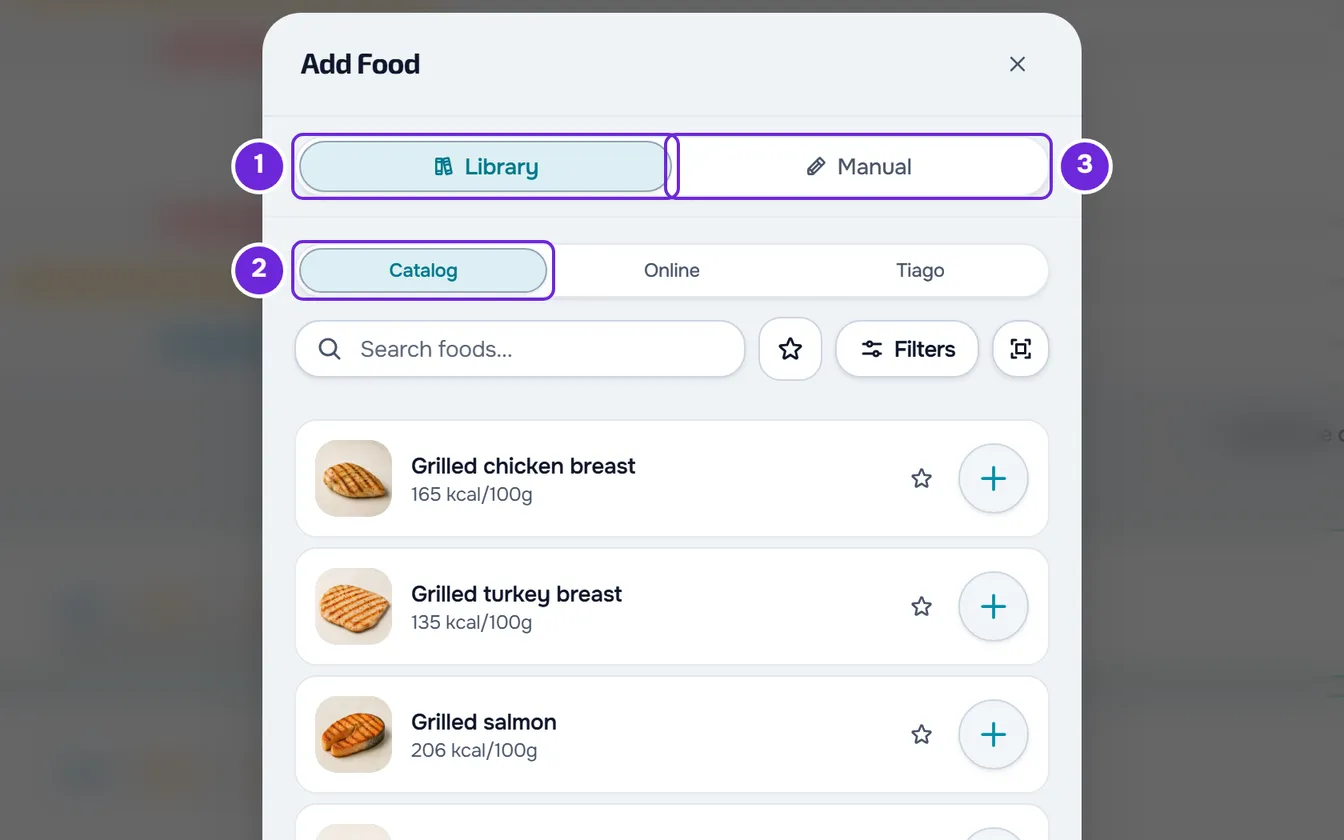
La finestra Aggiungi alimento ha due schede:
- Libreria, con tre schede: Catalogo, il catalogo pubblico di MyFitnessClient; Online, i prodotti di Open Food Facts, che cerchi per nome o per codice a barre; e una con il tuo nome, con gli alimenti della tua libreria di alimenti. Se il tuo profilo non ha un nome, quest'ultima si chiama I miei alimenti. Il pulsante del codice a barre, accanto alla ricerca, legge il codice con la fotocamera del dispositivo.
- Manuale, per scrivere il nome e i valori di un alimento che non trovi; le calorie, le proteine, i carboidrati e i grassi sono obbligatori. Qui, Aggiungi lo aggiunge subito al pasto, insieme a quelli che hai già scelto in Libreria. Quell'alimento entra solo in questo pasto e non resta nella tua libreria.
Per sceglierne uno, seleziona l'alimento, regola la Quantità nella scheda che si apre e conferma con Seleziona. Il + accanto a ogni alimento dell'elenco lo sceglie subito, con la quantità che la scheda propone. Puoi sceglierne più di uno. Alla fine, seleziona Aggiungi: il pulsante mostra tra parentesi quanti alimenti hai scelto. La finestra si chiude, gli alimenti compaiono in fondo al pasto e appare l'avviso «Pasto aggiornato». Aggiungere alimenti non segna il pasto come mangiato.
- Nella scheda di un prodotto di Online, Salva nella libreria è attivo: quando confermi con Seleziona, il prodotto resta anche nella tua libreria di alimenti. Disattivalo se lo vuoi solo in questo pasto. Il + dell'elenco non salva il prodotto nella libreria.
- Se chiudi la finestra con degli alimenti scelti, o con Manuale compilato, compare «Vuoi salvare prima di uscire?»: Salva ed esci li aggiunge al pasto e Scarta chiude la finestra senza aggiungerli.
- Per salvare un nuovo alimento nella tua libreria e riutilizzarlo, vedi Creare o modificare un alimento personalizzato. Per cercare e salvare un prodotto tramite il codice a barre, vedi Aggiungere un prodotto per nome o per codice a barre.
Senza un piano alimentare attivo
Senza un piano attivo, la Nutrizione mostra, sotto il titolo, il riquadro «Nessun piano attivo» con il pulsante Scegli piano. Non serve scegliere un piano per registrare: la giornata continua sotto il riquadro, con Aggiungi nella riga del titolo Pasti, e i passaggi sono gli stessi. L'anello del giorno mostra le calorie senza obiettivo, e il menu Azioni non ha la lista della spesa né l'esportazione del piano.
Per attivare un piano, o se la Nutrizione indica che il tuo piano è terminato, vedi Nessun programma attivo: il programma o il piano manca o è terminato.
Cosa non ha la Nutrizione di La mia area
- Un tuo obiettivo giornaliero. Gli obiettivi dell'anello vengono dal piano attivo.
- Pasti salvati da ripetere. La finestra Nuovo pasto non ha schede, e il menu ⋮ dei pasti non ha l'opzione per salvarli, a differenza della Nutrizione dei clienti. Per ripetere un pasto in più giorni, crealo nella libreria dei pasti e aggiungilo al tuo piano: vedi La libreria pasti: pasti pronti per i piani. Per ripetere oggi i pasti di ieri, usa Azioni > Copia i pasti di ieri.
- Il piano fisso. Quando attivi un piano in La mia area, il piano non ha la modalità fissa, quindi Aggiungi e Aggiungi alimento compaiono in tutti i giorni che puoi modificare.
Problemi comuni
Non vedo il pulsante Aggiungi
Succede quando il giorno aperto è già passato: è in sola lettura. Seleziona Modifica questo giorno e conferma con Modifica giorno: Aggiungi e Aggiungi alimento tornano a comparire. Quando hai finito, seleziona Fine.
Succede anche quando la Nutrizione indica che il tuo piano è terminato: quella schermata mostra solo l'avviso e il riquadro per scegliere un altro piano. Seleziona Scegli piano, oppure apri di nuovo la scheda Nutrizione: la giornata ricompare, senza piano, con Aggiungi.
«Questo piano è fisso. Segui i pasti così come sono.»
Compare, senza Aggiungi né Aggiungi alimento, in un piano rimasto con la modalità fissa da una vecchia attivazione. Accanto al nome del piano, seleziona Cambia e scegli lo stesso piano: resta attivo nelle stesse date, ora senza la modalità fissa.
«Compila calorie, proteine, carboidrati e grassi per registrare un pasto rapido.»
Hai attivato Pasto rapido e uno dei quattro numeri è vuoto o negativo. Compila tutti e quattro; uno 0 va bene.
Compare un avviso di errore e la finestra resta aperta
Il salvataggio non è stato eseguito, per mancanza di connessione o perché hai superato il limite di 30 salvataggi al minuto. Quando crei un pasto, l'avviso indica il motivo, per esempio «Troppe richieste. Attendi un momento.» quando hai superato il limite; quando aggiungi alimenti, indica sempre «Riprova». Ciò che hai scritto o scelto resta nella finestra: aspetta un minuto e seleziona di nuovo Aggiungi. Se continua, vedi La mia area non si apre, non si carica o non salva.
Domande
Posso cambiare il nome o l'orario di un pasto che ho aggiunto?
No. Modifica pasto compare solo nel menu ⋮ dei pasti del piano. Per correggere un pasto che hai aggiunto, seleziona ⋮ > Elimina pasto, conferma con Elimina e crealo di nuovo.