
Prima di iniziare
- Ciò che cambi in un alimento vale solo per quel pasto, in quel giorno. Il piano alimentare non cambia: negli altri giorni, il pasto continua ad avere gli alimenti del piano.
- In un giorno già passato, seleziona prima Modifica questo giorno e conferma con Modifica giorno. Vedi Rivedere e correggere i giorni precedenti della nutrizione.
- Ogni sostituzione, modifica o eliminazione è un salvataggio. La Nutrizione di La mia area accetta fino a 30 salvataggi al minuto, contati insieme agli altri, come segnare un pasto come mangiato. Vedi La mia area: piano richiesto, limiti e indirizzi.
- Se un salvataggio non riesce, per quel limite o per mancanza di connessione, la sostituzione mostra «Impossibile sostituire l'alimento» e la modifica o l'eliminazione di un alimento mostra «Riprova». Aspetta un minuto e ripeti. Se continua, vedi La mia area non si apre, non si carica o non salva.
Passaggi
Per sostituire un alimento con uno equivalente:
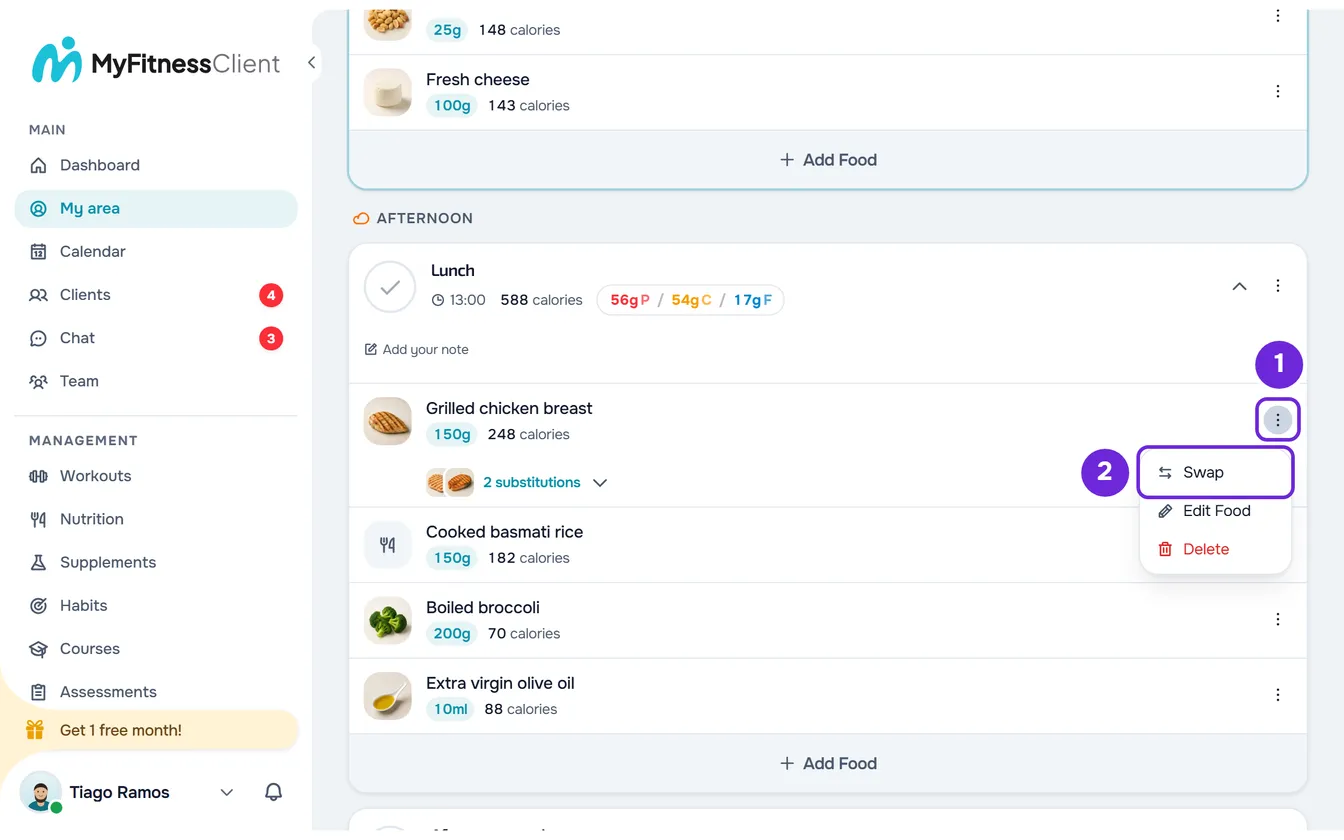
- Nel menu laterale, seleziona La mia area e apri la scheda Nutrizione.
- Nel riquadro in alto, scegli il giorno con le frecce o con il selettore della data e trova il pasto. Un pasto segnato come mangiato compare chiuso: seleziona il suo nome per aprirlo.
- Nella riga dell'alimento, apri il menu ⋮ 1 e seleziona Sostituisci 2. Il clic destro in qualsiasi punto della riga apre lo stesso menu. Si apre la finestra Sostituisci alimento.
- Facoltativo: in Equipara 1, scegli cosa mantiene il nuovo alimento. Calorie è già scelto. Proteine, Carboidrati e Grassi mantengono quel macro, e puoi sceglierne più di uno.
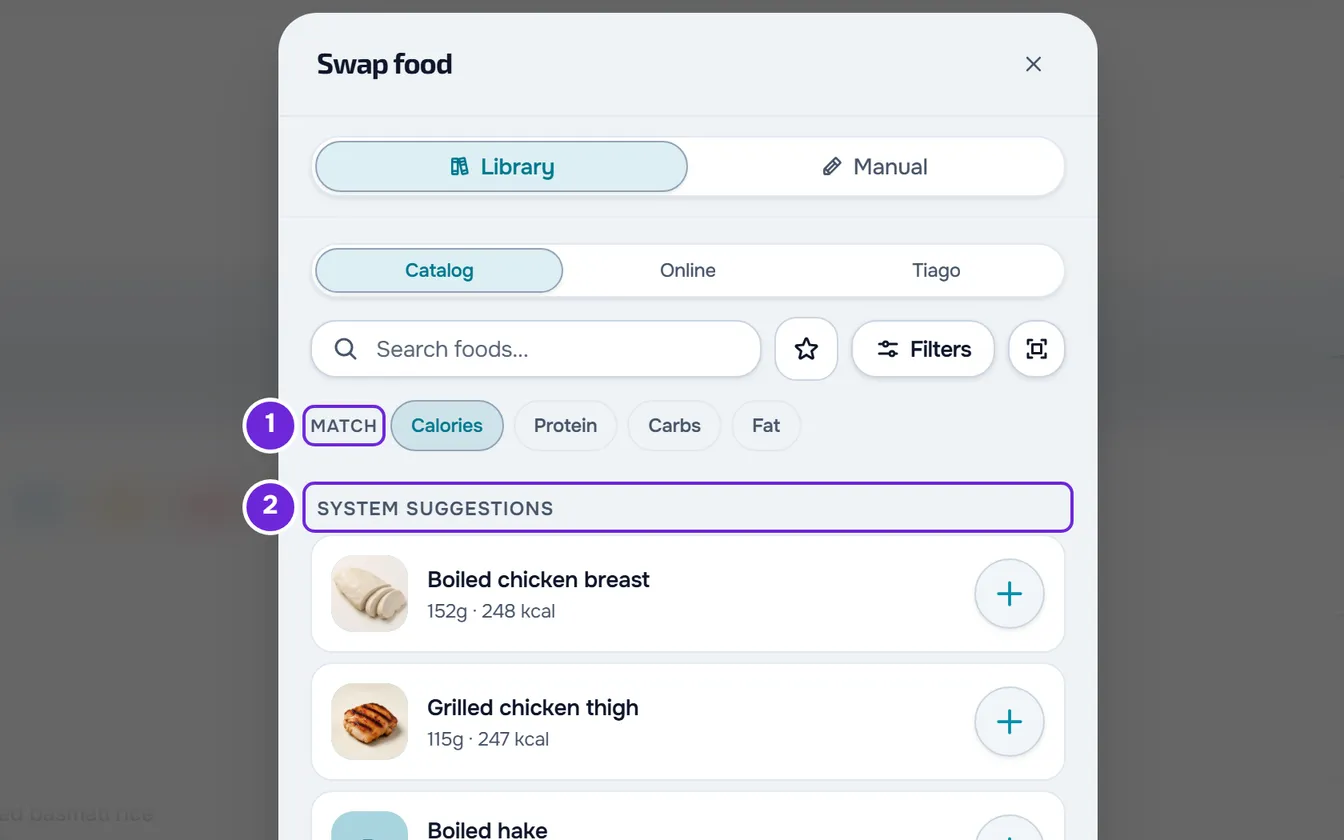
- Seleziona un alimento in Suggerimenti del sistema 2, oppure scrivi il nome in Cerca alimenti... e seleziona un risultato. Si apre la scheda dell'alimento, con la quantità equivalente.
- Facoltativo: nella scheda di un risultato della ricerca, cambia la quantità o l'unità.
- Seleziona Sostituisci.
La finestra si chiude, compare l'avviso «Alimento sostituito» e il nuovo alimento prende il posto di quello vecchio, con la quantità della scheda. Per sostituire senza aprire la scheda, seleziona il pulsante + accanto a un suggerimento.
La finestra Sostituisci alimento si apre anche con Sostituisci con un altro alimento, nella scheda che compare quando selezioni l'alimento, e con Cerca un altro alimento, in fondo all'elenco delle sostituzioni del piano.
Cosa mostrano i suggerimenti e la ricerca
- I Suggerimenti del sistema sono fino a 12 alimenti simili a quello che esce, ognuno nella quantità che mantiene ciò che hai scelto in Equipara. Ogni suggerimento ha fino a 3 etichette verdi, per esempio «Equiparato per Proteine» o «40 kcal in meno». Vedi Come il sistema sceglie i suggerimenti di sostituzione.
- Con uno o più macro scelti in Equipara e nessun suggerimento, compare «Nessuna sostituzione equivalente per questo filtro: questo alimento potrebbe non avere quel macro. Provane un altro o usa la ricerca.»
- Gli alimenti dell'elenco mostrano la quantità con le stesse calorie di quello che esce, per esempio «91g ≈ 180 kcal». Equipara cambia solo i suggerimenti. Mentre scrivi nella ricerca, Equipara e i suggerimenti restano nascosti.
- Nella scheda Manuale, scrivi un alimento che non trovi. Quando scrivi le calorie, la Quantità equivalente mostra la quantità che entra nel pasto. Sostituisci diventa disponibile solo con il nome, le calorie (più di 0), le proteine, i carboidrati e i grassi. Quell'alimento non viene salvato nella tua libreria di alimenti.
Usare una sostituzione del piano
Quando il piano alimentare ha sostituzioni per un alimento, sotto di esso compare una riga con delle miniature e il loro numero, per esempio «2 sostituzioni». Per dare sostituzioni a un alimento nel piano, vedi Dare sostituzioni a un alimento del piano.
- Seleziona quella riga. L'elenco si apre con Sostituisci con, e ogni sostituzione mostra la quantità e le calorie.
- Seleziona una sostituzione per vederne la scheda e seleziona Sostituisci. Entra con la quantità che il piano definisce.
- Per regolarla prima di usarla, seleziona Modifica nella scheda, cambia ciò che ti serve e seleziona Salva. Compare «Sostituzione aggiornata per questo giorno». Poi aprila di nuovo e seleziona Sostituisci.
- Dopo la sostituzione, le altre sostituzioni restano sotto il nuovo alimento, e l'alimento uscito non entra nell'elenco. Per tornare agli alimenti del piano, seleziona Ripristina pasto nel menu ⋮ del pasto. Vedi Registrare i pasti della tua giornata.
Modificare un alimento
Per correggere la quantità o i valori di un alimento, apri il menu ⋮ della sua riga, o usa il clic destro, e seleziona Modifica alimento. Puoi anche selezionare l'alimento e, nella scheda che si apre, Modifica alimento.
- Nella finestra Modifica alimento, cambia il Nome (fino a 100 caratteri), la Quantità (fino a 10.000) o l'Unità. Una nuova quantità ricalcola le calorie e i macro nella stessa proporzione. Una nuova unità converte la quantità e mantiene la stessa porzione. Con Imperiale (USA) in Impostazioni > Unità, le quantità in g o ml compaiono in oz o fl oz, e il menu ha anche oz e lb per un alimento misurato in g, o fl oz e cup per uno misurato in ml, prima di g o ml. La quantità viene salvata in g o ml.
- Se l'unità non è g, ml, kg, l né mg, conferma quanto pesa un'unità nel campo che compare, per esempio «Quanto è 1 fetta?». Una di queste unità scelta in Tutte inizia con quel campo vuoto, e Salva si attiva solo quando lo compili.
- I valori nutrizionali compaiono per la quantità del pasto. Quando il titolo Valori nutrizionali per ha un menu, puoi passarli a 100 g o 100 ml, e ciò che hai già scritto viene convertito.
- Seleziona Salva. Compare l'avviso «Alimento aggiornato» e la riga mostra la nuova quantità e le nuove calorie.
- Una quantità a 0 non viene salvata: scrivi una quantità maggiore di zero. Se chiudi la finestra con modifiche non salvate, compare «Vuoi salvare prima di uscire?».
Eliminare un alimento
Nella riga dell'alimento, apri il menu ⋮ o usa il clic destro, e seleziona Elimina. La finestra Elimina alimento chiede, per esempio, «Vuoi davvero eliminare “Riso”?». Conferma con Elimina: compare l'avviso «Alimento eliminato» e l'alimento esce dal pasto in quel giorno.
Eliminare l'ultimo alimento lascia il pasto vuoto, con «Nessun alimento», ma il pasto resta nel giorno. Per togliere il pasto intero, usa Elimina pasto nel menu ⋮ del pasto.
Su uno schermo touch, puoi anche far scorrere la riga dell'alimento verso sinistra. Compaiono due pulsanti con la sola icona: le frecce, in ambra, aprono la finestra Sostituisci alimento, e il cestino, in rosso, apre la conferma per eliminarlo. Con il mouse il gesto non esiste, e non funziona nemmeno mentre l'elenco delle sostituzioni dell'alimento è aperto.
Problemi comuni
Il menu ⋮ dell'alimento non compare
Il giorno aperto è già passato ed è in sola lettura: l'alimento non ha il menu né la riga delle sostituzioni, e la sua scheda non ha pulsanti. Seleziona Modifica questo giorno e conferma con Modifica giorno. Mentre un salvataggio è in corso, le opzioni del menu restano disattivate per un momento.
«Nel frattempo il pasto è cambiato. Riprova.»
L'alimento è cambiato tra l'apertura della finestra e la conferma, e non è stato salvato nulla. Lo stesso messaggio compare quando sostituisci, modifichi ed elimini. Chiudi la finestra, apri di nuovo l'alimento e ripeti.
«Questo alimento non ha un valore calorico valido, quindi non è possibile calcolare una sostituzione equivalente.»
L'alimento che vuoi sostituire non ha calorie, o ne ha 0. Senza calorie non c'è una quantità equivalente, e ogni alimento dell'elenco indica «Equivalenza non disponibile». Chiudi la finestra, correggi le calorie con Modifica alimento e apri di nuovo la sostituzione. In una sostituzione del piano, lo stesso caso mostra «Impossibile calcolare una quantità equivalente in calorie.» Questo messaggio compare anche quando la sostituzione non ha calorie, proteine, carboidrati e grassi completi: scegline un'altra o completala con Modifica nella sua scheda.
Non compaiono suggerimenti
I Suggerimenti del sistema compaiono solo per un alimento con calorie, proteine, carboidrati e grassi compilati, e restano nascosti mentre scrivi nella ricerca. Dopo 60 richieste di suggerimenti in un minuto, l'elenco resta vuoto finché non passa il minuto: ogni apertura della finestra e ogni scelta in Equipara richiedono di nuovo i suggerimenti. Quando nessun alimento è abbastanza simile, l'elenco resta vuoto anche in quel caso: usa la ricerca.