
Cerca il sintomo o il messaggio nelle sezioni seguenti: ogni riga indica la causa e cosa fare. Se devi contattare l'assistenza, copia il messaggio così come compare sullo schermo.
Non riesco ad aprire le Valutazioni né a creare una valutazione
| Sintomo o messaggio | Causa | Cosa fare |
|---|---|---|
| Al posto dell'elenco compare una pagina che presenta le Valutazioni, con il piano che le include. | Il piano del tuo workspace non include le Valutazioni fisiche. | Per continuare, cambia piano con il pulsante di quella pagina. |
| Sei membro di un team e la pagina mostra «Impossibile caricare le valutazioni.» con la frase «Questa funzionalità non è inclusa nel piano attuale.» | In un team conta il piano del proprietario del team, e quel piano non include le Valutazioni fisiche. | Solo il proprietario del team può cambiare piano. |
| «Nessuna autorizzazione di accesso» | Sei membro di un team e ti manca l'autorizzazione di Valutazioni che la pagina richiede: Visualizza per gli elenchi e le valutazioni, Crea per una valutazione nuova, Modifica per modificare. | Chiedi questa autorizzazione al proprietario del team, che la schermata nomina. Il proprietario la cambia in Team. |
| Nuova valutazione e Pianifica non compaiono. | Ti manca l'autorizzazione Crea in Valutazioni. Nella scheda del cliente, i pulsanti scompaiono anche quando il cliente è Archiviato o Terminato; al loro posto compare «Il percorso di questo cliente è chiuso. Riattivalo per apportare modifiche.» | Chiedi l'autorizzazione al proprietario del team, oppure riattiva il cliente nella sua scheda, in Impostazioni > Riattiva. |
| «Cliente senza percorso attivo» | Hai aperto una valutazione nuova di un cliente che non è Attivo né Pianificato, per esempio con Nuova valutazione nel suo elenco di valutazioni o da un evento del Calendario. Si registrano valutazioni solo di clienti attivi o pianificati. | Seleziona Apri la scheda del cliente e riattiva il cliente in Impostazioni > Riattiva. |
| «Cliente non disponibile» | Il cliente non è più collegato a te, oppure sei membro di un team e il cliente non ti è assegnato. | Seleziona Visualizza i miei clienti e scegli il cliente dall'elenco. Se non c'è, chiedi al proprietario del team di assegnartelo. |
| Il cliente non compare nell'elenco Valutazioni. | L'elenco mostra solo i clienti con almeno una valutazione; i check-in non contano. Non mostra nemmeno chi si è scollegato da te né, a un membro con Clienti specifici, i clienti che non gli sono assegnati. | Apri la scheda del cliente nella scheda Valutazioni, oppure seleziona Nuova valutazione e scegli il cliente per registrare la prima. |
Sulla pagina del piano, vedi Funzionalità bloccata dal piano: cosa significa. Sulle autorizzazioni di un membro, vedi «Nessuna autorizzazione di accesso» e voci del menu che mancano a un membro.
La valutazione non si salva
Quando la valutazione non viene salvata, in cima al modulo compare la fascia Errore durante il salvataggio con il motivo, e non viene salvato nulla. Gli errori che il modulo trova prima dell'invio compaiono anche in rosso nel campo.
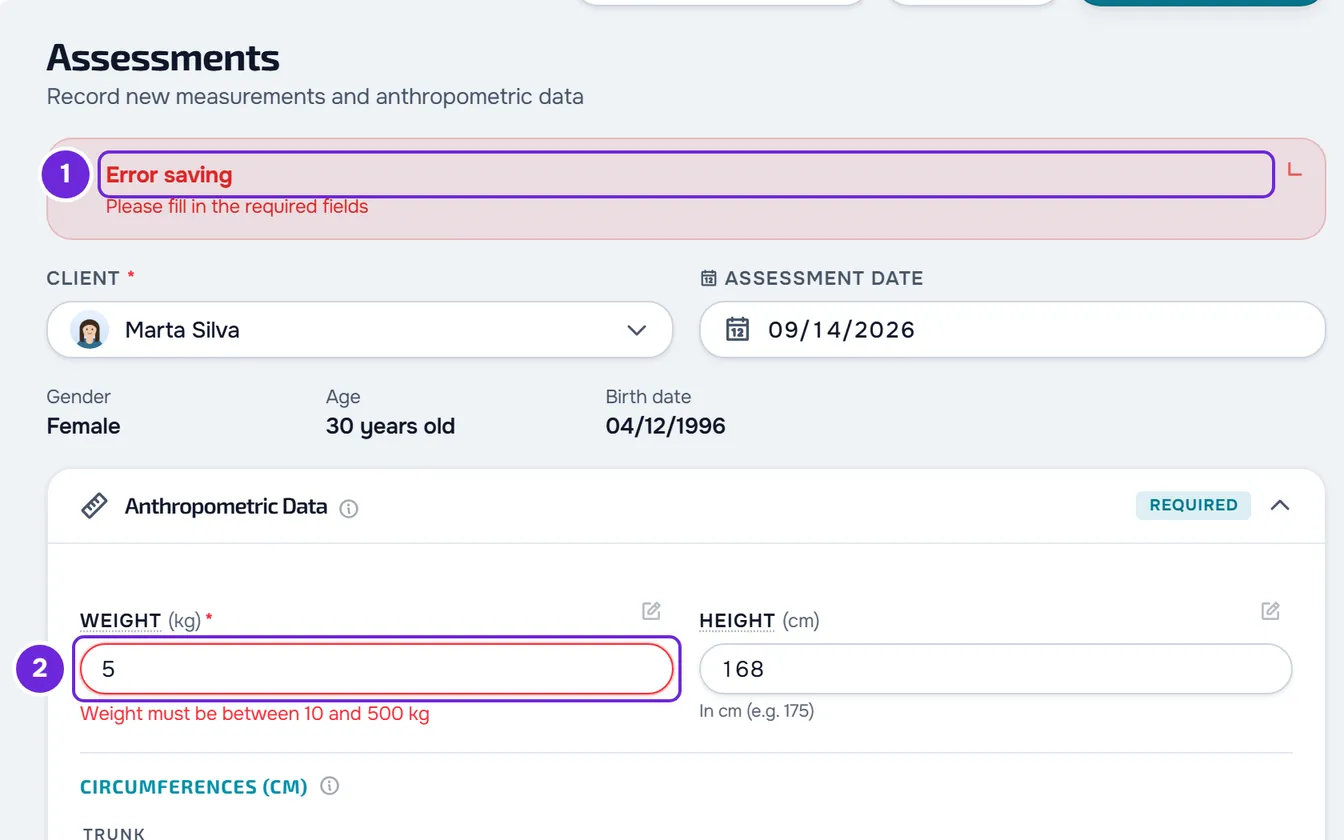
| Messaggio | Causa | Cosa fare |
|---|---|---|
| «Il peso deve essere compreso tra 10 e 500 kg» o «L'altezza deve essere compresa tra 50 e 250 cm» | Il valore è fuori da questo intervallo. Con Metrico, un'altezza di 3 o meno viene letta in metri e convertita in centimetri (1,75 diventa 175). Con Imperiale (USA) in Impostazioni > Unità, il messaggio indica i limiti in libbre e pollici, e l'altezza si inserisce in piedi e pollici. | Correggi il valore. Il peso è obbligatorio; l'altezza no. |
| «Questo campo è obbligatorio» | Manca il peso o la data. | Compila il campo. |
| «La data della valutazione non può essere futura.» | La data è successiva a oggi. | Scegli oggi o un giorno precedente. |
| «Attendi il termine del caricamento del file prima di salvare.» | Una foto o un video si sta ancora caricando. | Attendi la fine del caricamento e salva di nuovo. |
| «Dati non validi. Controlla i campi.» | Il server ha rifiutato un valore: una misura fuori dall'intervallo che il campo accetta, un testo con più di 5000 caratteri, o una data che è già futura nel fuso orario del proprietario del workspace. Il contorno giallo «Valore insolito, verifica» è solo un avviso e non impedisce di salvare. | Rivedi le misure, accorcia i testi lunghi, verifica la data e salva di nuovo. |
| «Questo modulo è stato modificato in un'altra scheda. Ricarica prima di salvare.» | Mentre modificavi, la valutazione è stata salvata in un'altra scheda, su un altro dispositivo o da un'altra persona del team. La stessa frase compare quando salvi le modifiche fatte in Personalizza. | Ricarica la pagina, verifica cosa è stato salvato e ripeti la modifica. |
| «Hai più clienti attivi di quanti il tuo piano ne consenta. Scegli quali mantenere o passa a un piano superiore.» | Hai più clienti attivi del limite del tuo piano, per esempio dopo un passaggio a un piano inferiore. Continui a vedere le valutazioni, ma non si salva nulla: creare, modificare, eliminare, richiedere valutazioni o personalizzare il modulo. | Scegli i clienti che restano attivi o passa a un piano superiore. Nel workspace di un team, a risolvere è il proprietario del team. |
| «Non hai l'autorizzazione per farlo in questo team.» | Sei membro di un team e ti manca l'autorizzazione di Valutazioni per quell'azione: Crea per registrare, Modifica per modificare, eliminare, personalizzare il modulo e salvare obiettivi. Alcuni pulsanti, come Nuovo obiettivo, compaiono a chi ha solo Visualizza. | Chiedi l'autorizzazione al proprietario del team. |
| «Non trovato.» | In una valutazione nuova, il cliente ha smesso di essere attivo o pianificato mentre compilavi. Succede anche quando il cliente non ti è più assegnato, o quando, mentre modificavi, la valutazione è stata eliminata altrove. | Ricarica la pagina e verifica lo stato del cliente nella sua scheda. |
| «Troppe richieste. Attendi un momento.» | Hai fatto più di 60 salvataggi in un minuto, o più di 15 in un minuto eliminando più valutazioni o richiedendo e annullando richieste di valutazione. | Attendi un minuto e riprova. |
| «Errore di connessione al server.», «La richiesta ha impiegato troppo tempo. Riprova.» o «Errore del server. Riprova.» | La richiesta non è arrivata al server, la risposta non è arrivata in tempo, o il server non è riuscito a salvare. | Prima di riprovare, apri le valutazioni del cliente in un'altra scheda e verifica se la valutazione è stata salvata. Se non lo è, seleziona di nuovo Salva valutazione. |
| Non riesco a scrivere un valore negativo in Flessione del busto da seduto. | I campi numerici non accettano il segno meno e il server rifiuta i valori negativi, anche se la spiegazione del campo parla di valori negativi. | Lascia il campo vuoto e scrivi il valore nella nota della misura: seleziona la matita accanto al nome del campo. |
Per il limite di clienti, vedi Hai più clienti attivi di quanti il tuo piano ne consenta.
Manca la % di grasso o l'IMC
La valutazione mostra il riquadro Indice di massa corporea solo quando ha il peso e l'altezza. Senza altezza non ci sono né IMC né stima della % di grasso, e nell'elenco delle valutazioni del cliente l'IMC compare come «-». Una % scritta nel campo Grasso continua a comparire in quel campo. Nell'elenco delle valutazioni del cliente, la colonna Massa grassa mostra solo la % scritta; la stima compare solo nel riquadro.
La % di grasso compare in quel riquadro quando si verificano queste condizioni:
- Il profilo del cliente ha il genere Uomo o Donna. Con Altro, o senza genere, non c'è nessuna stima.
- La valutazione ha uno di questi dati: la % scritta nel campo Grasso; le 7 pliche o le 3 pliche del protocollo Jackson-Pollock, con la data di nascita nel profilo del cliente; oppure il collo e la vita, con la vita più grande del collo, e anche i fianchi per le donne.
- Una stima dalle pliche o dalle misure dà più di 0 e meno di 70%.
Senza genere o senza data di nascita, il modulo mostra un avviso accanto al cliente, per esempio «Senza genere, la % di grasso non viene calcolata.», con Compila, che salva questi dati nel profilo del cliente. Per un cliente che non è attivo né pianificato, Compila apre la sua scheda. La % viene calcolata ogni volta che apri la valutazione, quindi anche le valutazioni vecchie iniziano a mostrarla. Per i metodi e le formule, vedi Come MyFitnessClient calcola la percentuale di grasso.
Confrontare, copiare valori e foto
| Sintomo o messaggio | Causa | Cosa fare |
|---|---|---|
| «Questo cliente deve avere almeno 2 valutazioni per il confronto.» | Il cliente ha una sola valutazione. I check-in non contano. | Registra un'altra valutazione per il cliente. |
| Copia i valori più recenti ha portato valori di giorni diversi. | È quello che fa il pulsante: in ogni campo, copia il valore della valutazione più recente che ha quel campo compilato. | Rivedi i valori copiati prima di salvare. |
| «Questo dispositivo non riesce a leggere questa foto (formato HEIC). Convertila in JPEG o chiedi al cliente di inviarla dall'app.» | Quando carichi una foto in HEIC, il browser di questo dispositivo non riesce a convertirla. | Converti la foto in JPEG e caricala di nuovo. |
| «Foto non disponibile» | Il file della foto non si apre su questo dispositivo, nemmeno dopo che il sito ha provato a convertirlo. | Apri la valutazione su un altro dispositivo. Se il problema continua, modifica la valutazione, rimuovi la foto e caricala di nuovo in JPEG. |
Il cliente e le sue valutazioni
| Sintomo o messaggio | Causa | Cosa fare |
|---|---|---|
| Richiedi valutazione non compare. | Il livello di accesso del cliente non è Consultazione e compilazione (quello predefinito è Nessun accesso), oppure ti manca l'autorizzazione Crea in Valutazioni. Nella scheda del cliente, la riga dell'accesso non compare nemmeno quando il cliente non è Attivo né Pianificato. | Cambia il livello con i passaggi che seguono, chiedi l'autorizzazione al proprietario del team, oppure riattiva il cliente nella sua scheda, in Impostazioni > Riattiva. |
| Non riesco a cambiare il livello di accesso: compare solo un'etichetta. | Ti manca l'autorizzazione Modifica in Clienti. | Chiedila al proprietario del team. |
| Richiedi valutazione dà «Non hai l'autorizzazione per questa azione.» e la riga dell'accesso scompare. | Il cliente non è attivo né pianificato, oppure non ti è più assegnato. Nell'elenco delle valutazioni di un cliente in Valutazioni, la riga dell'accesso compare anche per i clienti archiviati, ma la richiesta parte solo per i clienti attivi o pianificati. | Riattiva il cliente nella sua scheda, in Impostazioni > Riattiva, e richiedi di nuovo. |
| Il cliente non vede le valutazioni. | Il suo livello è Nessun accesso; il piano che il cliente ha con te non ha Progressi e check-in in Include; il cliente non è Attivo; oppure il piano del tuo workspace non include più le Valutazioni fisiche. | Cambia il livello in Solo consultazione o Consultazione e compilazione, oppure aggiungi Progressi e check-in al piano del cliente. Se il cliente non è attivo, riattivalo nella sua scheda. |
| Il cliente dice di vedere «Hai già registrato una valutazione in quel giorno. Modificala nella cronologia.» o, nell'app, «Hai già una tua valutazione in quel giorno. Modifica quella esistente.» | Il cliente registra solo una valutazione propria al giorno. Le valutazioni che registri tu non contano. | Il cliente modifica la valutazione che ha già registrato quel giorno. |
Perché il cliente possa registrare le proprie valutazioni e tu possa richiedergliene una:
- Nel menu laterale, seleziona Clienti.
- Nell'elenco, seleziona il cliente.
- Nella scheda del cliente, seleziona la scheda Valutazioni.
- Nella riga dell'accesso del cliente, apri l'elenco e scegli Consultazione e compilazione.
- Seleziona Richiedi valutazione.
La modifica del livello viene salvata subito. Dopo la richiesta compare «Richiesta inviata al cliente» e, al posto del pulsante, Richiesta inviata con la data. Il cliente riceve un avviso; un cliente Pianificato non riceve avvisi e trova la richiesta quando si apre l'accesso.
PDF, eliminazione e profilo del cliente
| Sintomo o messaggio | Causa | Cosa fare |
|---|---|---|
| PDF apre una finestra di cambio piano. | Il piano del tuo workspace non include l'esportazione in PDF. | Cambia piano in quella finestra, oppure chiudila e continua senza PDF. |
| Ho eliminato una valutazione per errore. | La schermata non ha un modo per ripristinare una valutazione eliminata. Viene conservata per 30 giorni e poi eliminata definitivamente, con le sue foto e i suoi video. | Contatta l'assistenza il prima possibile, con il nome del cliente e la data della valutazione. |
| Eliminando più valutazioni di un cliente Archiviato o Terminato, compare «Si è verificato un errore» e le valutazioni restano. | Eliminare più valutazioni alla volta funziona solo con clienti attivi o pianificati. | Eliminale una alla volta: nel menu ⋮ della riga, o con il clic destro sulla riga, seleziona Elimina. |
| Il peso o l'altezza nel profilo del cliente sono cambiati dopo l'eliminazione di una valutazione. | Il profilo torna al valore della registrazione più recente rimasta, che sia una valutazione o un check-in. Se non ne resta nessuna, il valore resta invariato. | Nulla. Non è un errore. |
| L'evento di valutazione nel Calendario non risulta più completato. | Era la valutazione eliminata ad averlo completato, quindi l'evento torna da fare. | Nulla. Se vuoi, segna l'evento come completato nella finestra dell'evento. |
Progressi, check-in e video
I check-in sono registrazioni dei Progressi, non valutazioni: non entrano nell'elenco Valutazioni né in Confronta. Se il grafico del peso o il riquadro Misure non mostrano quello che ti aspetti, vedi Problemi con il grafico del peso e il riquadro Misure in Progressi. Se un video della valutazione non si riproduce o il cliente non lo vede, vedi Il video della valutazione non si riproduce o il cliente non lo vede.
Se il problema non è risolto
Contatta l'assistenza con il nome del cliente, la data della valutazione, l'ora approssimativa, cosa hai selezionato e il messaggio esatto, anche se è solo «Si è verificato un errore». Non inviare i valori delle misure né le foto del cliente.