
Come si vede in ogni punto
Sul sito del professionista, quando crei, modifichi o apri una valutazione con video, ogni video compare nel riquadro Video con la prima immagine, la barra del browser e l'etichetta sotto. Il video parte quando lo riproduci, con l'audio, e si ferma quando finisce.
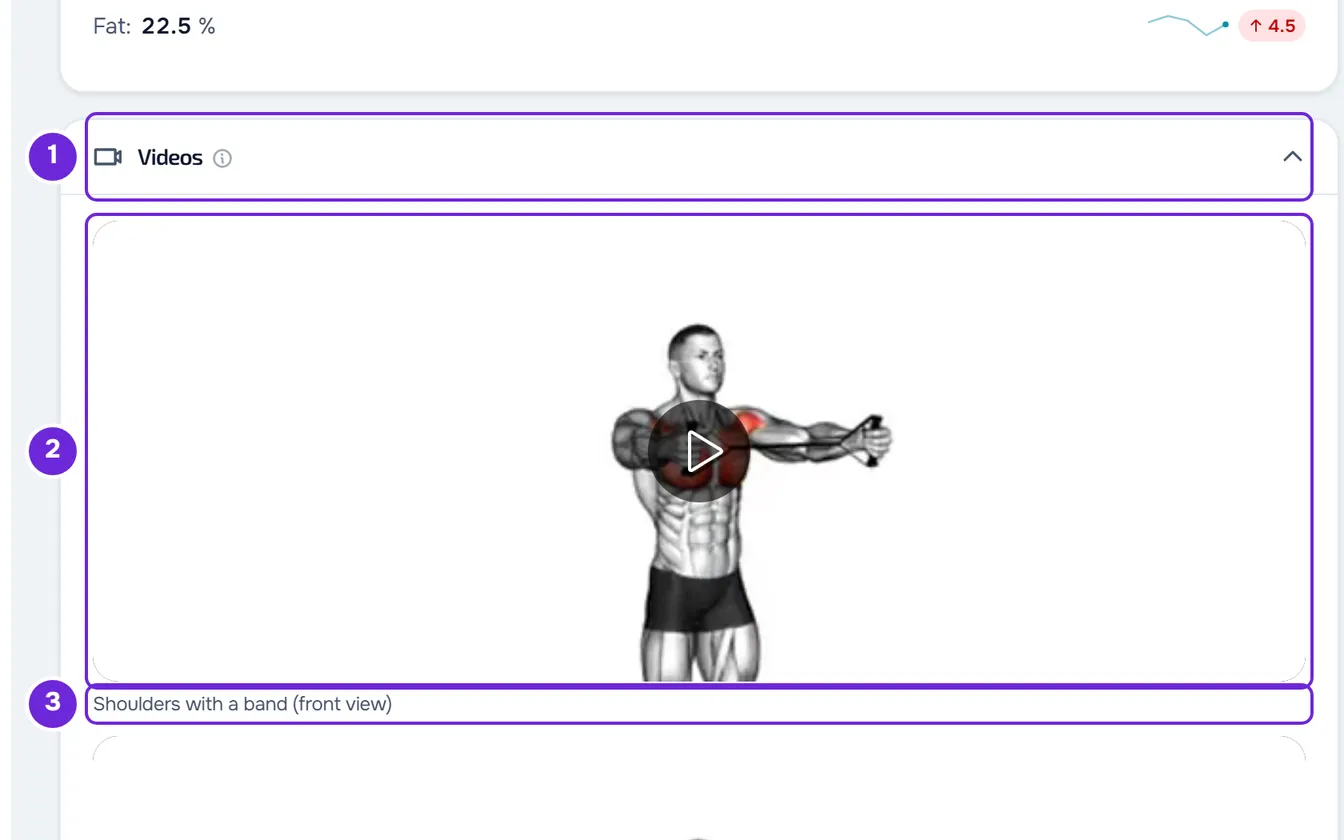
Con la barra del browser riproduci, metti in pausa, cambi la posizione del video e il volume. Lo schermo intero, la velocità e il resto dipendono dal browser. All'apertura della valutazione, il browser carica solo il necessario per mostrare la prima immagine di ogni video; il resto si carica quando lo riproduci.
Lo stesso video si vede in tre modi:
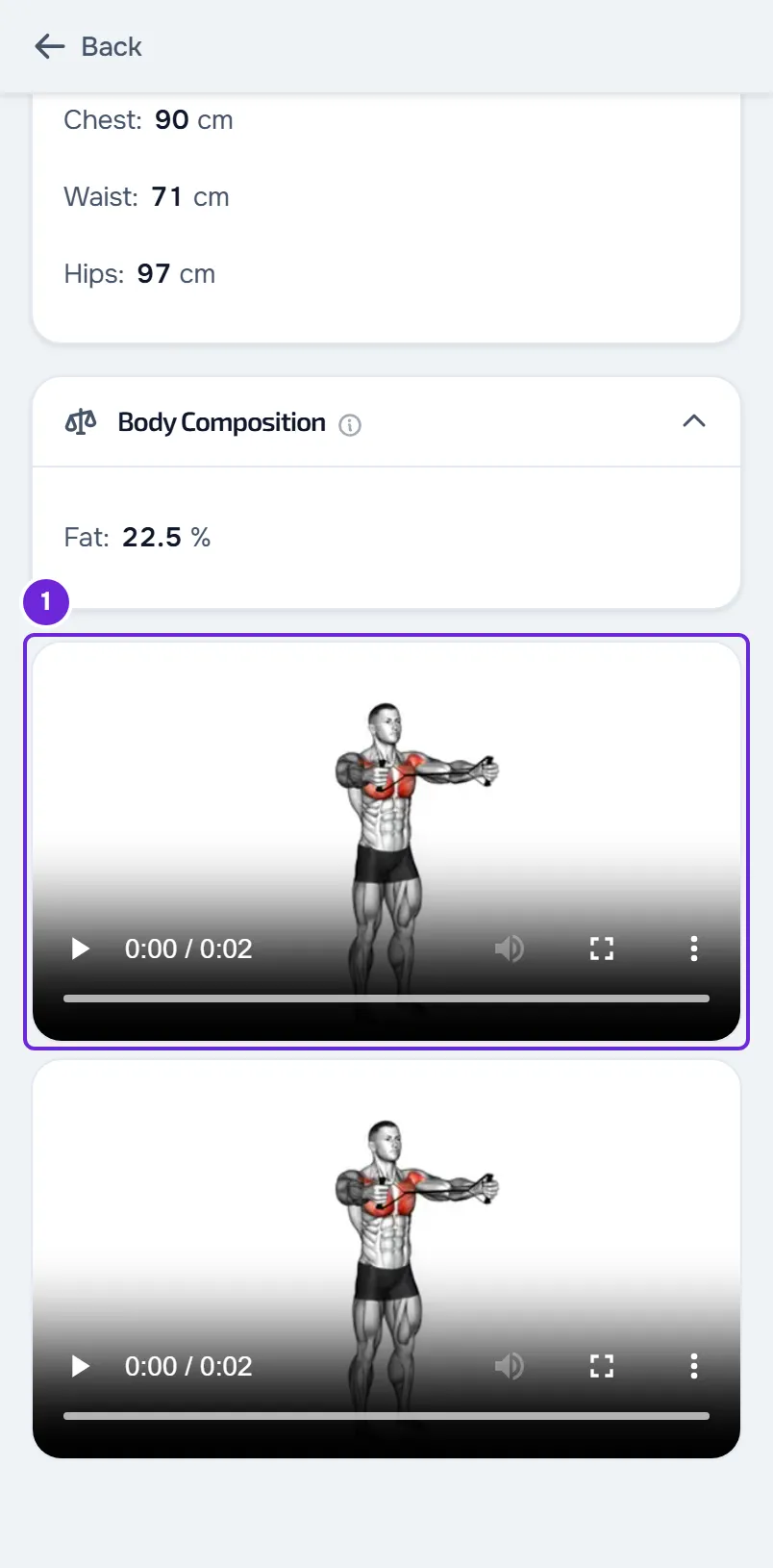
| Comportamento | Sito del professionista | Sito del cliente | App |
|---|---|---|---|
| Inizia | Quando lo riproduci | Quando il cliente lo riproduce | Quando selezioni il video: si apre a schermo intero e parte subito |
| Audio | Sì | Sì | Sì |
| Si ripete | No | No | No |
| Controlli | La barra del browser | La barra del browser | Indietro di 10 secondi, riproduci o metti in pausa, avanti di 10 secondi, posizione del video e chiudi |
| Schermo intero | Dipende dal browser | Dipende dal browser | Sempre |
| Etichetta | Sotto il video | Non compare | Nella riga del video |
| Più video | Ognuno parte quando lo riproduci | Ognuno parte quando il cliente lo riproduce | Se ne apre uno alla volta |
Sul sito del cliente, i video sono alla fine della valutazione, dopo le foto e senza titolo. Nell'app, sono nella sezione Video, uno per riga. Mentre guardi un video nell'app, selezionare l'immagine mostra o nasconde i controlli, che si nascondono da soli 3 secondi dopo l'ultima azione mentre il video è in riproduzione. Per chiudere, usa il pulsante di chiusura o trascina il video verso il basso.
Il video non si riproduce
Quando il browser non riesce ad aprire un video, il video resta in un riquadro scuro, senza immagine, e non parte quando lo riproduci. In alcuni browser compare un simbolo di riproduzione barrato. L'avviso è quello del browser, sul sito del professionista e sul sito del cliente.
Per risolvere:
- Verifica la connessione a internet e ricarica la pagina.
- Se il video continua a non riprodursi, il browser non riesce a leggere il file. Modifica la valutazione, rimuovi il video, allegalo di nuovo con Aggiungi video, preferibilmente in MP4, e salva.
Quando alleghi un video, il browser lo converte in MP4 quando il video non si riprodurrebbe ovunque e il browser riesce a convertirlo. Quando non ci riesce, invia il file originale.
Nell'app, un video che non si apre mostra «Impossibile riprodurre questo video.» e il pulsante Riprova.
Il cliente non vede i video
Verifica, in quest'ordine:
- I video sono in una valutazione fisica salvata. I video si allegano solo sul sito del professionista, quando crei o modifichi la valutazione, e restano nella valutazione solo dopo averla salvata. Il cliente non allega video alle valutazioni.
- Nel profilo del cliente, nella scheda Valutazioni, l'accesso del cliente è Solo consultazione o Consultazione e compilazione (con il selettore chiuso, Visualizzazione o Compilazione). Con Nessun accesso, il cliente non vede nessuna valutazione.
- Se il cliente ha un piano con te, quel piano include Progressi e check-in. Senza quella sezione, il cliente non apre le valutazioni.
- Il cliente apre la valutazione in Progressi > Valutazioni. Sul sito, i video sono alla fine della valutazione; nell'app, nella sezione Video.
- Nell'app, il cliente ha la versione più recente dell'app.
Il cliente non vede l'etichetta del video
L'etichetta che scrivi su ogni video, come «Squat (vista laterale)», compare sul sito del professionista e nell'app. Sul sito del cliente non compare: serve solo come nome per i lettori di schermo. Senza etichetta, l'app mostra «Video 1», «Video 2» e così via.
Perché il cliente sappia sul sito qual è ogni video, scrivilo nel campo Note per il cliente, nel riquadro Osservazioni della valutazione. Sul sito, il cliente legge quella nota in Note del tuo professionista.
Confronto, PDF e download
- Il confronto delle valutazioni non include i video. Per rivederli, apri ogni valutazione.
- Il PDF della valutazione non contiene i video. Quando la valutazione ha foto o video, il PDF termina con la frase «Le foto e i video di questa valutazione sono nell'app.»
- Il sito del professionista e l'app non hanno un pulsante per scaricare il video. Sul sito del cliente, la barra del video è quella del browser e quello che offre dipende dal browser.
Se il problema non è risolto
Se sei il cliente, parla prima con il tuo professionista: è il professionista che allega i video e decide il tuo accesso alle valutazioni.
Per un problema del sito o dell'app, scrivi al team di MyFitnessClient tramite il contatto che compare in fondo alla pagina iniziale del Centro assistenza (nell'app, nella riga «Problemi con l'app»). Indica:
- il nome del cliente e la data della valutazione;
- dove vedi il video: sul sito del professionista, sul sito del cliente o nell'app;
- cosa succede e il messaggio esatto, se compare;
- il browser o il modello del telefono.