
Prima di iniziare
- Il tuo account Stripe deve essere collegato a MyFitnessClient e pronto a ricevere pagamenti e bonifici. Senza questo, l'interruttore Vendita online resta disattivato. Vedi Collegare Stripe per ricevere pagamenti online dai clienti.
- Il negozio mostra solo corsi pubblicati. Puoi preparare la vendita con il corso in bozza, ma nessun cliente lo vede né lo acquista prima che tu lo pubblichi.
- Il prezzo è nella valuta del tuo workspace, la stessa degli addebiti ai clienti. Vedi Scegliere il paese e la valuta dei tuoi addebiti.
- I corsi si vendono dal tuo account: nel workspace di un altro professionista, dove lavori come membro del team, Corsi non compare nel menu.
Passaggi
Per mettere in vendita un corso:
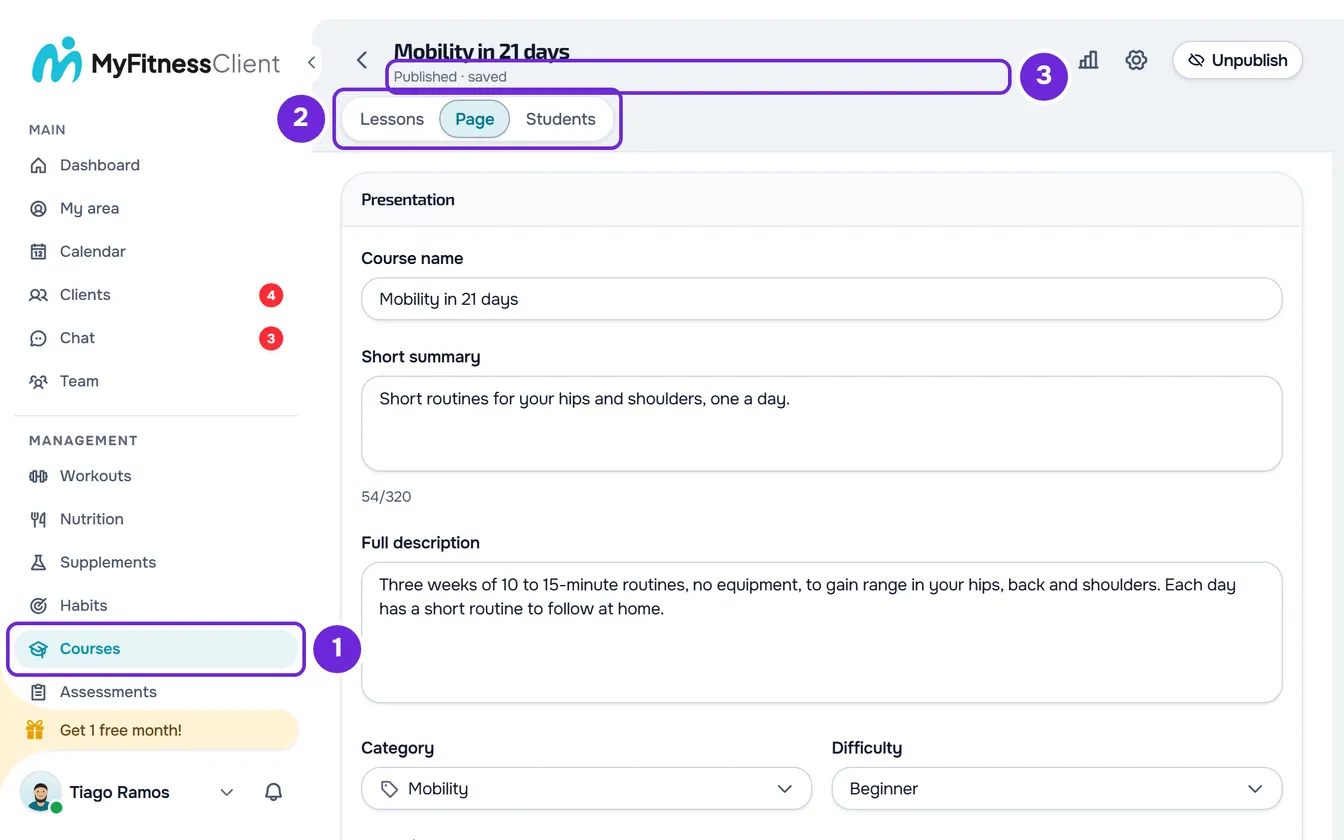
- Nel menu laterale, seleziona Corsi 1.
- Seleziona il corso che vuoi vendere. Il corso si apre nella scheda Lezioni.
- Seleziona la scheda Pagina 2.
- Nel riquadro Accesso e vendita, in Chi può scoprire questo corso 1, scegli Tutti i clienti attivi o Clienti selezionati. Con Clienti selezionati, spunta nell'elenco i clienti che possono vedere il corso.
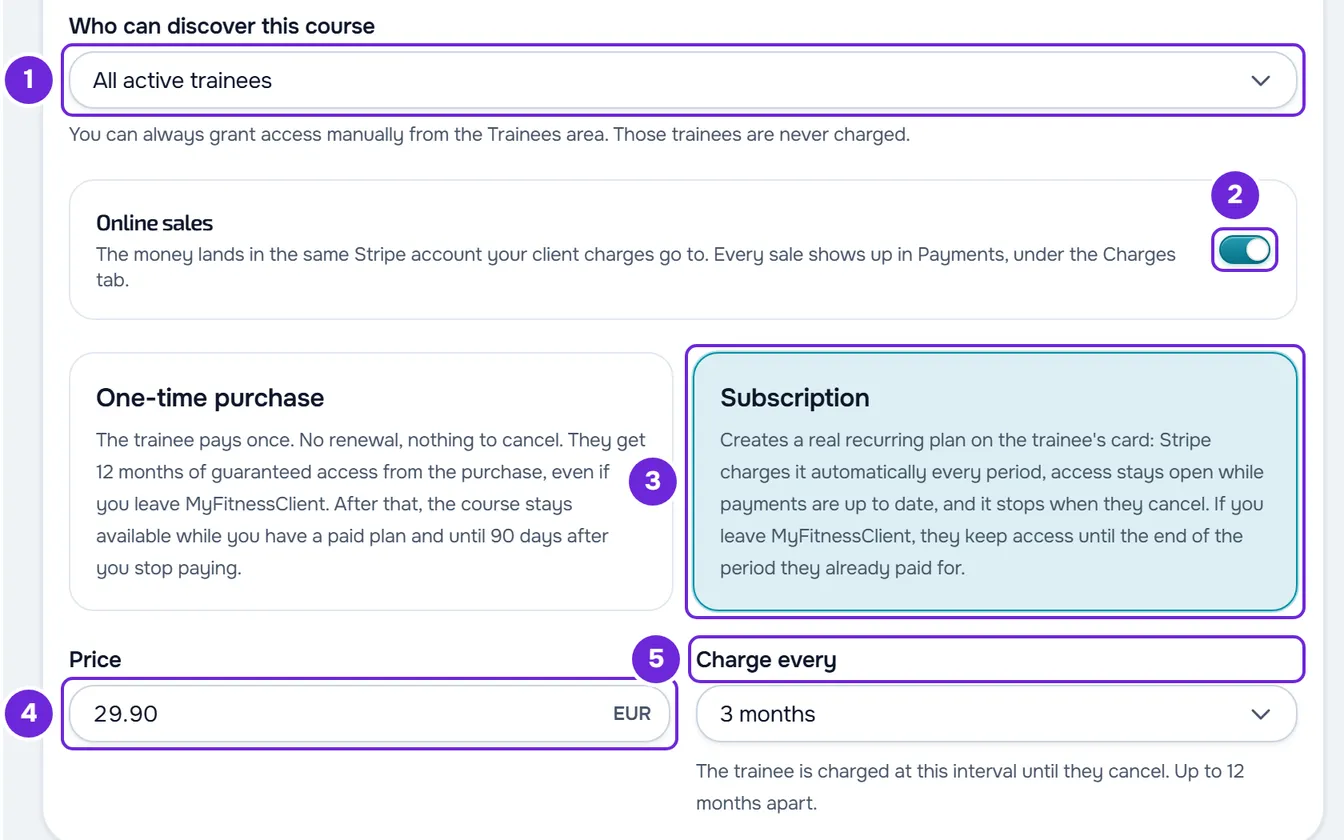
- Attiva Vendita online 2. Compaiono le due modalità di vendita e il campo del prezzo.
- Seleziona Acquisto unico o Abbonamento 3.
- In Prezzo 4, scrivi l'importo che paga il cliente, per esempio 29,90, con la virgola o il punto prima dei centesimi e senza separatore delle migliaia.
- In un abbonamento, in Addebita ogni 5, scegli Mese, 2 mesi, 3 mesi, 6 mesi, Anno o Personalizzato, che chiede un numero di mesi da 1 a 12.
- Facoltativo: controlla il prezzo e il pulsante di acquisto nell'Anteprima del cliente, che compare accanto ai riquadri sugli schermi larghi, oppure seleziona Visualizza come cliente nella barra del corso.
- La pagina si salva da sola in una bozza: la riga di stato nella barra del corso 3 finisce con «salvato». Perché i clienti vedano la vendita, seleziona Pubblica nella barra del corso (in un corso già pubblicato, Pubblica modifiche). Nella finestra Pubblicare queste modifiche?, controlla il pagamento e il prezzo e seleziona Pubblica.
Con il corso pubblicato, i clienti che possono scoprirlo lo trovano sul sito di MyFitnessClient, in Corsi, nella scheda Scopri, con il prezzo e Acquista o Abbonati; nella pagina del corso, il pulsante è Acquista corso o Abbonati. Ogni vendita compare in Pagamenti, nella scheda Corsi, e il denaro entra nello stesso account Stripe che riceve gli addebiti ai tuoi clienti. Per cosa succede dopo l'acquisto, vedi Come funziona la vendita di un corso, dall'acquisto al rimborso.
Sugli schermi stretti, la pagina mostra un riquadro alla volta: seleziona Accesso e vendita in cima alla pagina per aprire il riquadro della vendita. L'Anteprima del cliente compare solo sugli schermi larghi; sugli altri, usa Visualizza come cliente. Quando la barra del corso è stretta (sul telefono, sul tablet o sul computer con il menu aperto, fino a circa 1350 px), quel pulsante mostra solo l'icona dell'occhio e il nome compare passando il mouse. Sul telefono, anche Pubblica mostra solo l'icona del razzo.
Acquisto unico o abbonamento
Ogni modalità ha un riquadro che spiega cosa riceve il cliente. Il testo di ogni riquadro e cosa vede il cliente nel negozio:
| Modalità | Testo del riquadro | Cosa vede il cliente accanto al prezzo |
|---|---|---|
| Acquisto unico | «Il cliente paga una volta e non ci sono rinnovi né nulla da annullare. Ha 12 mesi di accesso garantito dall'acquisto, anche se lasci MyFitnessClient. Dopo, il corso resta disponibile finché hai un piano a pagamento e fino a 90 giorni dopo che smetti di pagare.» | «Pagamento unico, 12 mesi di accesso garantito» |
| Abbonamento | «Crea un piano ricorrente vero e proprio sulla carta del cliente: Stripe addebita automaticamente a ogni periodo, l'accesso resta attivo finché i pagamenti sono in regola e si interrompe quando il cliente annulla. Se lasci MyFitnessClient, il cliente mantiene l'accesso fino alla fine del periodo già pagato.» | La periodicità nel prezzo, per esempio «/mese», «/3 mesi» o «/anno», e «Accesso finché l'abbonamento è attivo» |
L'abbonamento addebita solo in mesi o in un anno, al massimo ogni 12 mesi, come dice la nota del campo: «L'addebito al cliente avviene con questa frequenza finché non annulla. Al massimo ogni 12 mesi.» Un corso salvato con una periodicità che non è nell'elenco, per esempio 4 mesi, si apre già su Personalizzato. Passando da Anno a Personalizzato, il numero di mesi parte da 12.
Se il tuo piano a pagamento termina, gli abbonamenti ai corsi smettono di rinnovarsi dopo un avviso via email. Vedi cosa succede agli abbonamenti ai corsi quando il tuo piano a pagamento termina.
Prezzo e valuta
- In euro, il prezzo va da 0,50 € a 10.000 €. In altre valute, la pagina usa i limiti di quella valuta.
- Il campo mostra la valuta del prezzo, per esempio «EUR».
- Il separatore delle migliaia non è accettato: «1.200» non viene letto né come 1200 né come 1,20, e il prezzo viene rifiutato. Scrivi 1200.
- Con la Vendita online attiva, il prezzo è obbligatorio. Con la vendita disattivata, il campo può restare vuoto; se lo compili, l'importo deve essere entro i limiti, altrimenti il campo dice perché e la pagina non lo salva.
- Cambiare il prezzo di un acquisto unico non cambia quanto i clienti hanno già pagato.
Corso gratuito o in vendita
Non c'è un'opzione per segnare un corso come gratuito: un corso senza Vendita online è gratuito, e il cliente entra solo quando gli dai l'accesso nella scheda Clienti del corso. Quell'accesso non viene mai addebitato, nemmeno in un corso in vendita. Se il corso è visibile al cliente, il negozio lo mostra con «Gratis» e «accesso dal tuo professionista», e la pagina del corso dice «Acquisto online non disponibile. Chiedi l'accesso al tuo professionista.»
Modificare o disattivare la vendita
- Disattivare la Vendita online toglie il prezzo dal negozio e non è più possibile acquistare il corso: il riquadro del corso passa a mostrare «Gratis». Gli acquisti già fatti restano e gli abbonamenti continuano a rinnovarsi.
- Finché ci sono abbonamenti a questo corso non terminati, compresi quelli che il cliente ha annullato e che durano fino alla fine del periodo pagato, non puoi cambiare il prezzo, la modalità né la periodicità. Quando pubblichi, compare «Il prezzo e l'addebito non possono cambiare finché ci sono abbonamenti attivi in questo corso.»
- Mentre un cliente sta pagando il corso, non puoi disattivare la vendita né cambiare il prezzo, la modalità, la periodicità, chi può scoprire il corso o i clienti selezionati. Quando pubblichi, compare «L'acquisto precedente è ancora in fase di chiusura. Riprova tra poco.» La pagina di pagamento di Stripe scade 1 ora dopo l'apertura; se Stripe non avvisa che la pagina è scaduta, il blocco dura al massimo 25 ore.
- Dopo una vendita, il corso non si può ritirare dalla pubblicazione né eliminare finché ci sono acquisti pagati o abbonamenti non terminati: compare «Ci sono acquisti attivi in questo corso.»
Problemi comuni
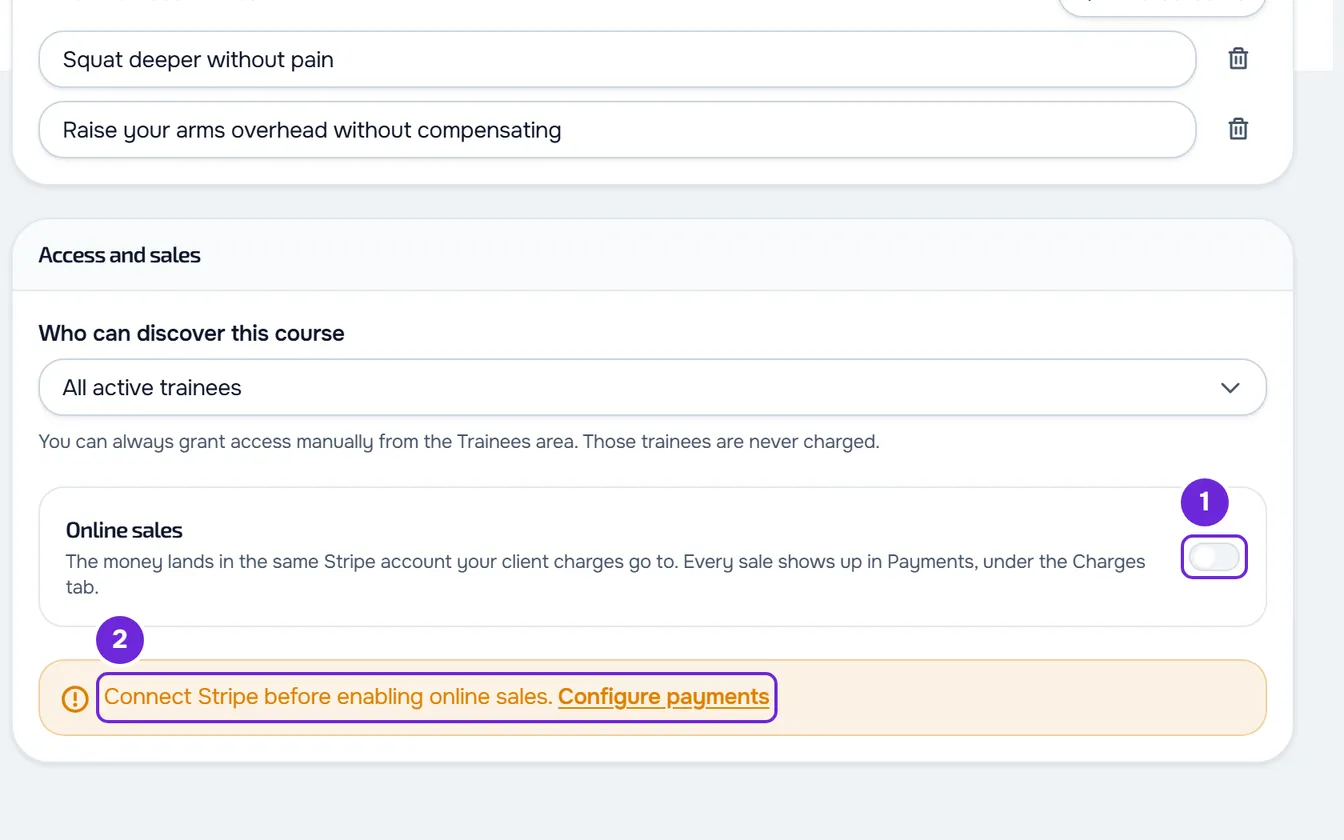
L'interruttore Vendita online è disattivato
Compare anche l'avviso «Collega Stripe prima di attivare le vendite online.» Il tuo account Stripe non è ancora collegato, non può ancora ricevere pagamenti e bonifici, oppure è stato scollegato da MyFitnessClient. Seleziona Configura pagamenti per aprire Pagamenti e completare il collegamento (Collegare Stripe per ricevere pagamenti online dai clienti). Se la vendita era già attiva, l'interruttore resta attivo così puoi disattivarla, ma i clienti vedono «Acquisto online non disponibile. Chiedi l'accesso al tuo professionista.» finché l'account Stripe non torna pronto.
Il prezzo non viene salvato
Il prezzo ha un separatore delle migliaia oppure, con la vendita attiva, è vuoto o fuori dai limiti. Il campo Prezzo dice perché, e la riga di stato nella barra del corso dice «Non salvato:» seguito dallo stesso motivo. Correggi l'importo: la pagina torna a salvarsi da sola.
«Il prezzo e l'addebito non possono cambiare finché ci sono abbonamenti attivi in questo corso.» o «L'acquisto precedente è ancora in fase di chiusura. Riprova tra poco.»
Nel primo caso, ripristina il prezzo, la modalità e la periodicità che c'erano e pubblica di nuovo. Nel secondo, attendi che il pagamento del cliente termini o scada, di norma al massimo 1 ora dopo l'apertura, e pubblica di nuovo. Per altri messaggi, vedi Messaggi di errore nei corsi e come risolverli.
I clienti non vedono il corso o il pulsante di acquisto
Verifica che il corso sia pubblicato e che, in Chi può scoprire questo corso, non sia rimasto Solo accesso manuale, l'opzione iniziale, con cui il corso compare nel negozio solo a chi ha già l'accesso. Con Clienti selezionati, il cliente deve essere spuntato. Il negozio si apre solo per i tuoi clienti attivi; a un cliente a cui hai dato un piano, solo se quel piano include Corsi, e mai con un pagamento in ritardo quando la regola Se non paga è su Sola lettura. Se il cliente ha già il corso, vede «Già tuo» al posto del prezzo.
Domande
MyFitnessClient trattiene una parte delle vendite?
No. Il pagamento avviene sul tuo account Stripe e MyFitnessClient non applica commissioni sui corsi. Stripe applica le sue commissioni. Vedi Commissioni dei pagamenti online dei clienti.
Posso creare coupon, sconti o un periodo di prova?
No. La pagina di pagamento non accetta codici sconto e l'abbonamento inizia ad addebitare il giorno dell'acquisto, senza periodo di prova.
Posso vendere un corso a chi non è ancora mio cliente?
No. Acquistano solo i tuoi clienti attivi, dal loro account. Non esiste una pagina pubblica di vendita del corso.
Il cliente può acquistare nell'app del telefono?
Nell'app degli store, no: il cliente acquista sul sito di MyFitnessClient, nel browser o nell'app installata dal sito. Dopo l'acquisto, il corso si apre anche nell'app.
Dove va il denaro?
Sul tuo account Stripe collegato a MyFitnessClient, lo stesso che riceve gli addebiti ai tuoi clienti. Vedi Vedere il saldo e i bonifici di Stripe.