
Nella pagina Abitudini compaiono le abitudini che il tuo professionista ti ha assegnato e quelle che hai creato tu. Quelle del professionista puoi solo registrarle: le date, i giorni, l'obiettivo e l'orario del promemoria li cambia il tuo professionista. Le tue sono nell'elenco delle tue abitudini, dove le modifichi, le metti in pausa e le riprendi: sul web, il link Gestisci le mie abitudini in fondo alla pagina Abitudini; nell'app, la riga Le mie abitudini.
«Nessuna abitudine assegnata» o manca un'abitudine nell'elenco
Sul web, la pagina mostra «Nessuna abitudine assegnata»; nell'app, «Nessuna abitudine per ora». Sotto compare «Non hai ancora abitudini per oggi. Crea la tua prima abitudine o attendi quelle del tuo professionista.» (nell'app, «Non hai ancora abitudini per oggi. Crea la prima o aspetta quelle del tuo professionista.») e il pulsante Crea abitudine. Può anche mancare una sola abitudine nell'elenco.
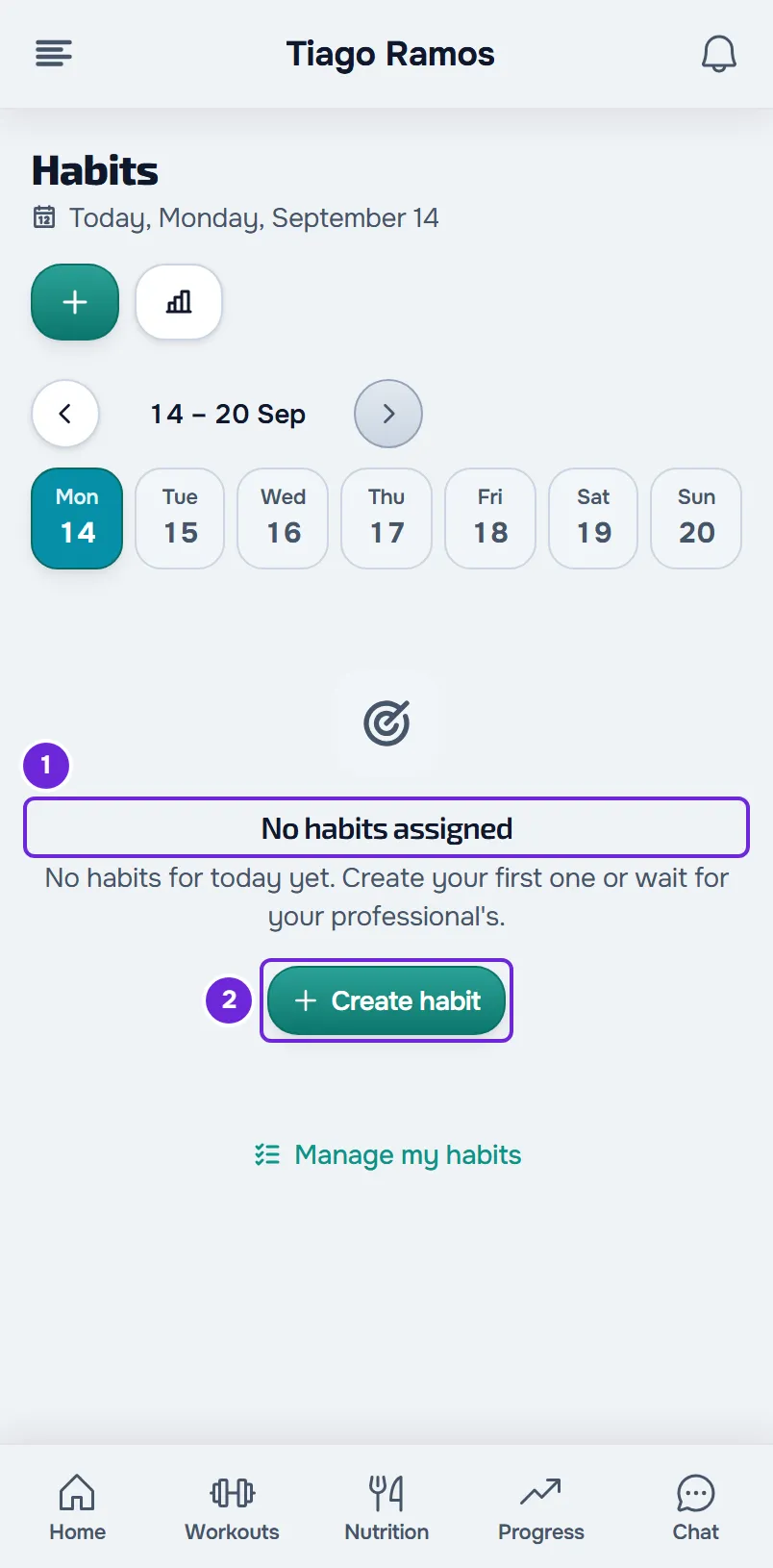
Un'abitudine entra nell'elenco di un giorno quando non è in pausa, il giorno è compreso tra la data di inizio e la data di fine e, in un'abitudine con frequenza Giorni specifici, è uno dei giorni scelti. Le abitudini con frequenza Giornaliero, X a settimana e Totale settimanale compaiono tutti i giorni.
| Causa | Cosa fare |
|---|---|
| Il tuo professionista non ti ha ancora assegnato abitudini. | Attendi le sue oppure creane una tua con Crea abitudine. |
| L'abitudine non è ancora iniziata o è già terminata. | Se l'abitudine è del tuo professionista, chiedigli di cambiare le date. Se è tua, cambiale nell'elenco delle tue abitudini. |
| Il tuo professionista ha eliminato l'abitudine. | Parla con il tuo professionista. |
| L'abitudine ha la frequenza Giorni specifici e oggi non è uno dei giorni scelti. | Niente: l'abitudine torna il prossimo giorno scelto. |
| L'abitudine è tua ed è in pausa. | Nell'elenco delle tue abitudini, l'abitudine ha l'etichetta In pausa. Riprendila da lì. |
| Il piano che hai con il tuo professionista non include le Abitudini. In questo caso compaiono solo le abitudini che hai creato tu. | Parla con il tuo professionista. |
| L'abitudine era di un professionista con cui non hai più un percorso attivo (hai terminato il percorso, ti sei disconnesso o hai cambiato professionista). | Le sue abitudini non compaiono più e non si possono più segnare. Le tue continuano. Ricompaiono se hai di nuovo un percorso attivo con quel professionista. |
Nell'elenco delle tue abitudini ci sono tutte quelle che hai creato, con l'etichetta Attiva o In pausa. Un'abitudine che ha già superato la data di fine resta Attiva, ma non compare più nell'elenco del giorno. Per il piano senza Abitudini, vedi «Non è incluso nel tuo piano»: una sezione dell'app è scomparsa. Se il tuo accesso al professionista è chiuso e l'elenco è vuoto, la pagina mostra l'avviso sull'accesso al posto di questi messaggi: vedi Stati dell'accesso: programmato, terminato e inattivo.
Il cerchio apre una finestra invece di segnare l'abitudine
L'abitudine ha la frequenza Totale settimanale: l'obiettivo è la somma della settimana, da lunedì a domenica, e distribuisci il valore tra i giorni come preferisci. Per questo il cerchio apre la finestra del valore, dove registri quanto hai fatto quel giorno. L'abitudine risulta svolta quando la somma della settimana raggiunge l'obiettivo. È il comportamento normale.
La sequenza è tornata a zero
La sequenza è il numero con la fiamma accanto al nome dell'abitudine. Conta i giorni consecutivi in cui hai svolto l'abitudine o, nelle abitudini X a settimana e Totale settimanale, le settimane consecutive in cui hai raggiunto l'obiettivo. Il giorno di oggi ancora da svolgere e la settimana in corso non la interrompono. La sequenza torna a zero quando:
- manca un giorno: in un'abitudine con frequenza Giornaliero, un giorno senza l'abitudine svolta; in un'abitudine con frequenza Giorni specifici, uno dei giorni scelti (gli altri giorni non contano);
- in un'abitudine con frequenza Giornaliero o Giorni specifici, hai registrato con la matita un valore inferiore all'obiettivo: il giorno resta con quel progresso, ma non conta come svolto;
- in una settimana già finita, i giorni svolti sono rimasti sotto le volte a settimana di un'abitudine X a settimana, o la somma è rimasta sotto l'obiettivo di un'abitudine Totale settimanale.
Se il giorno mancante risale a 7 giorni fa o meno e hai svolto l'abitudine, registralo come nella sezione seguente: la sequenza viene calcolata dalle registrazioni e inizia a contarlo. In un'abitudine del tuo professionista, un giorno più vecchio può correggerlo solo il professionista; in un'abitudine tua, un giorno più vecchio non si può più correggere.
Non riesco a registrare un giorno già passato
Puoi registrare il giorno di oggi e i 7 giorni precedenti. Nell'app, questa funzione è nella versione più recente dell'app. La striscia dei giorni, sotto il titolo, mostra una settimana da lunedì a domenica. Per registrare un giorno precedente:
- Nel menu, seleziona Abitudini.
- Se il giorno è della settimana precedente, seleziona la freccia prima delle date della settimana, sopra la striscia dei giorni.
- Nella striscia dei giorni, seleziona il giorno.
- Segna il cerchio dell'abitudine, oppure seleziona la matita per registrare il valore.
La data sotto il titolo diventa quella di quel giorno. Per tornare a oggi, seleziona Oggi, sopra la striscia, o il giorno di oggi nella striscia.
I giorni precedenti a questi 7 e i giorni dopo oggi sono disattivati nella striscia. In un giorno precedente compaiono solo le abitudini già iniziate quel giorno, e un'abitudine in pausa non compare in nessun giorno. Per un giorno più vecchio: in un'abitudine del tuo professionista, parlane con il professionista, che può correggerlo dal suo lato; in un'abitudine tua, non si può più correggere.
«Hai già il massimo di 50 abitudini personali.»
Compare quando provi a creare un'abitudine e ne hai già create 50. Contano tutte quelle che hai creato, comprese quelle in pausa; le abitudini del tuo professionista non contano.
Per crearne un'altra, elimina una tua abitudine nell'elenco delle tue abitudini. Mettere in pausa non libera posti. L'eliminazione cancella anche tutte le registrazioni di quell'abitudine, e non c'è modo di recuperarle.
Non ho ricevuto il promemoria di un'abitudine
Un'abitudine con un orario di promemoria ti avvisa a quell'ora, una volta al giorno, se non l'hai ancora segnata. Le abitudini senza orario rientrano in un avviso al mattino che dice quante abitudini hai ancora da segnare. Questo avviso parte solo se hai un percorso attivo con un professionista, con l'accesso aperto quel giorno.
| Causa | Cosa fare |
|---|---|
| L'interruttore Promemoria delle abitudini è disattivato. Quando è disattivato, non parte nessun promemoria delle abitudini né l'avviso del mattino. | In Impostazioni > Notifiche, attiva Promemoria delle abitudini. |
| L'abitudine non ha un orario di promemoria. | Se l'abitudine è tua, modificala nell'elenco delle tue abitudini e attiva il Promemoria. Se è del tuo professionista, l'orario lo imposta il professionista. |
| Avevi già segnato l'abitudine quel giorno oppure, in un'abitudine X a settimana o Totale settimanale, l'obiettivo della settimana era già raggiunto. | Niente: il promemoria avvisa solo di ciò che manca. |
| L'abitudine è in pausa o fuori dalle date oppure, in un'abitudine con frequenza Giorni specifici, il giorno non è uno di quelli scelti. | Vedi la prima sezione di questo articolo. |
| L'abitudine è del tuo professionista e il piano che hai con il professionista non include le Abitudini, oppure il percorso con il professionista non è più attivo. | Le abitudini che hai creato continuano ad avvisarti. Per quelle del professionista, parlane con il professionista. |
| Hai attivato il promemoria, o cambiato l'orario, più di 15 minuti dopo l'orario scelto. | Il promemoria parte solo fino a 15 minuti dopo l'orario. Quel giorno non parte più; il primo arriva il giorno seguente. |
| Nessun dispositivo ha ricevuto il push: il telefono o il browser blocca le notifiche, oppure il Push è disattivato. | Il promemoria resta nella campanella di MyFitnessClient. Per tornare a ricevere il push, segui l'articolo indicato di seguito. |
Per le notifiche bloccate o il Push disattivato, vedi Non ricevo notifiche sul telefono né nel browser.
Un promemoria può arrivare fino a 15 minuti dopo l'orario scelto. Se arriva ore prima o dopo, l'account ha un altro fuso orario. I promemoria seguono il fuso orario salvato nell'account, che il web e l'app aggiornano con quello del dispositivo quando li apri. Dopo aver cambiato fuso orario, apri MyFitnessClient.
La registrazione non viene salvata
Sul web, quando una registrazione non riesce, il cerchio resta com'era e compare un avviso di errore, per esempio «Errore di connessione al server.» quando non c'è connessione. Nella finestra del valore, l'avviso è «Riprova» e la finestra resta aperta con ciò che hai scritto. Verifica la connessione e ripeti.
Nell'app, ogni registrazione viene prima salvata sul telefono e inviata quando c'è connessione, quindi puoi segnare le abitudini senza internet. «Impossibile salvare» compare quando l'app non ha ancora quel giorno sul telefono, per esempio un giorno che non hai mai aperto con internet. Apri le Abitudini con internet e ripeti. Se l'app non riesce a caricare le abitudini senza connessione, vedi L'app dice «Nessuna connessione» o impiega molto a caricare. Se una registrazione inviata così non viene accettata, l'app la lascia da rivedere: vedi «da rivedere» o «Il server non ha accettato questa registrazione».
I valori compaiono con la virgola
MyFitnessClient mostra i numeri nel formato della lingua in cui la usi: in italiano, con la virgola, come in «1,5 / 2 L». Il valore salvato è lo stesso. Nella finestra del valore dell'app, puoi scrivere con la virgola o con il punto.
Se il problema non è risolto
Quando il problema riguarda un'abitudine del tuo professionista (le date, i giorni, l'obiettivo o l'orario del promemoria), parlane con il professionista: è lui a modificarle. Per un problema del web o dell'app, scrivi al team di MyFitnessClient tramite il contatto che compare in fondo alla pagina iniziale del Centro assistenza (nell'app, nella riga «Problemi con l'app»). Indica:
- il nome del tuo professionista e il nome dell'abitudine;
- il giorno in cui è successo;
- se usi il web o l'app;
- uno screenshot.