
Succede quando apri i Materiali e non vedi nulla, quando una cartella dice che non esiste o risulta vuota, oppure quando un file non si apre. Quasi tutto dipende da ciò che il tuo professionista ha condiviso con te: solo lui condivide, nasconde ed elimina le cartelle e i file. Dalla tua parte, i Materiali sono in sola lettura.
Non vedo Materiali nel menu
Sul sito, Materiali si trova nel gruppo Il mio allenamento del menu. Nell'app, si trova nel gruppo Contenuti del menu, e non nella barra in basso.
La voce esce dal menu quando il piano che hai con il tuo professionista non include i Materiali. Se apri i Materiali da un link o da una notifica, vedi «Non è incluso nel tuo piano», con la frase «Questa parte non è inclusa nel tuo piano. Parla con il tuo professionista.» Sul sito, Home ti porta alla pagina iniziale. Parla con il tuo professionista e vedi «Non è incluso nel tuo piano»: una sezione dell'app è scomparsa.
Senza un professionista associato, il sito toglie i Materiali dal menu e, nell'app, la pagina Materiali mostra «Non hai ancora materiali». Vedi «Non hai ancora un professionista associato»: cosa fare.
La pagina Materiali è vuota o mostra un messaggio
| Cosa vedi | Causa | Cosa fare |
|---|---|---|
| «Non hai ancora materiali», con «Le cartelle condivise con te compariranno qui.» | Il tuo professionista non ha ancora condiviso con te nessuna cartella e nessun file, oppure ha smesso di condividere o ha nascosto ciò che avevi. | Chiedi al tuo professionista di condividere i materiali. Nell'app, se il tuo piano include la chat, Scrivi al tuo professionista apre la conversazione con lui. |
| «Disponibile dal», seguito da una data. | Il tuo percorso non è ancora iniziato. I materiali compaiono solo con il percorso attivo. | Attendi quella data o parla con il tuo professionista. |
| Sul sito, «Percorso terminato il», seguito da una data, oppure «Nessun accesso al momento.» Nell'app, «Nessun accesso al momento.» | Il tuo percorso è terminato o è inattivo. I materiali compaiono solo con il percorso attivo. | Parla con il tuo professionista. Sul sito, Visualizza ti porta alla Home, dove il riquadro del percorso mostra cosa puoi fare. |
| Sul sito, «Impossibile caricare». Nell'app, «Impossibile caricare i materiali.» In entrambi, con Riprova. | Sul sito, problema nella connessione a internet o nel server. Nell'app, problema nel server. | Seleziona Riprova. Se il messaggio ricompare, controlla la connessione a internet e riprova tra poco. |
| Nell'app, «Nessuna connessione a internet», con «Questa pagina richiede la connessione. Appena torna disponibile, aggiorniamo automaticamente.» | Sei senza internet e l'app non ha ancora salvato questa pagina o questa cartella su questo dispositivo. | Attiva il Wi-Fi o i dati mobili. La pagina si aggiorna da sola quando torna la connessione; puoi anche selezionare Riprova. |
Per capire in che stato si trova il tuo percorso, vedi Stati dell'accesso: programmato, terminato e inattivo. Per altri riquadri di errore, vedi «Impossibile caricare queste informazioni» e altri riquadri di errore.
Una cartella non si apre o risulta vuota
| Cosa vedi | Causa | Cosa fare |
|---|---|---|
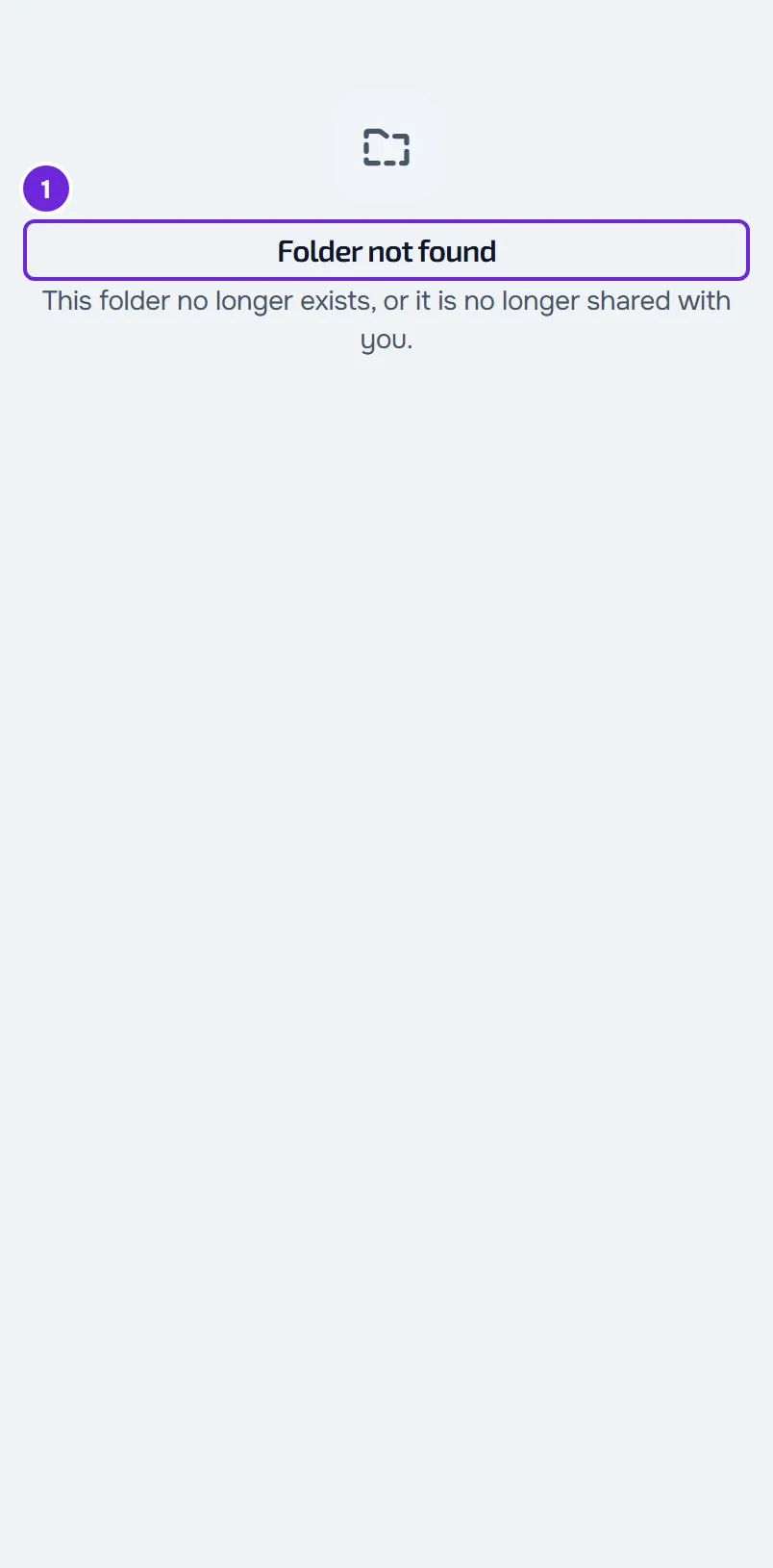
| Sul sito, «Cartella non trovata», con «Questa cartella non esiste più o non è più condivisa con te.» Nell'app, «Cartella non trovata.», con Riprova. | Il tuo professionista ha eliminato la cartella, ha smesso di condividerla con te oppure ha nascosto la cartella stessa o una cartella che la contiene. Può succedere quando apri una notifica o un link vecchio. Sul sito, lo stesso messaggio compare quando il tuo percorso non è attivo. Nell'app, compare anche quando c'è un errore del server. | Nell'app, seleziona prima Riprova. Poi seleziona Materiali nel menu e cerca la cartella nell'elenco. Se non c'è più, parla con il tuo professionista. |
| Sul sito, «Impossibile caricare», con Riprova. | Un problema con la connessione a internet o con il server. | Seleziona Riprova. Se il messaggio ricompare, controlla la connessione a internet e riprova tra poco. |
| «Cartella vuota» | La cartella non ha file né sottocartelle che puoi vedere: il tuo professionista non li ha ancora inseriti o li ha nascosti. Sul sito, compare anche quando la ricerca o il filtro per tipo non lascia nessun file in una cartella senza sottocartelle. | Sul sito, cancella il testo della ricerca e, in Filtri, scegli Tutti in Tipo. Nell'app, trascina la schermata verso il basso per aggiornarla. Se la cartella resta vuota, parla con il tuo professionista. |
| Nell'app, «Nessun risultato». Con una ricerca, compare anche «Nessun file corrisponde a», seguito da ciò che hai scritto. | Nessun file corrisponde alla ricerca o al tipo scelto in Filtri. | Cancella la ricerca o togli il filtro: seleziona il filtro con una X sopra l'elenco oppure, quando compare, Cancella filtri. |
Un file non si apre
- Immagini, video, audio, PDF e Pagine si aprono all'interno di MyFitnessClient. Gli altri file, come Word, Excel o ZIP, non hanno anteprima: sul sito vengono scaricati; nell'app si aprono fuori dall'app. Non è un errore.
- Sul sito, un PDF che non si carica mostra «Impossibile caricare l'anteprima del PDF», con Apri in una nuova scheda e Scarica.
- Nell'app, un PDF che non si apre o non si carica entro 25 secondi mostra «Impossibile aprire il PDF qui», con Apri fuori dall'app.
Non trovo un file o l'etichetta Nuovo è scomparsa
- La ricerca cerca nel nome dei file che si trovano nella cartella aperta, e non nelle sottocartelle né nelle altre cartelle. Apri prima la cartella in cui dovrebbe trovarsi il file. Nell'app, la ricerca esiste solo all'interno di una cartella. Sul sito, nella pagina principale dei Materiali, la ricerca cerca solo nei file che si trovano fuori dalle cartelle.
- Il filtro per tipo e l'ordinamento agiscono solo sui file già caricati. In una cartella con molti file, scorri fino alla fine dell'elenco. Sul sito, seleziona Mostra altro, se compare. Nell'app, all'interno di una cartella, il resto si carica da solo; nella pagina principale dei Materiali, seleziona Mostra altro, se compare.
- L'etichetta Nuovo segnala ciò che è stato aggiunto dall'ultima volta che hai aperto la cartella che il tuo professionista ha condiviso con te o una delle sue sottocartelle. Quando ne apri una qualsiasi, tutto ciò che si trova in quella cartella condivisa risulta visto, incluse le sottocartelle che non hai ancora aperto, e la volta successiva non ha più l'etichetta. Anche cercare o caricare altri file all'interno della cartella conta come apertura, quindi quei file compaiono già senza l'etichetta. È normale.
Un pagamento in ritardo non nasconde i Materiali
Con un pagamento in ritardo, continui a vedere e aprire tutto ciò che si trova nei Materiali. Se compare un avviso di pagamento in ritardo, arriva da un'altra parte dell'app: vedi Pagamento in ritardo: cosa resta in pausa e come regolarizzare.
Se il problema non è risolto
Parla con il tuo professionista: è lui che condivide, nasconde ed elimina le cartelle e i file. Indicagli il nome della cartella o del file che cerchi. Se conferma che la cartella è condivisa con te e il problema continua, scrivi al team di MyFitnessClient tramite il contatto indicato nel Centro assistenza e invia:
- il nome della cartella o del file;
- il messaggio esatto che vedi;
- se è successo sul sito o nell'app;
- l'ora approssimativa.