
Succede nella pagina di un corso, sul sito: il pulsante Acquista corso o Abbonati resta disattivato oppure, quando lo selezioni, compare un messaggio al posto della schermata di pagamento di Stripe. Un messaggio che compare prima della schermata di Stripe non addebita nulla: paghi solo su Stripe. Cerca nelle tabelle il testo che vedi.
L'app non vende corsi. Se la pagina del corso nell'app dice «Questo corso non è disponibile per l'acquisto in questa app.», apri MyFitnessClient nel browser e acquista il corso sul sito.
Il pulsante Acquista corso o Abbonati è disattivato
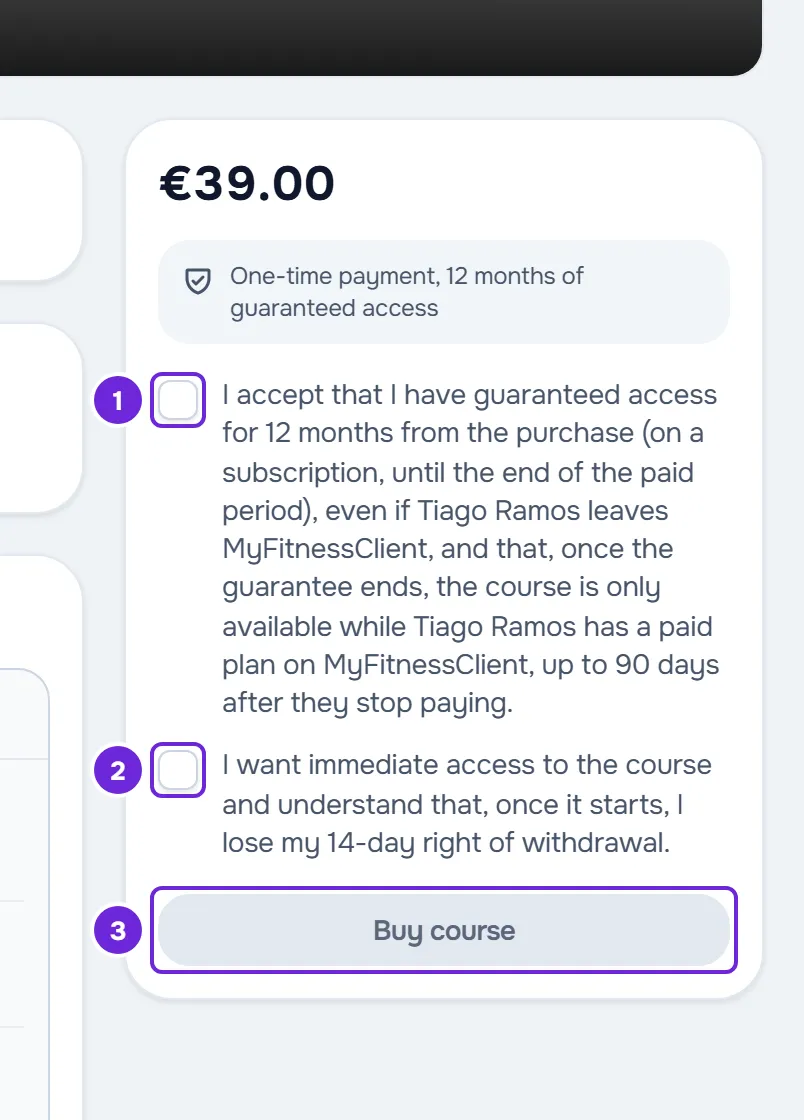
Nel pannello di acquisto, accanto al pulsante, la pagina del corso mostra una frase sullo stato dell'acquisto.
| Frase nel pannello | Causa | Cosa fare |
|---|---|---|
| «Pagamento unico, 12 mesi di accesso garantito» o «Accesso finché l'abbonamento è attivo», con due caselle da selezionare | Le due caselle di conferma non sono ancora selezionate. In ogni corso sono inizialmente deselezionate. | Seleziona le due caselle. Il pulsante si attiva. |
| «Acquisto online non disponibile. Chiedi l'accesso al tuo professionista.» | Il professionista non vende questo corso online, ad esempio un corso che il riquadro mostra come «Gratis», al momento non può ricevere pagamenti online o il suo piano non include più i Corsi. Compare anche quando hai già pagato questo corso e quel pagamento è stato rimborsato o è contestato. | Chiedi l'accesso al professionista: l'accesso che ti dà non viene addebitato. Se il pagamento è stato rimborsato o è contestato, scrivi all'assistenza. |
| «Il pagamento è in fase di conferma.» | C'è già un pagamento in corso per questo corso: hai pagato e la conferma non è ancora arrivata, oppure hai aperto la schermata di Stripe e l'hai lasciata senza pagare. | Se hai pagato, attendi la conferma. Se l'hai lasciata senza pagare, il pulsante torna attivo quando quella schermata di pagamento scade, circa 1 ora dopo averla aperta. |
| «L'abbonamento richiede attenzione. Aggiorna il pagamento o gestisci l'abbonamento.» | Il tuo abbonamento a questo corso ha un pagamento in ritardo o è in pausa. | Seleziona Gestisci abbonamento e aggiorna il pagamento su Stripe. |
Per gestire un abbonamento e vedere le ricevute, vedi Gestire l'abbonamento a un corso e visualizzare le ricevute.
Messaggi quando selezioni Acquista corso o Abbonati
Il messaggio compare in un avviso e la pagina del corso resta com'era. Non viene addebitato nulla e puoi riprovare.
| Messaggio | Causa | Cosa fare |
|---|---|---|
| «Seleziona entrambe le conferme prima di acquistare.» | La richiesta è arrivata senza le due caselle selezionate. | Seleziona le due caselle e riprova. |
| «Hai già accesso a questo corso.» | Hai già accesso al corso, ad esempio perché te l'ha dato il professionista o perché l'hai acquistato in un'altra finestra, dopo aver aperto la pagina del corso. | Ricarica la pagina. Il pulsante diventa Apri corso. |
| «Hai già un abbonamento per questo corso.» | Il tuo account ha già un abbonamento a questo corso: attivo, in attesa di conferma, con un pagamento in ritardo o in pausa. | Ricarica la pagina. Se l'abbonamento ha un pagamento in ritardo, usa Gestisci abbonamento. |
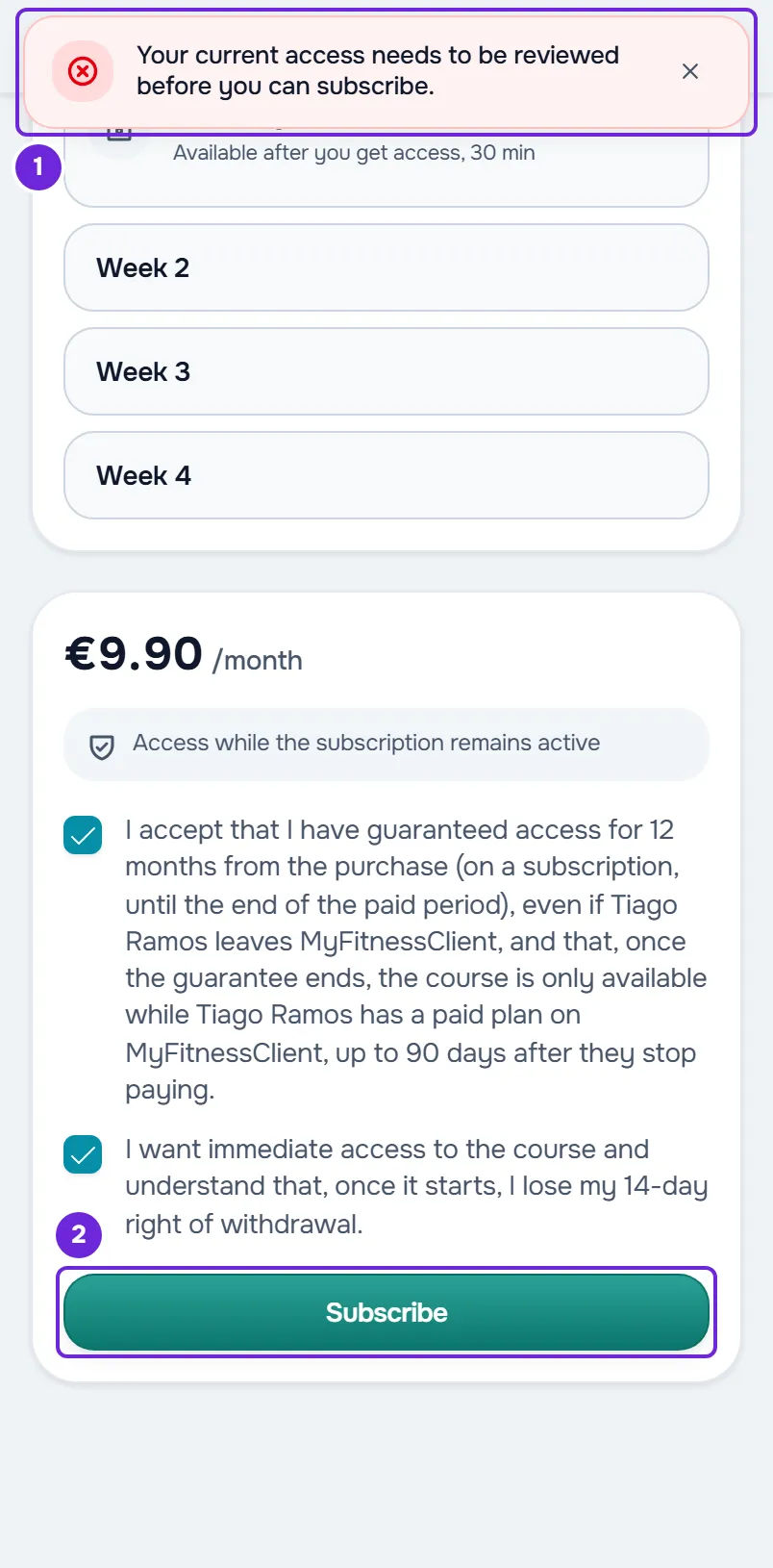
| «Il tuo accesso attuale deve essere rivisto prima di creare un abbonamento.» | Hai già avuto accesso a questo corso per un'altra via e quell'accesso è stato messo in pausa o è terminato. | Parla con il professionista. Vedi la sezione successiva. |
| «Completa prima il corso obbligatorio.» | Il professionista richiede che tu completi un altro corso prima di questo. | Completa quel corso. Se non sai qual è, chiedilo al professionista. |
| «Questo corso non ha più posti disponibili.» | Il corso ha raggiunto il numero massimo di clienti stabilito dal professionista. Contano i clienti con accesso e i pagamenti ancora in corso. | Parla con il professionista. Puoi anche riprovare più tardi: il posto di un pagamento che nessuno ha completato torna libero quando quel pagamento scade. |
| «L'acquisto precedente è ancora in fase di chiusura. Riprova tra poco.» | Un tentativo precedente è ancora in fase di preparazione o di chiusura. | Attendi qualche minuto e riprova. |
| «L'acquisto precedente è scaduto. Riprova.» | La schermata di pagamento che hai aperto prima non è più valida, ad esempio perché nel frattempo il prezzo è cambiato. | Seleziona di nuovo il pulsante. Si apre una nuova schermata di pagamento. |
| «Il pagamento è ancora in elaborazione.» | Hai già pagato nella schermata di Stripe e la conferma non è ancora arrivata. | Non pagare di nuovo. Vedi la sezione «Ho pagato e il corso non si apre». |
| «Nel frattempo il corso è cambiato. Ricarica e riprova.» | Il professionista ha modificato il corso, ad esempio il prezzo, la modalità di pagamento o chi lo vede, oppure il tuo percorso con lui è cambiato, nel momento in cui hai selezionato il pulsante. | Ricarica la pagina e riprova. |
| «Non abbiamo trovato questo corso. Potrebbe essere stato eliminato o ripubblicato.» | Il corso non è più disponibile per te: è stato eliminato o ritirato dalla pubblicazione, non è più visibile per te, oppure il tuo percorso è terminato. | Parla con il professionista. |
| «Questo corso non è in vendita.» | Il professionista ha smesso di vendere questo corso online dopo che hai aperto la pagina del corso. | Chiedi l'accesso al professionista. |
| «I pagamenti online non sono disponibili.» | Al momento il professionista non può ricevere pagamenti online. | Parla con il professionista. |
| «Questo acquisto deve essere verificato dal supporto.» | Hai già pagato questo corso e quel pagamento è stato rimborsato o è contestato. | Scrivi all'assistenza. |
| «Questo abbonamento deve essere verificato dal supporto.» | Il tuo abbonamento a questo corso è contestato. | Scrivi all'assistenza. |
| «L'acquisto di questo corso è temporaneamente non disponibile.» | Un problema nella configurazione della vendita impedisce l'acquisto. | Riprova più tardi. Se continua, scrivi all'assistenza. |
| «Impossibile avviare l'acquisto.» | La schermata di pagamento di Stripe non si è aperta. | Riprova. Se continua, scrivi all'assistenza. |
| «Nessuna connessione al server. Controlla la connessione a internet e riprova.» | La richiesta non è arrivata al server: sei senza connessione a internet o la connessione si è interrotta. | Controlla la connessione e riprova. |
| «Acquisto online non disponibile», senza altro testo | Un altro problema: più di 10 tentativi nello stesso minuto, il server ha impiegato troppo tempo a rispondere, il professionista sta chiudendo l'account, oppure i Corsi non sono più nel tuo piano. | Attendi un minuto e riprova. Se continua, parla con il professionista. |
Per il percorso completo dell'acquisto, vedi Acquistare un corso o abbonarti.
«Il tuo accesso attuale deve essere rivisto prima di creare un abbonamento.»
Succede in un corso venduto in abbonamento quando hai già avuto accesso a quel corso per un'altra via e quell'accesso è stato messo in pausa o è terminato: il professionista ti ha dato l'accesso, ad esempio quando il corso non era ancora in vendita, oppure hai acquistato il corso in precedenza. La pagina del corso mostra comunque il pulsante Abbonati e il messaggio compare solo quando lo selezioni. Non viene addebitato né salvato nulla, e non hai nessun pulsante per risolvere: solo il professionista può modificare quell'accesso.
Il professionista può riprendere il tuo accesso: riavrai il corso senza pagare e non ti serve abbonarti. Se l'accesso non derivava da un acquisto, può anche rimuoverti dal corso. Dopo puoi abbonarti, ma ricominci da zero.
Per riavere il corso:
- Invia al tuo professionista il nome del corso e il messaggio che hai visto.
- Se ha ripreso il tuo accesso, apri il corso in Corsi > I miei corsi. Non paghi nulla.
- Se ti ha rimosso dal corso, apri Corsi > Scopri e seleziona il riquadro del corso.
- Nella pagina del corso, seleziona le due caselle di conferma.
- Seleziona Abbonati.
Si apre la schermata di pagamento di Stripe. Dopo il pagamento, il corso compare in I miei corsi, senza i progressi precedenti.
Nell'acquisto singolo questo messaggio non compare: quando paghi, l'accesso precedente torna attivo e i progressi restano. Finché l'accesso è in pausa o terminato, il corso non compare in I miei corsi; vedi Il corso non si apre, risulta in pausa o non permette di completare la lezione.
Ho pagato e il corso non si apre
Dopo il pagamento, Stripe ti riporta alla schermata «Conferma del pagamento in corso», che verifica il pagamento per circa 1 minuto. Quando il pagamento è confermato, la schermata passa a «Acquisto confermato» e il corso si apre da solo.
- «La conferma sta richiedendo più tempo»: la conferma non è ancora arrivata. Non pagare di nuovo. L'accesso si attiva da solo quando arriva la conferma, anche se chiudi la schermata. Seleziona Visualizza i miei corsi e controlla più tardi.
- Se hai scelto Multibanco, Stripe ti ha dato un riferimento Multibanco da pagare a uno sportello bancomat o nell'home banking, valido per circa 7 giorni. Il corso si apre solo dopo che hai pagato quel riferimento e il pagamento è stato confermato, il che può richiedere alcuni giorni. Se non hai ancora pagato il riferimento, pagalo. Se hai già pagato, non pagare di nuovo il corso.
- «Impossibile verificare»: il pagamento non è stato completato o non è stato possibile confermarlo. Tra qualche istante, controlla se il corso è già in I miei corsi.
Finché la conferma non arriva, la pagina del corso dice «Il pagamento è in fase di conferma.» e il pulsante resta disattivato. Se passa molto tempo e il corso non compare in I miei corsi, scrivi all'assistenza con il nome del corso e l'ora del pagamento.
La scheda Scopri è vuota o mostra Pagamento in ritardo
- «Non ci sono corsi disponibili»: il tuo professionista non ha nessun corso che puoi vedere. Un corso compare in Scopri quando è pubblicato, il professionista lo mostra a tutti i clienti attivi o l'ha scelto per te, e il percorso con lui è attivo. Chiedigli se ha corsi per te.
- «Pagamento in ritardo»: hai un pagamento in ritardo verso il tuo professionista. La scheda Scopri e la pagina dei corsi restano bloccate finché il pagamento non è regolarizzato. I corsi che hai già restano aperti in I miei corsi. Il pulsante della schermata porta ai tuoi pagamenti: Paga ora, se il professionista riceve pagamenti online, oppure Visualizza pagamenti.
Per regolarizzare il pagamento, vedi Pagamento in ritardo: cosa resta in pausa e come regolarizzare.
Se il problema non è risolto
Parla prima con il tuo professionista: quasi tutte le cause dipendono da lui. Se si tratta di un errore, scrivi all'assistenza di MyFitnessClient a support@myfitnessclient.com con il nome del corso, il messaggio esatto, l'ora approssimativa e, se hai pagato, l'ora del pagamento.