
Prima di iniziare
- L'acquisto si fa sul sito di MyFitnessClient: nel browser del computer o del telefono, oppure nell'app installata dal sito. L'app degli store non vende corsi.
- Ti serve un percorso attivo con il professionista che vende il corso, e i Corsi devono essere inclusi nel piano che ti ha dato. Se non lo sono, non vedi la scheda Scopri e, finché non hai nessun corso, nemmeno Corsi nel menu («Non è incluso nel tuo piano»: una sezione dell'app è scomparsa).
- Il corso deve essere pubblicato e visibile per te. Il professionista sceglie se mostrarlo a tutti i clienti attivi o solo ad alcuni.
- Il professionista deve vendere il corso online. Un riquadro con «Gratis» e «accesso dal tuo professionista» non è in vendita: chiedi l'accesso al professionista.
- Con un pagamento in ritardo, la scheda Scopri e la pagina del corso possono mostrare «Pagamento in ritardo» al posto dei corsi. Regolarizza prima il pagamento (Pagamento in ritardo: cosa resta in pausa e come regolarizzare). I corsi che hai già restano aperti.
Passaggi
Per acquistare un corso o abbonarti:
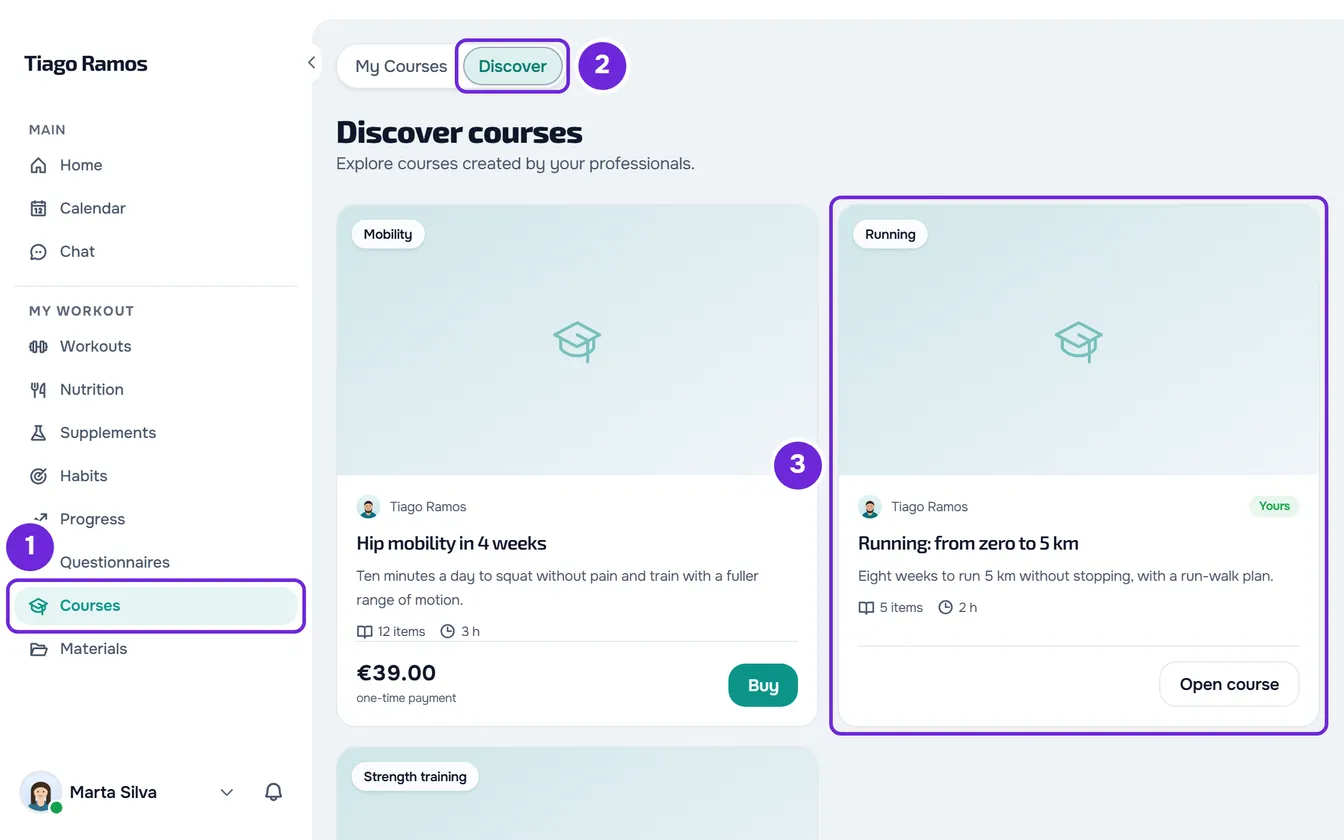
- Nel menu, in Il mio allenamento, seleziona Corsi 1.
- Seleziona la scheda Scopri 2. Compaiono i corsi pubblicati per te.
- Seleziona il riquadro del corso. Si apre la pagina del corso, con il pannello di acquisto. Un riquadro con Già tuo 3 è di un corso che è già tuo e apre il corso stesso.
- Facoltativo: in Contenuto del corso, seleziona un modulo per vedere le lezioni; il primo è già aperto. Le lezioni con «Anteprima disponibile» mostrano il contenuto direttamente lì.
- Nel pannello di acquisto, seleziona le due caselle: quella dell'accesso garantito per 12 mesi 1 e quella dell'accesso immediato 2. Il pulsante si attiva solo con entrambe selezionate.
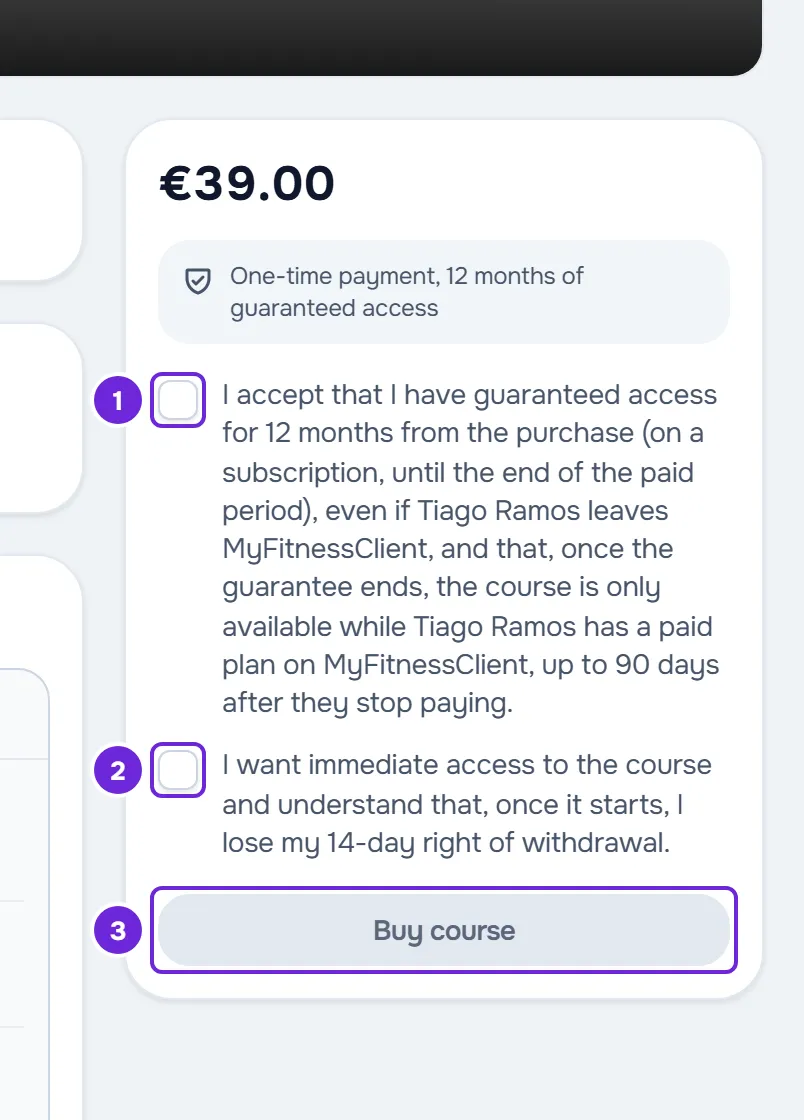
- Seleziona Acquista corso 3 oppure, in un corso in abbonamento, Abbonati. Si apre la schermata di pagamento di Stripe.
- Nella schermata di Stripe, scegli il metodo di pagamento, inserisci i dati e conferma il pagamento. Stripe ti riporta su MyFitnessClient, alla schermata «Conferma del pagamento in corso».
- Attendi mentre la schermata verifica il pagamento, per circa 1 minuto al massimo. Quando il pagamento è confermato, la schermata passa a «Acquisto confermato» e il corso si apre da solo 1,2 secondi dopo.
- Se il corso non si apre da solo, seleziona Apri corso.
Il corso si trova in I miei corsi. Ricevi la notifica «Acquisto confermato» (in un abbonamento, «Abbonamento confermato») e un'email di conferma all'indirizzo email del tuo account.
Cosa accetti nelle due caselle
In ogni corso, le caselle sono inizialmente deselezionate. Sullo schermo, {nome} è il nome del tuo professionista:
- «Accetto di avere accesso garantito per 12 mesi dall'acquisto (con l'abbonamento, fino alla fine del periodo pagato), anche se {nome} lascia MyFitnessClient, e che, terminata la garanzia, il corso resta disponibile solo finché {nome} ha un piano a pagamento su MyFitnessClient, fino a 90 giorni dopo che smette di pagare.»
- «Voglio l'accesso immediato al corso e so che, iniziandolo, perdo il diritto di recesso di 14 giorni.»
Per sapere cosa copre la garanzia, vedi Garanzia di 12 mesi di accesso a un corso acquistato.
Acquisto singolo o abbonamento
Il riquadro e la pagina del corso indicano come si paga il corso, al prezzo e nella valuta scelti dal professionista:
- Acquisto singolo: il riquadro dice «pagamento unico» e la pagina del corso dice «Pagamento unico, 12 mesi di accesso garantito». Paghi una volta e non ci sono rinnovi.
- Abbonamento: il riquadro dice «al mese», «all'anno» oppure, ad esempio, «ogni 3 mesi», e la pagina del corso dice «Accesso finché l'abbonamento è attivo». Stripe effettua l'addebito automaticamente a ogni periodo, finché l'abbonamento non viene annullato. Per annullarlo, cambiare la carta o vedere le ricevute, vedi Gestire l'abbonamento a un corso e visualizzare le ricevute.
Nell'app
L'app MyFitnessClient degli store non vende corsi e non ha la scheda Scopri. Se nell'app apri la pagina di un corso che non hai ancora, ad esempio da un link, al posto del pulsante di acquisto vedi «Questo corso non è disponibile per l'acquisto in questa app.» Acquista il corso sul sito. Dopo l'acquisto, il corso compare anche nell'elenco dei corsi dell'app.
Problemi comuni
Il pulsante Acquista corso o Abbonati non si attiva
- Non hai selezionato una delle due caselle.
- Il pannello dice «Acquisto online non disponibile. Chiedi l'accesso al tuo professionista.»: il professionista non vende questo corso online, al momento non può ricevere pagamenti online o il suo piano non include più i Corsi. Chiedigli l'accesso. Compare anche quando un tuo pagamento per questo corso è stato rimborsato o è contestato: in questo caso, scrivi all'assistenza.
- Il pannello dice «Il pagamento è in fase di conferma.»: c'è già un pagamento in corso per questo corso. Se hai lasciato la schermata di Stripe senza pagare, il pulsante torna attivo quando quel pagamento scade, circa 1 ora dopo averlo aperto.
- Il pannello dice «L'abbonamento richiede attenzione. Aggiorna il pagamento o gestisci l'abbonamento.»: il tuo abbonamento a questo corso ha un pagamento in ritardo o è in pausa. Seleziona Gestisci abbonamento e aggiorna il pagamento su Stripe (Gestire l'abbonamento a un corso e visualizzare le ricevute).
«La conferma sta richiedendo più tempo»
Il pagamento non era ancora confermato dopo circa 1 minuto. Non pagare di nuovo: l'accesso si attiva da solo quando arriva la conferma, anche se chiudi la schermata. Seleziona Visualizza i miei corsi e controlla più tardi.
Se hai scelto Multibanco, Stripe ti ha dato un riferimento Multibanco da pagare a uno sportello bancomat o nell'home banking, valido per circa 7 giorni. Il corso si apre solo dopo che hai pagato quel riferimento e il pagamento è stato confermato, il che può richiedere alcuni giorni. Se non hai ancora pagato il riferimento, pagalo. Se hai già pagato, non pagare di nuovo il corso.
«Impossibile verificare»
La schermata non è riuscita a confermare il pagamento: il pagamento non è andato a buon fine o è stato annullato, oppure non è stato possibile confermarlo. Seleziona Visualizza i miei corsi e, tra qualche istante, controlla se il corso è già in I miei corsi. Se non c'è, vedi Non riesco ad acquistare un corso o ad abbonarmi.
Compare un altro messaggio quando selezioni il pulsante
Un messaggio che compare prima della schermata di Stripe non addebita nulla. Per sapere cosa significa ciascuno e cosa inviare all'assistenza, vedi Non riesco ad acquistare un corso o ad abbonarmi.
Domande
A chi vanno i soldi?
Al tuo professionista: paghi su Stripe, sul suo conto, e il contratto è con lui. Nella pagina di pagamento di Stripe, accanto al pulsante per pagare, l'avviso inizia con «Venduto da {nome}, che vende come professionista.», dice che il contratto è con lui e non con MyFitnessClient e riporta il contatto del professionista.
Quali metodi di pagamento posso usare?
Quelli che ti mostra la schermata di pagamento di Stripe. L'elenco dipende da Stripe e dal conto del tuo professionista, quindi può cambiare da un professionista all'altro.
Quante volte posso riprovare?
Fino a 10 richieste di acquisto al minuto. Oltre questo limite, l'acquisto viene rifiutato finché non passa quel minuto: attendi e riprova.
Il professionista mi aveva già dato accesso a questo corso. Posso acquistarlo?
Se quell'accesso è ancora attivo, non serve: il riquadro dice Già tuo e apre il corso. Se l'accesso è stato messo in pausa o è terminato e il corso è in vendita per te in Scopri, l'acquisto singolo ti restituisce l'accesso e mantiene i tuoi progressi. In un corso in abbonamento, vedi Non riesco ad acquistare un corso o ad abbonarmi.
Per sapere se puoi recedere da un acquisto entro 14 giorni, vedi Diritto di recesso: recedere da un acquisto entro 14 giorni.