
Succede quando apri un corso o una lezione e vedi un messaggio sul tuo accesso al posto del contenuto, quando una lezione ha un lucchetto o quando il pulsante per completare la lezione non funziona. Quasi tutte le cause dipendono dal tuo professionista, che gestisce l'accesso di ogni cliente a ogni corso: dalla tua parte, non c'è nessun pulsante che riprenda un accesso in pausa o scaduto.
Messaggi all'apertura di un corso
Sul sito, il messaggio occupa la pagina del corso. Nell'app, occupa la schermata del corso o della lezione.
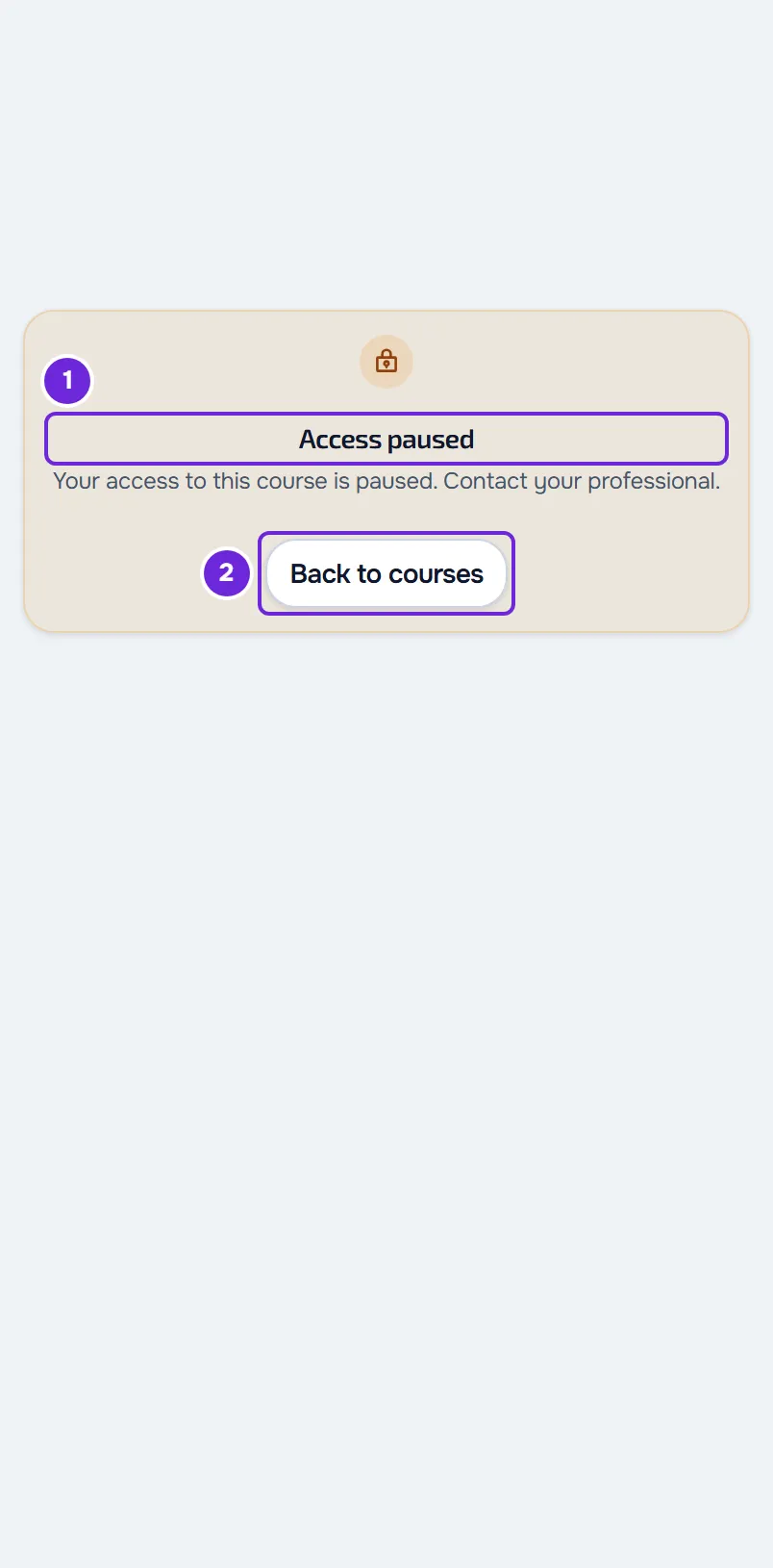
| Cosa vedi | Causa | Cosa fare |
|---|---|---|
| Sul sito: «Accesso in pausa», con «Il tuo accesso a questo corso è in pausa. Parla con il tuo professionista.» | Il tuo accesso a questo corso è stato messo in pausa. Il professionista può mettere in pausa e riprendere l'accesso di ogni cliente. | Parla con il tuo professionista. Torna ai corsi ti porta all'elenco dei tuoi corsi. |
| «Accesso scaduto», con «Il tuo accesso a questo corso è scaduto. Parla con il tuo professionista.» | L'accesso a questo corso aveva una data di fine, e quella data è già passata. | Parla con il tuo professionista. |
| Nell'app: «Nessun accesso a questo corso», con «Non hai più accesso a questo corso. Parla con il tuo professionista.» | Il tuo accesso a questo corso è stato messo in pausa, oppure non sei più iscritto. | Parla con il tuo professionista. |
| Sul sito: «Corso non trovato», con «Questo corso non esiste più o non è più disponibile per te.» | Il professionista ha eliminato il corso, ha smesso di pubblicarlo o ti ha tolto dal corso. Compare anche in un corso che il professionista ti ha dato mentre il tuo percorso con lui non è ancora iniziato. | Parla con il tuo professionista. Un corso dato prima dell'inizio del percorso si apre il giorno in cui inizia l'accesso. |
| Nell'app: «Corso non trovato.» oppure, in una lezione, «Lezione non trovata.» | Il corso o la lezione non è più disponibile, oppure c'è stato un errore del server. | Seleziona Riprova. Se la frase ricompare, parla con il tuo professionista. |
| Sul sito: «Corso non disponibile», con «Impossibile caricare il corso.» | Problema nella connessione a internet o nel server. | Seleziona Riprova. |
Per sapere se il tuo percorso è già iniziato o è terminato, vedi Stati dell'accesso: programmato, terminato e inattivo.
Il corso è scomparso dall'elenco dei tuoi corsi
L'elenco dei tuoi corsi mostra solo i corsi con l'accesso attivo ed entro la data di fine. Quando l'accesso va in pausa o scade, il corso esce dall'elenco senza avviso, e il messaggio compare solo se lo apri da un link salvato o da una notifica. Anche un corso che il professionista ha eliminato o ha smesso di pubblicare esce dall'elenco. In tutti questi casi, parla con il tuo professionista.
Un corso che il professionista ti ha dato prima dell'inizio del tuo percorso compare nell'elenco solo il giorno in cui inizia l'accesso.
I tuoi progressi nel corso
Finché l'accesso è in pausa o scaduto, i progressi restano salvati: quando l'accesso torna, riprendi da dove avevi interrotto. Se il professionista ti toglie dal corso, i progressi in quel corso vengono eliminati e, se ti iscrive di nuovo, ricominci da zero.
Una lezione ha un lucchetto o non si può completare
Quando il professionista attiva il completamento obbligatorio in un corso, le lezioni si aprono in ordine: apri quelle che hai già completato e la prima da completare, e le successive hanno un lucchetto. Sul sito, passando il mouse su una lezione con il lucchetto, compare «Completa la lezione precedente per sbloccarla». Nell'app, la lezione indica «Bloccata». Se provi ad aprire o completare una lezione fuori ordine, compare «Completa prima le lezioni precedenti.» oppure «Completa la lezione precedente per sbloccarla.»
Il pulsante per completare la lezione resta disattivato finché ci sono elementi obbligatori da spuntare in una checklist della lezione, e accanto compare «Spunta gli elementi obbligatori della checklist per completare.» Sul sito, gli elementi obbligatori hanno un asterisco. Nell'app, non sono contrassegnati.
Per sbloccare la lezione successiva:
- Nel corso, apri la prima lezione da completare, la prima senza spunta e senza lucchetto.
- Se la lezione ha una checklist, spunta gli elementi obbligatori. Nell'app, spunta tutti gli elementi. La checklist si salva da sola.
- Seleziona Segna come completato (nell'app, Segna come completata).
- Se la lezione successiva non si apre da sola, seleziona Lezione successiva.
La lezione completata riceve una spunta e la successiva si apre senza lucchetto.
Se compare «Impossibile salvare la checklist.», l'elemento torna all'ultimo stato salvato: controlla la connessione a internet e spuntalo di nuovo. Se compare «Impossibile segnare la lezione come completata.», riprova tra poco.
Una parte della lezione non si apre
- «Risorsa rimossa o non disponibile»: il contenuto di quel blocco della lezione, come un'immagine, un file, un audio, un link, un allenamento, un piano alimentare, un'abitudine o un questionario, non è più disponibile. Avvisa il tuo professionista.
- «Non ti è ancora stato assegnato»: il blocco rimanda a un piano alimentare, un'abitudine o un questionario che il professionista non ti ha ancora assegnato. Chiedigli di assegnarlo.
- Il video non parte o mostra «Video non disponibile»: vedi «Video non disponibile» in una lezione: cause e soluzioni.
Non vedo Corsi nel menu
Sul sito, Corsi si trova nel gruppo Il mio allenamento del menu. Nell'app, si trova nel gruppo Contenuti. La voce esce dal menu quando il pacchetto che ti ha dato il tuo professionista non include i Corsi e l'elenco dei tuoi corsi è vuoto. Se apri la pagina dei corsi da un link o dall'indirizzo, vedi «Non è incluso nel tuo piano». Parla con il tuo professionista e vedi «Non è incluso nel tuo piano»: una sezione dell'app è scomparsa.
Sul sito, se non hai ancora un professionista o ti sei disconnesso da lui, Corsi compare nel menu solo finché hai almeno un corso nel tuo elenco.
Nell'app: screenshot bloccati e app sfocata
Il contenuto dei corsi è concesso in licenza dal tuo professionista, per questo l'app protegge la schermata del corso e la schermata di ogni lezione. Non è un errore:
- Finché un corso o una lezione è aperto, lo screenshot e la registrazione dello schermo non funzionano. Su iPhone, l'immagine risulta vuota. Su Android, lo screenshot non va a buon fine.
- Nell'elenco delle app aperte, l'anteprima dell'app appare sfocata su iPhone e bianca su Android.
- Su iPhone, la sfocatura compare anche ogni volta che l'app smette di essere attiva con un corso aperto, ad esempio quando apri il Centro Notifiche.
- La protezione termina quando esci dal corso, verso l'elenco dei corsi o un'altra scheda. Il resto dell'app non ha questa protezione.
Se lo schermo resta sfocato dopo che torni nell'app, chiudi completamente l'app, riaprila e installa la versione più recente dell'app.
Se il problema non è risolto
Parla con il tuo professionista: è lui che gestisce il tuo accesso a ogni corso e il contenuto delle lezioni. Se conferma che il tuo accesso è attivo e il problema continua, scrivi al team di MyFitnessClient tramite il contatto indicato nel Centro assistenza e invia:
- il nome del corso e, se serve, quello della lezione;
- il messaggio esatto che vedi;
- se è successo sul sito o nell'app;
- l'ora approssimativa.