
Succede quando il lettore video di una lezione non riesce a riprodurre il video. Sul sito, al posto dell'immagine compare un riquadro nero con «Video non disponibile», a volte con una piccola riga sotto che indica il motivo. Il professionista vede lo stesso riquadro in Visualizza come cliente. Nell'app, l'avviso è diverso: vedi la sezione Nell'app. Solo il professionista può sostituire il video di una lezione. Se sei il cliente, avvisa il tuo professionista e indicagli il nome del corso e quello della lezione.
Sul sito: cosa vedi, la causa e cosa fare
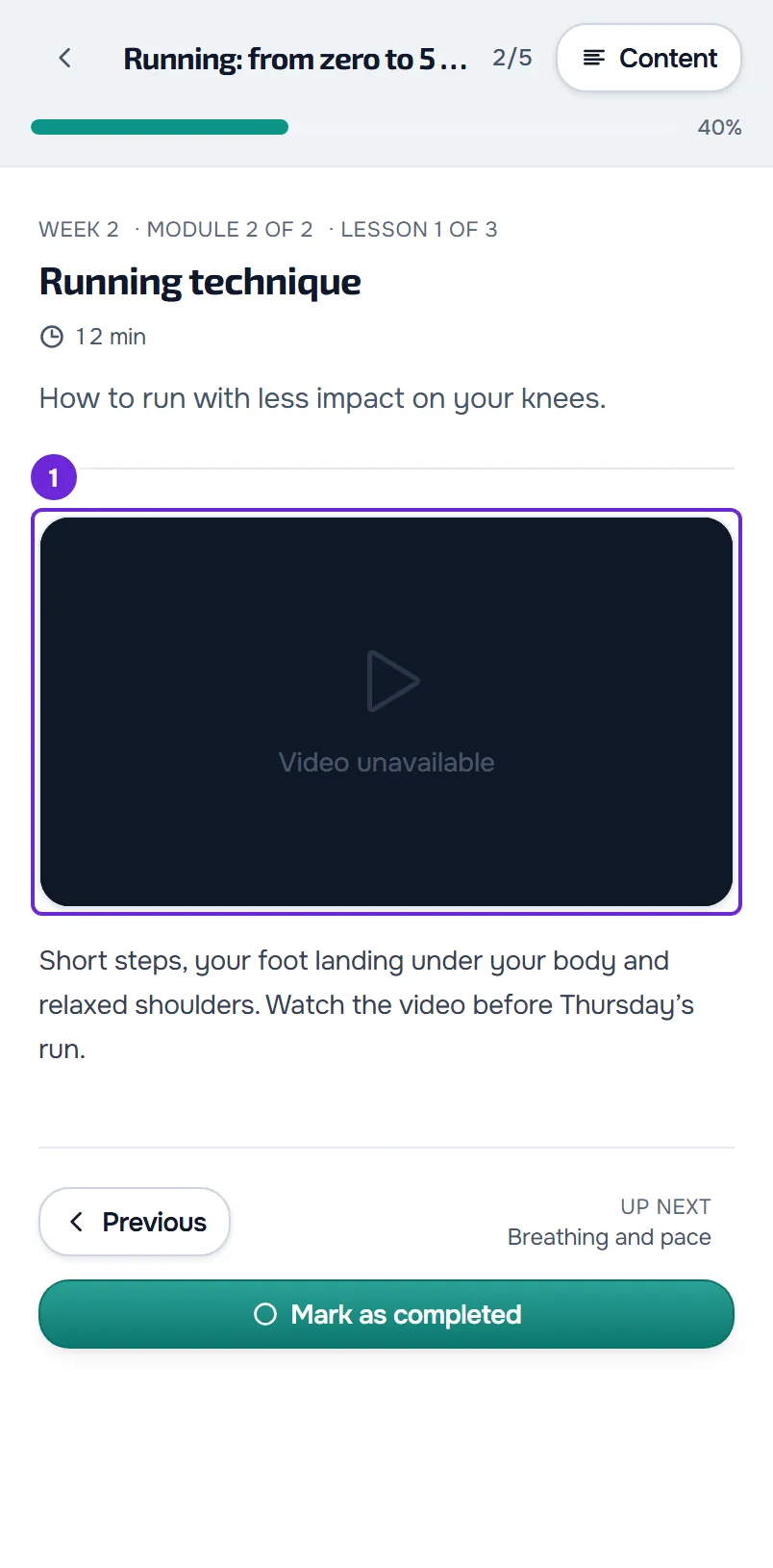
| Cosa vedi | Causa | Cosa fare |
|---|---|---|
| «Video non disponibile» in un video di YouTube. Può comparire solo quando si prova a riprodurre il video. | Il video è stato eliminato o è privato, l'autore non permette di mostrarlo fuori da YouTube, ha una restrizione di età o è bloccato nel paese di chi lo guarda. | Il professionista apre l'indirizzo del video su YouTube per verificare e sostituisce il video della lezione con un altro o con un file. |
| «Video non disponibile» con «Errore di rete» sotto. | La connessione a internet si è interrotta mentre il video si caricava. | Verifica la connessione e ricarica la pagina. Il lettore non ha un pulsante per riprovare: ricaricare la pagina fa un nuovo tentativo. |
| «Video non disponibile» con «Formato non supportato» o «Errore di decodifica» sotto. | Il browser non è riuscito a leggere il file: è in un formato che quel browser non legge, è danneggiato o non è accessibile. | Prova un altro browser. Il professionista esporta di nuovo il video in un formato comune, come MP4, e sostituisce il file nel blocco. |
| «Video non disponibile» con «Riproduzione annullata» o «Errore sconosciuto» sotto. | Il caricamento del video è stato interrotto, oppure il browser non ha indicato la causa. | Ricarica la pagina. Se il messaggio torna, il professionista sostituisce il file nel blocco. |
| «Video non disponibile» senza nessuna riga sotto, in un video che non è di YouTube. | L'indirizzo salvato nel blocco non è di un file salvato in MyFitnessClient né di un video di YouTube o di Vimeo, per esempio un video esterno rimasto da importare in un corso vecchio. Il lettore della lezione riproduce solo file salvati sulla piattaforma. | Il professionista sostituisce il video nel blocco. Fino ad allora, una nuova pubblicazione del corso viene rifiutata, e il messaggio indica la lezione. |
| In un video di Vimeo, un messaggio di Vimeo stesso dentro il lettore. | Il sito non mostra mai «Video non disponibile» in un video di Vimeo: il video si riproduce nel lettore di Vimeo, che mostra i propri avvisi. Di solito è un video eliminato, privato o che Vimeo non permette di mostrare su altri siti. | Il professionista verifica su Vimeo che il video esista e possa essere mostrato su altri siti, oppure lo sostituisce. |
| «Nessun URL video», in Visualizza come cliente. | Il blocco Video della lezione è vuoto. I clienti non lo vedono mai, perché la pubblicazione rifiuta una lezione con un blocco Video vuoto. | Inserisci un video nel blocco o elimina il blocco. |
Nell'editor, un video caricato si riproduce dentro il blocco Video stesso, con lo stesso lettore della lezione: se lì non funziona, non funziona nemmeno per i clienti.
Sostituire il video di una lezione
Il video si sostituisce sul sito, nell'editor del corso. Per sostituire il video di una lezione:
- Nel menu, seleziona Corsi e apri il corso.
- Nella scheda Lezioni, seleziona la lezione del video.
- Nel blocco Video, seleziona l'origine del nuovo video: YouTube / Vimeo o Carica.
- Se hai scelto YouTube / Vimeo, incolla nel campo l'indirizzo normale del video.
- Se hai scelto Carica, seleziona Carica file (o Sostituisci, se il blocco ha già un file) e scegli il video.
- Seleziona Pubblica modifiche.
L'editor salva automaticamente, e i clienti vedono il nuovo video dopo che hai pubblicato. Per vederlo prima come lo vede il cliente, seleziona Visualizza come cliente. Un video di un altro server si aggiunge con Video esterno e Importa video, che lo copia sulla piattaforma.
L'avviso dell'editor nei video di YouTube
Quando incolli un indirizzo di YouTube in YouTube / Vimeo, l'editor prova il video. Sotto il campo compare «Verifica in corso della riproduzione nell'app…» e poi una di queste risposte:
- «Si riproduce nell'app», in verde, con il titolo del video: il video si riproduce nella lezione.
- «Video non trovato: potrebbe essere stato eliminato o essere privato, oppure il link potrebbe essere errato.»
- «YouTube non consente di mostrare questo video nell'app: l'autore ha disattivato l'incorporamento oppure il video non esiste. Il cliente vedrebbe un errore. Verifica il link, usa un altro video o carica il file.»
- «YouTube ha rifiutato di mostrare questo video nell'app. Verifica il link o usa un altro video.»
Le tre risposte in rosso significano che il video non si riprodurrà nella lezione: sul sito, i clienti vedono «Video non disponibile». Sono avvisi: non impediscono di salvare né di pubblicare. La verifica ha dei limiti:
- Esiste solo per YouTube, nel blocco Video. Un video di Vimeo, o un video di YouTube inserito in un blocco Link, non viene verificato.
- Vale per il paese di chi sta usando l'editor. Un video bloccato nel paese del cliente supera la verifica e dà errore solo al cliente.
- Se «Verifica in corso della riproduzione nell'app…» scompare senza risposta, la verifica non è riuscita a comunicare con YouTube, per esempio a causa di un'estensione del browser, e non dice nulla sul video.
- Un link di una diretta o di una playlist non viene salvato: la barra di stato indica che non è stato possibile salvare, con «Questo link video non è supportato. Usa l'indirizzo normale di YouTube o di Vimeo (i link di dirette e playlist non funzionano), oppure carica il file con "Importa video".»
Nell'app
- L'app non mostra «Video non disponibile». Quando non riconosce l'indirizzo salvato nel blocco, la lezione mostra un riquadro con «Risorsa rimossa o non disponibile» al posto del video. Succede con un file che non è salvato in MyFitnessClient, con un video di YouTube Shorts (un indirizzo con
/shorts/) e con alcuni indirizzi meno comuni di YouTube e di Vimeo, che il sito riproduce ma l'app non riconosce. Avvisa il tuo professionista: deve sostituire il video nel blocco. Per uno Shorts basta l'indirizzo normale dello stesso video:https://www.youtube.com/watch?v=seguito dal codice che viene dopo/shorts/. - I video di YouTube e di Vimeo si riproducono nel lettore di YouTube o di Vimeo stesso, con i suoi controlli. Se il video non parte, il messaggio che compare è quello di YouTube o di Vimeo, e le cause sono le stesse del sito.
- Se il lettore di YouTube mostra un errore con il numero 153, installa la versione più recente dell'app.
Altri problemi con il video della lezione
- Il video è scomparso dalla lezione senza che nessuno abbia toccato la lezione: il file del video è stato eliminato, per esempio in Materiali. Il blocco scompare dalla lezione pubblicata e resta vuoto nell'editor, e la pubblicazione viene rifiutata finché il blocco non ha un altro video o non viene eliminato. Il professionista carica di nuovo il video nel blocco e pubblica.
- Sul sito, la barra dei controlli è scomparsa: selezionare l'immagine del video, fuori dal centro, mostra o nasconde la barra, che non si nasconde da sola. Seleziona di nuovo l'immagine per farla tornare. Anche mettere in pausa al centro dell'immagine la fa tornare.
- Sul sito, il video di YouTube compare con i controlli e il titolo di YouTube: il lettore della lezione non è riuscito a caricare YouTube, o non ha avuto risposta entro 8 secondi, per esempio perché un'estensione del browser o la rete di un'azienda blocca YouTube. Perché il video non resti fermo, la lezione mostra il lettore di YouTube stesso. Non è un errore del corso. Se usi un'estensione che blocca contenuti, disattivala per questo sito e ricarica la pagina.
- Sul sito, su iPhone, il pulsante dello schermo intero fa occupare al lettore tutto lo schermo sopra la pagina, invece di usare lo schermo intero del sistema. È il comportamento previsto. Per uscire, seleziona lo stesso pulsante.
Per altri problemi in una lezione, come un corso che non si apre o una lezione con il lucchetto, vedi Il corso non si apre, risulta in pausa o non permette di completare la lezione.
Se il problema non è risolto
Se sei il cliente, parla con il tuo professionista: solo il professionista può sostituire il video della lezione. Se sei il professionista e il video continua a non funzionare dopo averlo sostituito, scrivi al team di MyFitnessClient tramite il contatto che compare nel Centro assistenza e invia:
- il nome del corso e quello della lezione;
- l'indirizzo del video, se è di YouTube o di Vimeo;
- il messaggio esatto, con la riga sotto «Video non disponibile», se c'è;
- se è successo sul sito o nell'app, e in quale browser o telefono;
- l'ora approssimativa.