
Prima di iniziare
- Verifica di avere internet. Sul web e nell'app, le risposte si salvano solo con la connessione: non restano in coda per essere inviate più tardi.
- Verifica che il tuo percorso sia attivo. Con il percorso programmato, terminato o inattivo, non puoi rispondere ai questionari.
Aprire di nuovo il questionario
Molti messaggi si risolvono aprendo il questionario dalla casella. Per aprirlo:
- Nel menu, seleziona Questionari.
- Nella scheda In attesa di risposta, cerca il questionario. Se non c'è, vedi la sezione «Il questionario è uscito da In attesa di risposta».
- Nel riquadro del questionario, seleziona Rispondi.
Il questionario si apre in una finestra. Quello che avevi già scritto ricompare, se lo apri sullo stesso dispositivo (sul web, nello stesso browser) entro 30 giorni dall'ultima modifica.
Messaggi all'apertura del questionario
Quando il web e l'app dicono cose diverse, la tabella mostra entrambe.
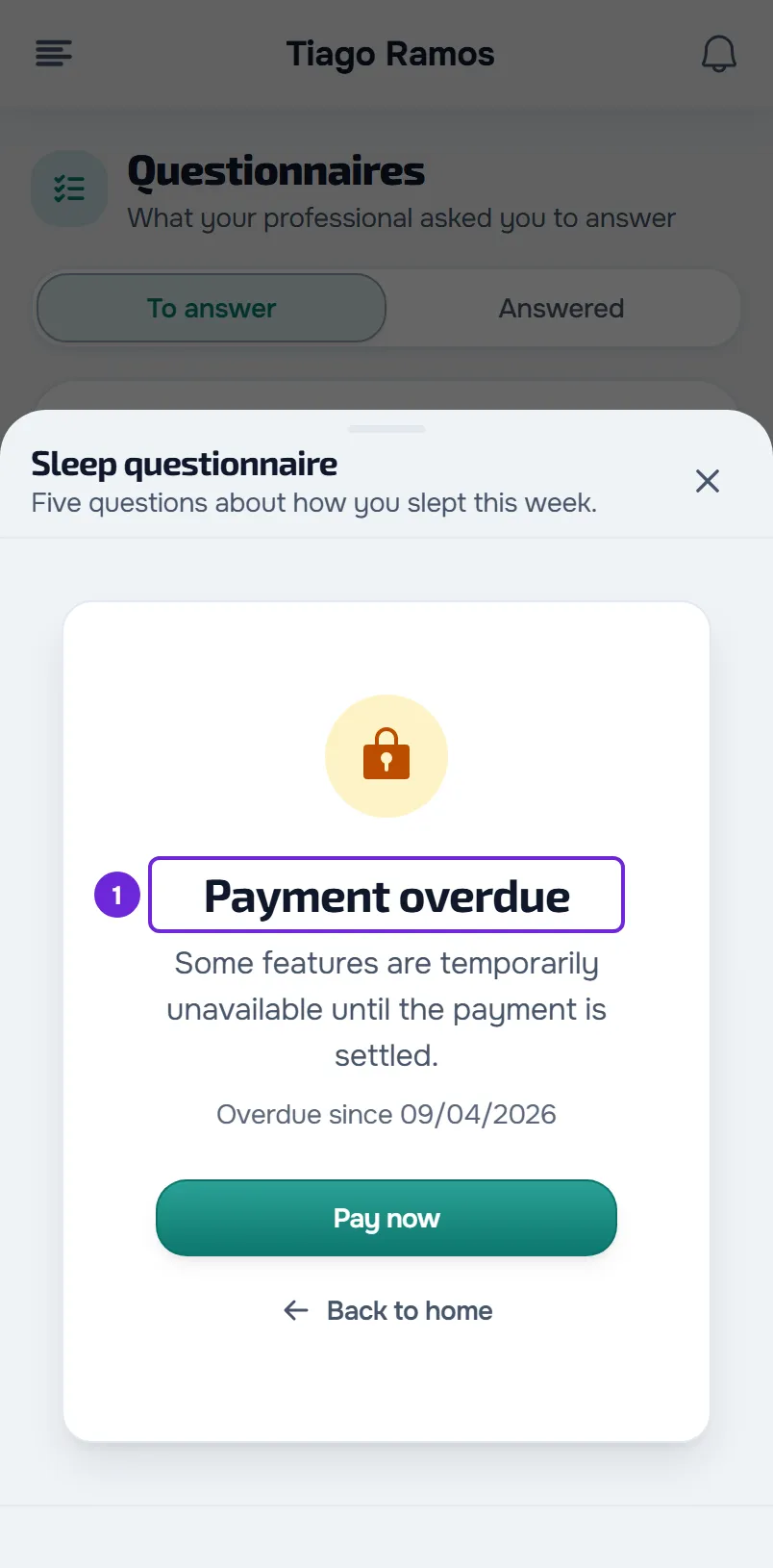
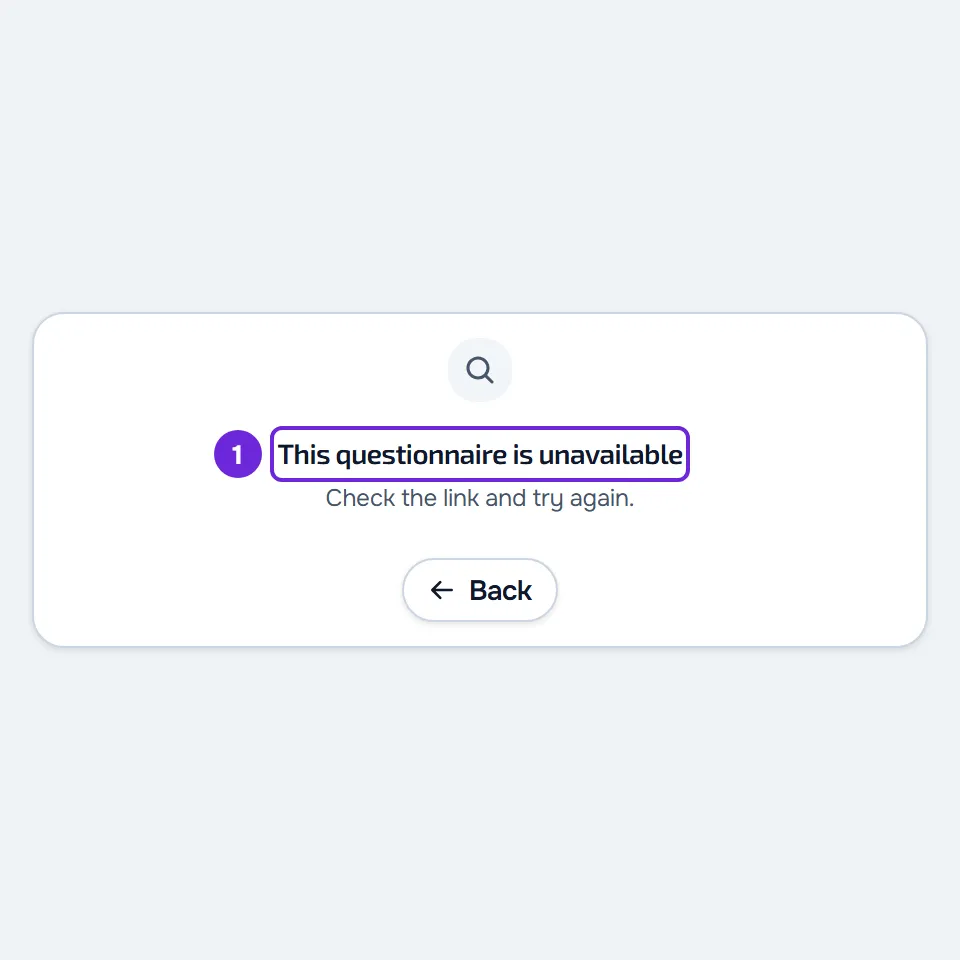
| Messaggio | Causa | Cosa fare |
|---|---|---|
| «Questo questionario non è disponibile», con «Controlla il link e riprova.» Nell'app: «Questionario non trovato.» | Il questionario non è stato inviato a te, il professionista l'ha chiuso, l'ha rimesso in bozza o l'ha eliminato, oppure non hai più un percorso attivo con il professionista che l'ha inviato. | Aprilo di nuovo da Questionari. Se non è nella scheda In attesa di risposta, parla con il tuo professionista. |
| «Questo questionario non accetta più risposte: è scaduto o ha raggiunto il limite.», con «Se devi ancora rispondere, contatta chi ti ha inviato il link.» Solo sul web. | Hai aperto il link pubblico del questionario, quello che il professionista condivide all'esterno, e il questionario è scaduto o ha già ricevuto il numero massimo di risposte. Anche con l'accesso effettuato, il link pubblico mostra questo riquadro. | Parla con chi ti ha inviato il link. |
| «Impossibile aprire il questionario. Riprova.» Nell'app: «Nessuna connessione a internet». | La connessione si è interrotta all'apertura del questionario. | Verifica internet e aprilo di nuovo. Nell'app, la schermata si ricarica da sola quando torna la connessione. |
| «Hai già risposto a questo questionario», con «Le tue risposte si trovano in Questionari, nella scheda Risposti.» Nell'app, la finestra mostra subito le tue risposte. | Hai già risposto a questo invio del questionario. Ogni invio accetta una sola risposta. | Sul web, seleziona Visualizza le mie risposte: apre la scheda Risposti, dove puoi rileggere quello che hai risposto. Per correggere qualcosa, parla con il tuo professionista. |
| «Non è incluso nel tuo piano», con «Questa parte non è inclusa nel tuo piano. Parla con il tuo professionista.» Nella finestra dell'app, solo la seconda frase. | Il piano che hai con il tuo professionista non include i Questionari. In un check-in, non include i Progressi. | Parla con il tuo professionista: solo lui cambia ciò che include il tuo piano. |
| «Pagamento in ritardo», al posto delle domande, all'apertura o al salvataggio. | C'è un pagamento in ritardo, oppure il piano che avevi con il professionista è terminato. Rispondere ai questionari resta in pausa; rileggere le risposte resta possibile. | Vedi l'articolo sul pagamento in ritardo indicato dopo la tabella. Quando la pausa termina, la finestra torna alle domande, con quello che avevi già scritto. |
| «Questo questionario non è disponibile», con «Il professionista deve correggere la configurazione di una domanda prima che tu possa rispondere.» Solo sul web. | Una domanda del questionario è configurata male, per esempio una scelta con meno di 2 opzioni. | Avvisa il tuo professionista. Dopo che l'ha corretta, apri di nuovo il questionario. |
| «Disponibile dal», seguito dalla data; «Percorso terminato il», seguito dalla data; oppure «Nessun accesso al momento.» Nell'app, un percorso terminato mostra anche «Nessun accesso al momento.» | Il tuo percorso non è ancora iniziato, è terminato o è inattivo. In questo stato non puoi rispondere, e In attesa di risposta resta vuoto. | Parla con il tuo professionista. Sul web, quando compare, Visualizza ti porta alla Home, dove si trova l'avviso completo. |
| «Scegli il tuo piano per iniziare». Nella versione più recente dell'app, compare al posto del questionario, con il pulsante Scegli piano. Sul web, la pagina Questionari mostra questo riquadro, con i piani del tuo professionista; un questionario aperto da un link o da un avviso mostra «Non è incluso nel tuo piano». | Il tuo professionista chiede che tu scelga un piano prima di entrare. Fino ad allora, hai solo la chat. | Scegli un piano del tuo professionista: sul web, nel riquadro o nella Home. Nell'app, Scegli piano ti porta alla Home. Vedi l'articolo sulla scelta di un piano indicato dopo la tabella. |
Sul piano, vedi «Non è incluso nel tuo piano»: una sezione dell'app è scomparsa. Sul pagamento, vedi Pagamento in ritardo: cosa resta in pausa e come regolarizzare. Sul percorso, vedi Stati dell'accesso: programmato, terminato e inattivo. Senza internet nell'app, vedi L'app dice «Nessuna connessione» o impiega molto a caricare. Sul piano per entrare, vedi Scegliere e pagare un piano del tuo professionista.
Messaggi al salvataggio
Quando selezioni Salva, le risposte vengono controllate prima di lasciare il dispositivo. Una domanda obbligatoria senza risposta o una risposta fuori dalle regole viene segnalata, con quello che devi correggere.
Sul web
Sotto la domanda compare un messaggio, come «Manca la risposta a questa domanda.», «Scegli almeno un'opzione.» o «Scrivi un'email valida.», e la finestra scorre fino a quella domanda, anche se si trova in un'altra pagina del questionario. Correggila e seleziona di nuovo Salva.
Se l'invio non riesce dopo questo controllo, compare un messaggio sopra le domande. Quello che hai scritto resta nella finestra.
| Messaggio | Causa | Cosa fare |
|---|---|---|
| «Questo questionario non accetta più risposte.» | Il server ha rifiutato le risposte: il questionario è scaduto o ha raggiunto il limite di risposte dopo che l'hai aperto, oppure hai già risposto in un'altra finestra o su un altro dispositivo. | Apri Questionari. Se il questionario è nella scheda Risposti, la risposta è stata salvata. Se è uscito da In attesa di risposta, parla con il tuo professionista. |
| «Non trovato.» | Dopo che hai aperto il questionario, il professionista l'ha chiuso, l'ha rimesso in bozza o l'ha eliminato, oppure il tuo percorso non è più attivo. | Parla con il tuo professionista. |
| «Errore di connessione al server.», «La richiesta ha impiegato troppo tempo. Riprova.», «Errore del server. Riprova.» o «Impossibile inviare le risposte. Riprova.» | La connessione o il server non hanno funzionato durante il salvataggio, oppure hanno impiegato troppo tempo a rispondere. | Verifica internet e seleziona di nuovo Salva. |
Nell'app
- «Compila i campi obbligatori.»: manca la risposta a una domanda obbligatoria. La domanda viene segnata con «Obbligatorio» e l'app mostra la pagina in cui si trova.
- «Correggi le risposte segnalate.»: una risposta è fuori dai limiti o ha il formato sbagliato, come un numero, un'email o un telefono. La regola compare nella domanda stessa.
- «Impossibile inviare. Riprova.»: l'invio non è riuscito. Può mancare internet, il questionario può essere scaduto, aver raggiunto il limite di risposte o non essere più disponibile dopo che l'hai aperto, oppure hai già risposto su un altro dispositivo. Le risposte restano sullo schermo. Verifica internet e seleziona di nuovo Salva. Se non riesce di nuovo, apri Questionari: se il questionario non è più nella scheda In attesa di risposta, parla con il tuo professionista.
La scadenza è passata
La scadenza non chiude il questionario: dopo la scadenza puoi continuare a rispondere. Passato il giorno della scadenza, il web mostra Oltre la scadenza nel riquadro e nella finestra, e l'app mostra «La scadenza era il», seguito dalla data. Un questionario con scadenza oggi risulta oltre la scadenza solo dopo la fine della giornata, nell'ora del tuo dispositivo.
Quello che chiude un questionario è la data di validità o il limite di risposte, che il professionista può definire. Il limite conta le risposte di tutte le persone, non solo le tue. Quando la data passa o il limite viene raggiunto, il questionario esce da In attesa di risposta e non accetta più risposte.
Il questionario è uscito da In attesa di risposta
Un questionario esce da In attesa di risposta quando:
- hai risposto: passa in Risposti;
- il professionista l'ha chiuso, l'ha rimesso in bozza o l'ha eliminato;
- è passata la data di validità o è stato raggiunto il limite di risposte;
- non hai più un percorso attivo con il professionista che l'ha inviato; quelli a cui hai risposto restano in Risposti;
- il tuo piano non include più i Questionari: in questo caso scompare dal menu la voce Questionari stessa.
Un questionario che si è aperto da solo e che hai chiuso con Più tardi resta nella scheda In attesa di risposta. Anche il check-in è un questionario, ma non compare in questo elenco: ha un proprio pulsante, in Progressi e nella Home.
L'elenco non si carica
Se la casella Questionari mostra un riquadro di errore, seleziona Riprova. Se l'errore persiste, vedi «Impossibile caricare queste informazioni» e altri riquadri di errore.
Se il problema non è risolto
Quando la causa è nel questionario (chiuso, in bozza, scaduto, al limite di risposte o configurato male), solo il tuo professionista può risolverla: parlane con lui. Per un problema del web o dell'app, scrivi al team di MyFitnessClient tramite il contatto che compare in fondo alla pagina iniziale del Centro assistenza (nell'app, nella riga «Problemi con l'app»). Indica:
- il nome del questionario e quello del tuo professionista;
- il giorno e l'ora in cui hai provato;
- il messaggio esatto che hai visto;
- se usi il web o l'app.