
Lo vedi nella Chat, nella finestra Messaggi pianificati, nella scheda In pausa: la riga della pianificazione ha un riquadro rosso con il motivo della pausa, oppure, quando selezioni Riprendi, compare l'avviso «Questa programmazione non ha più invii da effettuare.» e la riga resta com'era.
Prima di iniziare
- In un team, Riprendi, Modifica e Annulla invio richiedono il permesso Chat > Invia messaggi. Se non ce l'hai, vedi «Nessuna autorizzazione di accesso» e voci di menu mancanti ai membri.
- Il proprietario del team vede tutte le pianificazioni del team; ogni membro vede solo quelle che ha creato.
Cosa succede all'ora dell'invio
All'ora prevista, la piattaforma fa questo, in quest'ordine:
- Verifica il piano del workspace: la Chat inclusa, l'account non congelato e, in un messaggio audio, i messaggi audio inclusi. Se qualcosa non va, la pianificazione va in pausa e l'invio non conta.
- Conta l'invio. Da qui in poi, l'invio conta anche se non arriva a nessun cliente.
- Sceglie i destinatari in quel momento, solo tra i clienti attivi. Con Tutti i clienti, entrano anche quelli diventati attivi dopo che hai creato la pianificazione. In una pianificazione del proprietario del team, un cliente che ha bloccato la conversazione con lui non riceve. In una pianificazione di un membro del team, ricevono solo i clienti che quel membro può vedere, e solo finché ha Chat > Invia messaggi.
- Invia a ogni cliente un messaggio normale, nella conversazione privata con chi ha creato la pianificazione, con la notifica abituale.
- Se la consegna a un cliente non riesce, riprova fino a 5 volte, con attese di 1, 5, 15 e 60 minuti.
Se la piattaforma è ferma all'ora prevista, gli invii in ritardo partono come uno solo. Mentre una pianificazione è in pausa, non parte nulla. Quando la riprendi, la data successiva è la prima dopo quel momento: ciò che doveva partire durante la pausa non viene inviato. La pausa non consuma invii di Dopo né rimanda la data di In data. L'eccezione è una pianificazione Una volta che non è ancora partita: se l'ora è già passata, parte subito dopo che la riprendi.
Perché è andata in pausa da sola
Il motivo è nel riquadro rosso della riga. Ogni testo significa quanto segue:
| Testo del riquadro rosso | Causa | Cosa fare |
|---|---|---|
| «L'account è congelato: ha clienti attivi oltre il limite del piano.» | L'account è congelato: hai più clienti attivi di quanti il piano ne consenta. | Scegli quali clienti restano attivi, oppure passa a un piano superiore. Poi seleziona Riprendi. |
| «Il piano non include più i messaggi audio.» | È un messaggio audio e il piano non include più i messaggi audio. | Torna a un piano con i messaggi audio e seleziona Riprendi. Altrimenti, la pianificazione torna in pausa all'invio successivo. |
| «Il piano non include più la Chat.» | Il piano del workspace non include più la Chat. | Quando il piano torna a includere la Chat, seleziona Riprendi. |
| «Chi ha creato la pianificazione non può più inviare messaggi in questo team.» | Chi ha creato la pianificazione è un membro del team e non ha più Chat > Invia messaggi, è uscito dal team, oppure il team è diventato inattivo. Questo invio è già stato conteggiato. | Il proprietario restituisce il permesso al membro e seleziona Riprendi. Se il membro è uscito dal team, o se la pianificazione è Una volta, il proprietario crea una pianificazione nuova. |
| «Alcuni invii non sono riusciti.» o «Il file di questo messaggio pianificato non è più disponibile.» | La consegna non è riuscita. In un messaggio con un file, la causa più probabile è che il file non esista più, per esempio perché è stato eliminato in Materiali. Questo invio è già stato conteggiato. | In una serie, apri Modifica, in Tipo di contenuto seleziona Allegato (o Audio, in un messaggio audio) e carica di nuovo il file. Seleziona Salva modifiche e poi Riprendi. In una pianificazione Una volta, creane una nuova. |
| «L'ultimo invio non è riuscito.» | Il motivo è stato salvato prima che il riquadro rosso iniziasse a mostrare i motivi nella tua lingua. | Seleziona Riprendi. Se la pianificazione torna in pausa, il riquadro rosso mostra il motivo. |
| Senza riquadro rosso | Qualcuno ha messo in pausa la pianificazione con Metti in pausa. Succede anche quando il piano cambia mentre un invio è in corso; in questo caso, l'invio è già stato conteggiato. | Seleziona Riprendi. |
Finché l'account è congelato, Metti in pausa, Riprendi, Annulla invio e Salva modifiche mostrano «Hai più clienti attivi di quanti il tuo piano ne consenta. Scegli quali mantenere o passa a un piano superiore.» Vedi Hai più clienti attivi di quanti il tuo piano ne consenta. Per cambiare piano, vedi Passare a un piano superiore e pagare l'abbonamento; per un team inattivo, vedi cosa fare quando il team è inattivo. Riprendi e il salvataggio di una modifica cancellano il riquadro rosso.
«Questa programmazione non ha più invii da effettuare.»
Compare quando selezioni Riprendi e la pianificazione non ha più nessuna data di invio dopo questo momento. Non cambia nulla: la riga resta nella scheda In pausa, con il pulsante Riprendi, e non viene inviato nulla. Solo l'avviso Pianificazione ripresa significa che la pianificazione è tornata in Attive. Succede in tre casi:
- La serie termina In data e quella data è passata durante la pausa, oppure tra ora e quella data non cade più nessun giorno della ripetizione.
- La serie termina Dopo un numero di invii e l'ultimo era già stato conteggiato quando è andata in pausa.
- La pianificazione è Una volta e l'invio era già stato conteggiato quando è andata in pausa. Il messaggio potrebbe non essere arrivato a nessuno: apri la freccia della riga per vedere quanti clienti l'hanno ricevuto.
I casi in cui l'invio conta prima della pausa sono nella tabella, con «Questo invio è già stato conteggiato». L'elenco non mostra quando termina la serie: apri Modifica e guarda Termina. Il numero di invii già conteggiati compare in «N invio/i effettuato/i» quando passi il cursore sulla freccia della riga, e nel menu del clic destro.
Come risolvere
Prolungare una serie arrivata alla fine
Se la riga ha un riquadro rosso, risolvi prima la causa (tabella di «Perché è andata in pausa da sola»). Poi, per continuare la serie:
- Nel menu laterale, seleziona Chat.
- Nell'intestazione dell'elenco delle conversazioni, seleziona l'icona Messaggi pianificati.
- Apri la scheda In pausa 1.
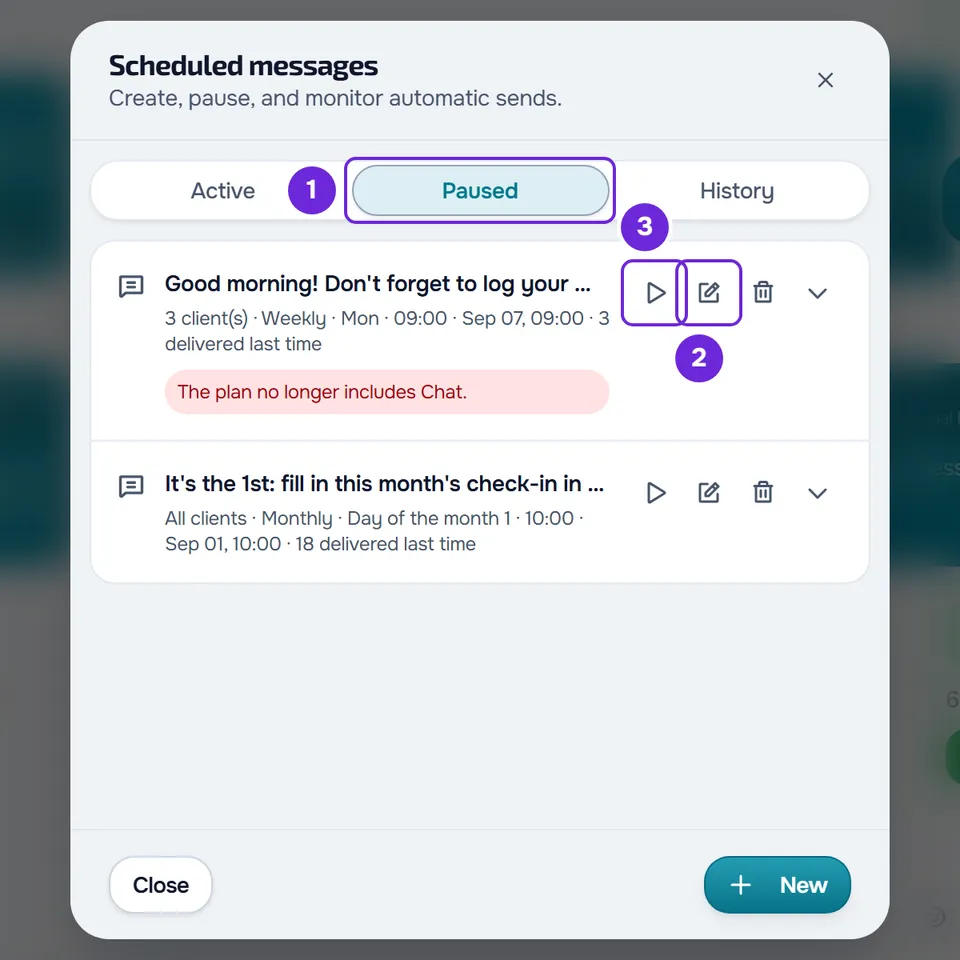
- Nella riga della pianificazione, seleziona Modifica 2, oppure fai clic destro sulla riga e seleziona Modifica.
- In Termina, scegli Mai, Dopo con un numero maggiore di quello degli invii effettuati, oppure In data con una data successiva.
- Seleziona Salva modifiche. Compare l'avviso Pianificazione aggiornata e la riga resta nella scheda In pausa.
- Seleziona Riprendi 3.
Compare l'avviso Pianificazione ripresa e la pianificazione passa in Attive, con la data del prossimo invio in «Prossima».
Pianificare di nuovo o annullare
- In una pianificazione Una volta il cui invio è già stato conteggiato, la soluzione è crearne una nuova. Modifica non risolve: con la data che ha già, Salva modifiche è disattivato e sotto il campo Ora compare «Scegli una data e un'ora nel futuro»; con una data futura, compare «Non è stato possibile salvare la pianificazione. Controlla i dati e riprova.» quando selezioni Salva modifiche. Risolvi prima la causa del riquadro rosso, seleziona Nuovo nella finestra Messaggi pianificati e pianifica lo stesso messaggio.
- Per fermarla definitivamente, seleziona Annulla invio nella riga (l'icona del cestino) e conferma con Annulla invio. Compare l'avviso Pianificazione annullata e la pianificazione passa in Cronologia. Non si può annullare.
Le pianificazioni nella scheda In pausa contano per il limite di 100 pianificazioni attive o in pausa per workspace. Annullare quelle che non partiranno più libera posti.
Salva modifiche mostra un errore
In una serie, «Non è stato possibile salvare la pianificazione. Controlla i dati e riprova.» compare quando uno dei clienti in Destinatari non è più attivo né ha l'accesso programmato (oppure, per un membro del team, non gli è più assegnato), quando il prossimo invio cade prima dell'inizio dell'accesso di un cliente, quando l'allenamento, la valutazione o il file scelto non esiste più, quando è un messaggio audio e il piano non include più i messaggi audio, quando un invio di quella pianificazione è in corso, oppure quando l'account è congelato. Togli quel cliente o scegli un altro contenuto e salva di nuovo. Se un invio è in corso, attendi qualche minuto.
Il cliente non ha ricevuto il messaggio
Apri la freccia della riga («N invio/i effettuato/i»): mostra gli ultimi 10 invii, ognuno con «inviato/i» e, in rosso, «non consegnato/i». Contano solo i clienti che potevano ricevere in quel momento. Le cause più comuni:
- Il cliente non era attivo all'ora dell'invio, per esempio perché l'accesso era terminato o non era ancora iniziato.
- In una pianificazione del proprietario del team, il cliente ha bloccato la conversazione con lui.
- In una pianificazione di un membro del team, il cliente non è tra i clienti che quel membro può vedere.
- La consegna non è riuscita dopo 5 tentativi. Il riquadro rosso mostra «Alcuni invii non sono riusciti.», la cronologia mostra quante consegne non sono riuscite e la pianificazione non va in pausa.
Quando nessun cliente può ricevere, l'invio conta comunque, la cronologia mostra «0/0 inviato/i» e il riquadro rosso dice «Nessun cliente poteva ricevere il messaggio al momento dell'invio.». La pianificazione non va in pausa. Se il server non riesce a preparare un invio, il riquadro rosso dice «L'invio non è riuscito. Riprova più tardi.», la pianificazione resta attiva e la piattaforma riprova da sola.
Se il problema non è risolto
Contatta l'assistenza e indica:
- il testo del riquadro rosso, se c'è;
- se la pianificazione è Una volta o una serie e, per una serie, cosa dice Termina;
- il numero di «N invio/i effettuato/i», sulla freccia della riga;
- la data e l'ora in cui il messaggio doveva partire;
- il testo dell'avviso comparso quando hai selezionato Riprendi o Salva modifiche.