
Succede quando il team di MyFitnessClient ha migrato il tuo account da un'altra piattaforma e la dashboard mostra meno clienti, esercizi, programmi o foto di quanti ne avevi lì. Prima di concludere che sono andati persi, verifica le cause di questa pagina: i dati possono essere in un altro workspace, dietro un filtro o salvati nella tua libreria.
Inizia dal report della migrazione
Il team chiude ogni migrazione con un report per te. Indica cosa è stato trasferito, le decisioni che il team ha preso per te, cosa richiede il tuo intervento, cosa non è stato trasferito e come è stato verificato. Se ciò che cerchi è nell'elenco di ciò che non è stato trasferito, non è un errore. Se non sei d'accordo con una decisione, dillo al team tramite il canale con cui hai chiesto la migrazione.
Cause e soluzioni
Verifica le cause nell'ordine della tabella.
| Cosa manca | Causa | Cosa fare |
|---|---|---|
| I clienti, i programmi o gli esercizi, tutti insieme. | Sei in un altro workspace. I clienti, i programmi e l'elenco I miei esercizi appartengono a ogni workspace, e il team di MyFitnessClient esegue la migrazione in uno solo. Se sei anche membro del team di un altro professionista, la dashboard può aprirsi nel workspace di quel team. | Cambia workspace, come spiega la sezione «Cambiare workspace». |
| Tutto ciò che è stato migrato. | Hai effettuato l'accesso con un altro account. La migrazione resta nell'account che hai indicato al team, che può avere un'email diversa da quella che usavi sull'altra piattaforma. | Esci dall'account ed entra con l'email di quell'account. |
| Clienti che non segui più. | Sono archiviati. Alla fine della migrazione, il team archivia chi è confermato come ex cliente, e l'elenco dei Clienti si apre su Tutti, che mostra i clienti attivi, i clienti pianificati e i clienti il cui accesso è terminato. I clienti archiviati compaiono solo in Inattivi. | Cercali in Inattivi, come spiega la sezione «Vedere i clienti inattivi». |
| Una parte dei clienti. | Il tuo piano non aveva posti per tutti. La migrazione rispetta il limite di clienti del piano: chi non rientra non viene creato. | Verifica quanti posti ha il tuo piano. Quando avrai posti liberi, chiedi al team di migrare i clienti mancanti. |
| Le foto dei progressi. | Vengono trasferite in un passaggio a parte, dopo gli altri dati, e possono arrivare più tardi. | Chiedi al team lo stato delle foto, tramite il canale con cui hai chiesto la migrazione. |
| Programmi o piani alimentari di un cliente. | Ogni cliente segue un programma e un piano alimentare alla volta. Se sull'altra piattaforma ne aveva diversi, il team gliene assegna uno e lascia gli altri nella tua libreria, senza cliente, oppure li unisce in uno solo. | Cerca gli altri in Allenamenti, nella scheda Programmi, e in Nutrizione. Il report indica quale è stato assegnato. Assegnarne un altro al cliente gli toglie quello attuale. |
| Un esercizio, o il nome che gli davi. | Gli esercizi che hai creato, o a cui hai dato il tuo video, restano in I miei esercizi con il tuo nome. Un esercizio del catalogo dell'altra piattaforma, senza un tuo video, viene collegato alla scheda del catalogo di MyFitnessClient quando ce n'è una che significa esattamente la stessa cosa: prende il nome, il video e la descrizione di quella scheda. Senza una scheda uguale, resta in I miei esercizi con il tuo nome. | In Allenamenti, nella scheda Libreria di esercizi, cercalo anche nell'elenco Libreria MyFitnessClient, con il nome del movimento. |
| Un'area intera, come la nutrizione o gli integratori. | Il tuo piano non include quell'area. La migrazione segue il tuo piano, quindi ciò che non include resta da migrare. | Apri la pagina di quell'area, per esempio Nutrizione. Se, al posto dei tuoi dati, la pagina presenta la funzionalità con il pulsante Visualizza piani, la causa è questa. Dopo aver cambiato piano, chiedi al team di migrare quella parte. |
| Ciò che hai registrato sull'altra piattaforma dopo la migrazione. | La migrazione porta ciò che esisteva sull'altra piattaforma quando è stata fatta. Ciò che tu o i tuoi clienti avete registrato lì dopo non arriva da solo. | Chiedi un aggiornamento al team. L'aggiornamento trasferisce solo ciò che è cambiato sull'altra piattaforma dopo la migrazione e non tocca ciò che hai già modificato in MyFitnessClient. |
| L'accesso del cliente all'app. | Il team crea i clienti migrati come schede senza account e non invia loro inviti né email: invitarli è una tua decisione. Nell'elenco, hanno lo stato Nessun accesso all'app. | Apri la scheda del cliente e seleziona Invita all'app. Il pulsante non compare per un cliente archiviato o terminato: riattivalo prima. Quando l'account del cliente viene collegato alla scheda, ciò che è stato migrato passa a quell'account. |
| Allenamenti, piani o cronologia, dopo aver importato un file. | Non c'è stata nessuna migrazione. Importa da un file crea solo i clienti, con il nome, l'email e il telefono. | Chiedi la migrazione al team di MyFitnessClient, tramite qualsiasi canale di contatto. È gratuita per chi ha il piano Base o Pro, anche durante il periodo di prova, e il team fa la migrazione per te, da qualsiasi piattaforma. Ciò che viene trasferito dipende da ciò che quella piattaforma permette di leggere. |
Per vedere cosa include il tuo piano e quanti clienti consente, vedi Vedere il tuo piano, cosa include e quanto usi già. La schermata che compare in un'area che il piano non include è spiegata in Funzionalità bloccata dal piano: cosa significa. Se un esercizio non compare in nessuno dei due elenchi, vedi Non trovo un esercizio nella libreria.
Cambiare workspace
Il selettore del workspace compare solo quando hai due o più workspace, cioè quando sei anche membro del team di un altro professionista. Se non lo vedi, non è questa la causa. Per cambiare workspace:
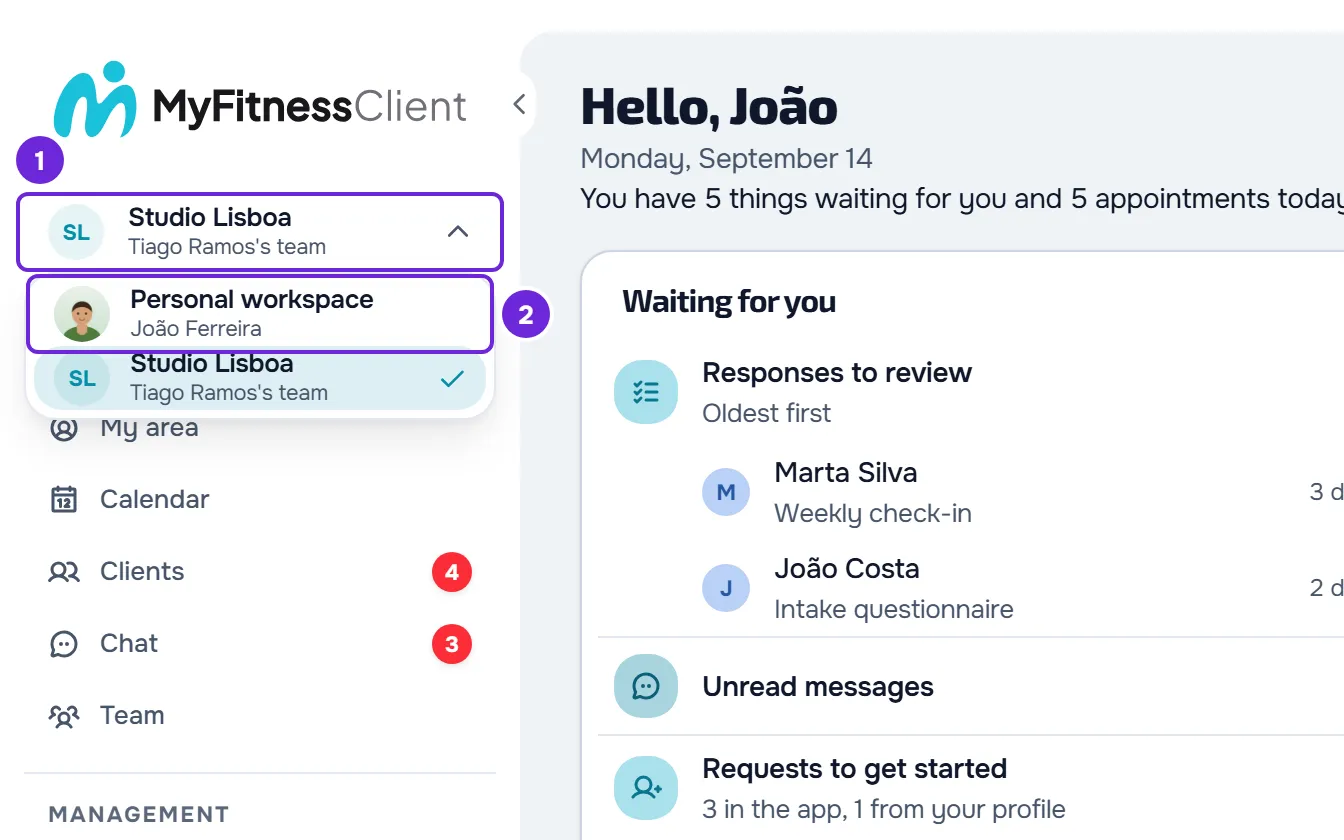
- In cima al menu laterale, apri il selettore del workspace 1. Il pulsante mostra Workspace personale o il nome del team in cui ti trovi. Sul telefono, apri prima il menu laterale.
- Nell'elenco, scegli il workspace 2 per cui hai chiesto la migrazione. Il workspace in cui ti trovi ha un segno di spunta.
La dashboard si ricarica e apre la pagina iniziale del workspace scelto, con i suoi clienti, programmi ed esercizi. Se i dati sono lì, la migrazione è finita in quel workspace. Se doveva finire nell'altro, dillo al team di MyFitnessClient.
Vedere i clienti inattivi
Per vedere i clienti archiviati:
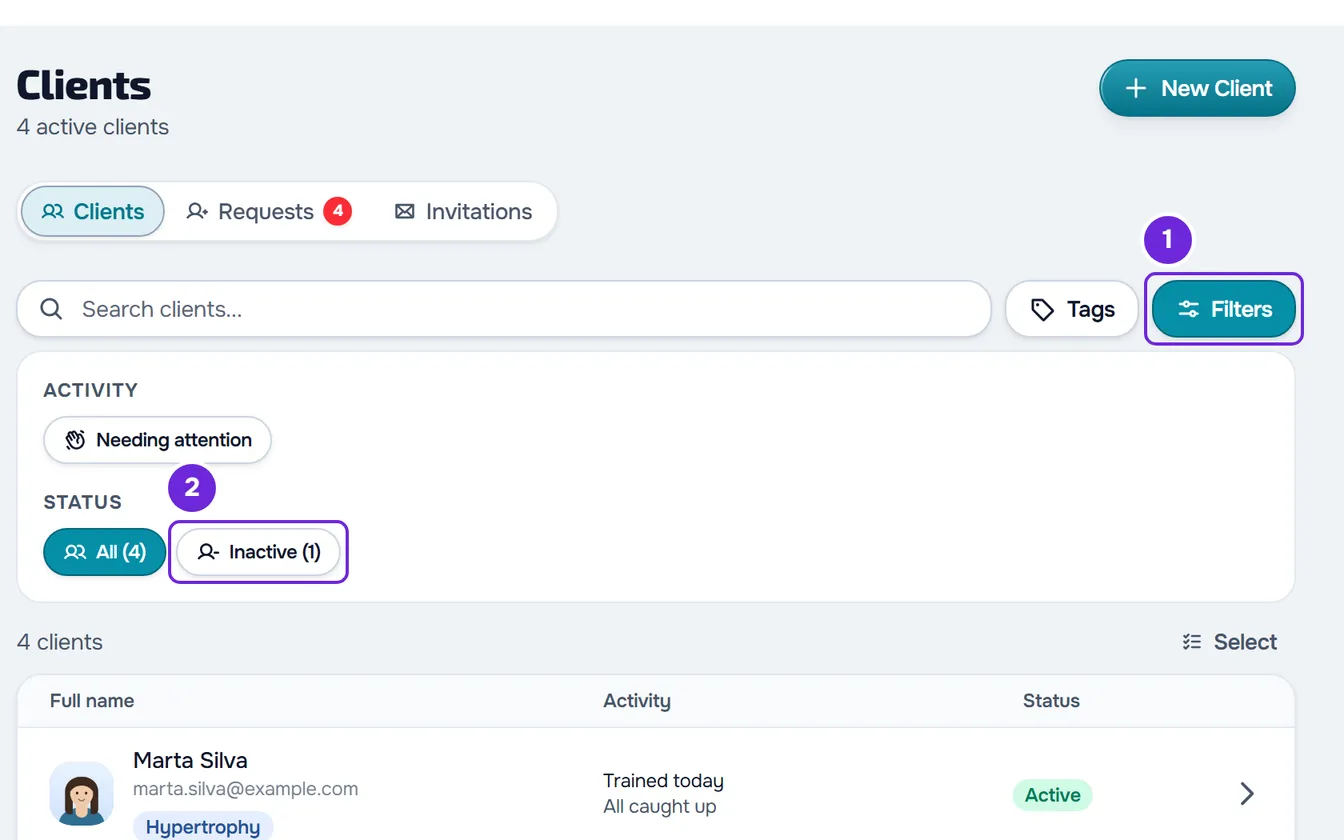
- Nel menu laterale, seleziona Clienti.
- Seleziona Filtri 1. Sul telefono, il pulsante mostra solo l'icona.
- In Stato, seleziona Inattivi 2. Il numero tra parentesi indica quanti clienti sono inattivi.
- Facoltativo: per riattivare un cliente, usa il clic destro sulla sua riga e scegli Riattiva. Per riattivarne diversi, seleziona Seleziona, spuntali e seleziona Riattiva nella barra che compare.
L'elenco mostra i clienti inattivi al posto di quelli attivi. Un cliente il cui accesso è terminato in una data non è in Inattivi: è in Tutti, con una nota su quando l'accesso è terminato. Dopo la riattivazione, un avviso indica quanti clienti sono stati aggiornati e, se qualcuno è rimasto fuori, quanti sono stati ignorati.
Come si contano i posti è spiegato in Limite di clienti del piano e posti occupati. In un workspace del team, un membro riattiva i clienti solo con l'autorizzazione Disattiva in Clienti.
Un cliente che l'altra piattaforma mostrava come archiviato può anche essere in Tutti. Il team verifica prima cosa significava «archiviato» lì e, se il cliente aveva attività registrate, lo lascia attivo perché sia tu a decidere se archiviarlo.
Se il problema non è risolto
Contatta l'assistenza (vedi Contattare l'Assistenza e creare una richiesta) o rispondi tramite il canale con cui hai chiesto la migrazione. Invia l'email del tuo account, il nome della piattaforma da cui provieni, il workspace in cui ti trovi e cosa manca, con un esempio concreto: un cliente, un programma o un esercizio.