
Succede quando cerchi un esercizio nella libreria e l'elenco non lo mostra, oppure resta vuoto e mostra «Prova a passare alla scheda 'I miei esercizi'.», «Nessun esercizio trovato» o «Non hai ancora esercizi personalizzati.» al posto degli esercizi. La libreria si trova in Allenamenti, nella scheda Libreria di esercizi, e ha due elenchi: Libreria MyFitnessClient, con gli esercizi di MyFitnessClient, e I miei esercizi, con quelli che hai creato o copiato (in un team, quelli di tutto il team).
La ricerca, i filtri e la stella dei preferiti si applicano all'elenco aperto e restano attivi quando passi all'altro. Nella Libreria MyFitnessClient, l'elenco vuoto dice «Prova a passare alla scheda 'I miei esercizi'.». In I miei esercizi, dice «Nessun esercizio trovato» quando c'è una ricerca, un filtro o la stella attiva, e «Non hai ancora esercizi personalizzati.» quando, senza nessuno di questi, l'elenco non ha esercizi. In ogni caso, la causa è una delle seguenti.
L'elenco nasconde l'esercizio
L'esercizio esiste, ma l'elenco aperto, un filtro, la ricerca o la pagina non te lo lasciano vedere. Verifica le cause nell'ordine della tabella.
| Causa | Come la riconosci | Cosa fare |
|---|---|---|
| È nell'altro elenco. Un esercizio che hai creato o copiato compare solo in I miei esercizi; un esercizio di MyFitnessClient compare solo in Libreria MyFitnessClient. | L'elenco aperto è quello evidenziato, sopra la ricerca. | Seleziona l'altro elenco. |
| Ci sono filtri attivi. Restano attivi quando cambi elenco, quando crei o copi un esercizio e quando ricarichi la pagina. | Il pulsante Filtri mostra un numero, che indica quanti filtri sono attivi. | Apri il pannello con il pulsante Filtri e seleziona Cancella. |
| La stella Mostra solo i preferiti è attiva. L'elenco mostra solo gli esercizi che hai segnato tu come preferiti: i preferiti di un collega del team non contano, e un esercizio appena creato non è ancora un preferito. | Il pulsante della stella, tra la ricerca e Filtri, è pieno. Il numero di Filtri non lo conta e Cancella non lo disattiva. | Seleziona la stella per disattivarla. |
| Il filtro usa un campo che l'esercizio non ha. Tipo di allenamento, Difficoltà e Schema motorio sono facoltativi e sono vuoti in un esercizio nuovo. Muscoli target considera solo il muscolo principale, che in un esercizio nuovo è impostato su «Addominali». Attrezzatura considera tutta l'attrezzatura dell'esercizio, che in un esercizio nuovo è impostata su «Altro». | L'esercizio compare quando togli quel filtro. | Togli il filtro. Se l'esercizio è in I miei esercizi, modificalo e compila il campo, perché compaia in quel filtro. |
| La ricerca non corrisponde al nome. Con un solo carattere, la ricerca non filtra l'elenco. Una parola che non è nel nome può nascondere l'esercizio. Con più parole senza risultati, la ricerca toglie le ultime e mostra esercizi simili, senza avvisare. Il solo nome di un muscolo, come «abs», mostra gli esercizi che allenano quel muscolo, e non quelli che hanno la parola nel nome. | La casella di ricerca contiene del testo. | Scrivi una sola parola del nome, di 2 o più caratteri, che non sia il nome di un muscolo. Basta l'inizio della parola; le maiuscole, gli accenti e il plurale non contano. |
| È in un'altra pagina. Senza ricerca, ogni pagina è raggruppata per muscolo principale, quindi gli esercizi di un muscolo possono essere distribuiti su più pagine. | Il totale compare sopra l'elenco, per esempio «143 esercizi», e nel piè di pagina, in «Mostra 20 di 143». | Scrivi il nome nella ricerca, che cerca in tutte le pagine dell'elenco aperto, oppure scorri le pagine nel piè di pagina. |
L'esercizio non è dove te lo aspetti
| Causa | Come la riconosci | Cosa fare |
|---|---|---|
| Cerchi la copia di un esercizio di MyFitnessClient. La copia si trova in I miei esercizi con il nome tradotto dell'originale nella lingua della dashboard, uguale a quello che vedi nell'originale. Senza traduzione in quella lingua, mantiene il nome originale seguito da «(Cópia)». | In I miei esercizi c'è un esercizio con il nome dell'originale. | In I miei esercizi, scrivi il nome dell'originale nella ricerca. |
| L'esercizio non è stato salvato. È salvato solo quando compare l'avviso «Esercizio creato» o, per una copia, «Esercizio duplicato». | La finestra dell'esercizio è rimasta aperta, in genere con un messaggio di errore. | Salva di nuovo. Se l'errore si ripete, segui il link dopo questa tabella. |
| Hai creato o copiato un esercizio e non è nella pagina che vedi. Dopo il salvataggio, l'elenco mostra I miei esercizi, e il nuovo esercizio può trovarsi in un'altra pagina. | L'avviso «Esercizio creato» o «Esercizio duplicato» è comparso, ma l'esercizio non è nell'elenco. | Scrivi il nome dell'esercizio nella ricerca. |
| Un collega del team ha creato, modificato o eliminato l'esercizio dopo che hai aperto l'elenco. L'elenco non si aggiorna da solo. | Il collega vede già la modifica e tu no. | Ricarica la pagina. |
| L'esercizio è stato creato in un altro workspace. I miei esercizi mostra solo gli esercizi del workspace in cui ti trovi. Un membro di un team ha il workspace personale e quello del team, ognuno con i suoi esercizi. | Il selettore in cima al menu laterale mostra il workspace in cui ti trovi. Compare solo a chi ha più di un workspace. | Nel selettore, scegli il workspace in cui è stato creato l'esercizio. |
| L'esercizio è stato eliminato. In un team, il proprietario e i membri con l'autorizzazione Allenamenti > Modifica possono eliminare esercizi da I miei esercizi. L'eliminazione è definitiva. | Senza ricerca, senza filtri e con la stella disattivata, l'esercizio non è in I miei esercizi. | Crealo di nuovo con Nuovo, oppure copia di nuovo l'esercizio di MyFitnessClient. |
| L'esercizio è di un altro account. Non vedi gli esercizi che un altro professionista ha creato nel suo workspace, né quelli che un cliente ha creato nel suo account. | L'esercizio non è mai stato creato né copiato in questo workspace. | Crea l'esercizio con Nuovo. |
Se l'esercizio non viene salvato, vedi Non riesco a salvare un esercizio.
Cercare l'esercizio passo per passo
Per verificare in una volta le cause più frequenti:
- Nel menu laterale, seleziona Allenamenti.
- Seleziona la scheda Libreria di esercizi.
- Seleziona l'elenco in cui dovrebbe trovarsi l'esercizio: I miei esercizi 1, se l'hai creato o copiato, oppure Libreria MyFitnessClient, se è di MyFitnessClient.
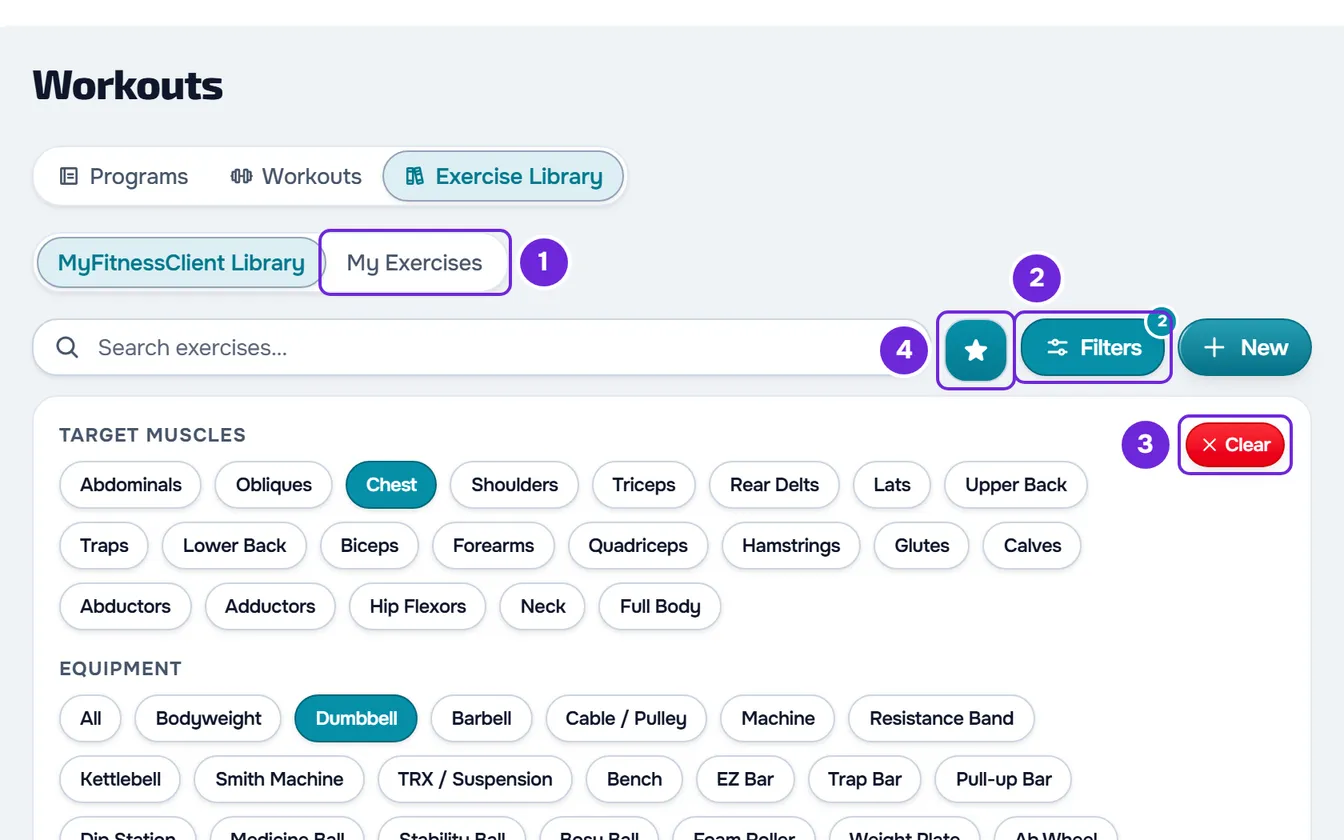
- Se il pulsante Filtri 2 mostra un numero, apri il pannello con quel pulsante e seleziona Cancella 3.
- Se la stella Mostra solo i preferiti 4 è piena, selezionala per disattivarla.
- Nella casella di ricerca, scrivi una sola parola del nome dell'esercizio, di 2 o più caratteri.
- Se l'elenco ha più di una pagina, scorri le pagine nel piè di pagina.
Quando l'esercizio compare, la parola che hai scritto è evidenziata nel nome. Se non compare, seleziona l'altro elenco: la ricerca resta.
Su uno schermo largo meno di 640 px, come quello del telefono, la scheda si chiama Esercizi, gli elenchi si chiamano Libreria e I miei, il pulsante Filtri mostra solo l'icona e il filtro Muscoli target si chiama Muscolo.
La libreria non si apre o non si carica
- Se Allenamenti non compare nel menu laterale del workspace di un team, o la pagina mostra «Nessuna autorizzazione di accesso», ti manca l'autorizzazione Allenamenti > Visualizza. Vedi «Nessuna autorizzazione di accesso» e voci di menu mancanti ai membri.
- Se, tra i due elenchi e la ricerca, compare un riquadro con il pulsante Riprova, l'elenco non si è caricato: seleziona il pulsante. Con il riquadro compare anche il messaggio dell'elenco vuoto, anche se la libreria ha esercizi. Vedi «Impossibile caricare queste informazioni» e altri riquadri di errore.
- Se l'elenco non cambia quando modifichi un filtro o la pagina, la richiesta potrebbe non essere riuscita: in questo caso l'elenco resta con gli esercizi di prima. Ricarica la pagina.
Se il problema non è risolto
Contatta l'assistenza e indica:
- il nome dell'esercizio;
- l'elenco in cui lo cerchi e, in un team, il workspace in cui ti trovi;
- cosa hai scritto nella ricerca, i filtri attivi e se la stella era attiva;
- il giorno e l'ora approssimativa in cui hai creato o copiato l'esercizio;
- il messaggio esatto, se ne è comparso uno, e il codice di Riferimento del riquadro di errore, se il riquadro lo mostra.