
In MyFitnessClient, l'anamnesi di ogni cliente si trova nella scheda Generale del suo profilo, nella sezione Anamnesi: è lì che chiedi al cliente di compilarla, che la compili tu o che apri la scheda completa. Cerca ciò che vedi: pulsanti che mancano, un messaggio o un cliente che non riesce a compilarla.
I pulsanti dell'anamnesi non compaiono
Nella sezione, i pulsanti sono Compila, Richiedi, Compila tu, Annulla e Personalizza. Nella scheda completa, sono Riapri per il cliente e Modifica.
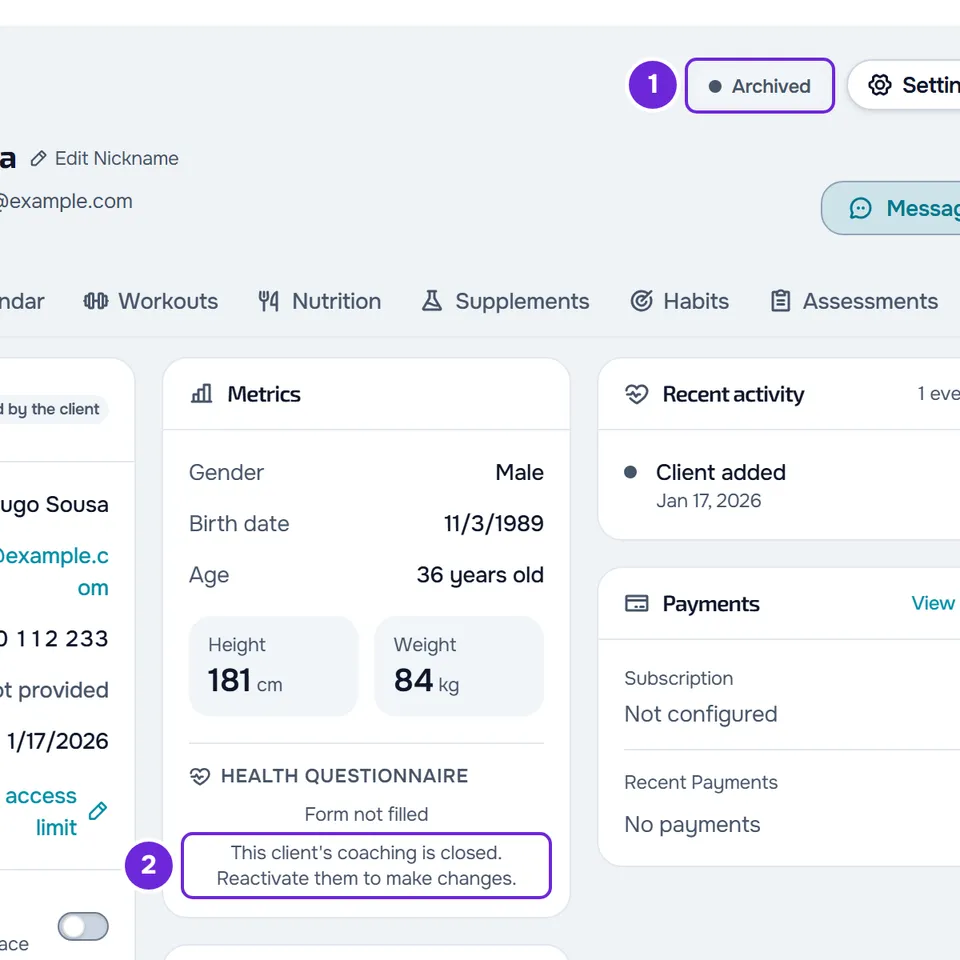
| Causa | Come verificarlo | Cosa fare |
|---|---|---|
| Il percorso del cliente è chiuso. | Il profilo del cliente ha lo stato Archiviato o Terminato. Nella scheda completa, e nella sezione quando l'anamnesi non è completata, compare «Il percorso di questo cliente è chiuso. Riattivalo per apportare modifiche.» | Riattiva il cliente. Nel frattempo, un'anamnesi completata resta leggibile in Visualizza scheda completa. |
| Sei membro di un team senza l'autorizzazione Gestisci in Anamnesi. | Il cliente è Attivo o Pianificato, ma la sezione non mostra i pulsanti, e la scheda completa non mostra Riapri per il cliente, Modifica né la correzione delle righe. | Chiedi al proprietario del team l'autorizzazione Gestisci in Anamnesi. |
| Sei membro di un team senza l'autorizzazione Visualizza in Anamnesi. | La sezione mostra «Nessun accesso a quest'area» al posto dell'anamnesi. | Chiedi al proprietario del team l'autorizzazione Visualizza in Anamnesi. |
La frase del percorso chiuso compare anche quando salvi l'anamnesi o apri la personalizzazione, se il cliente è stato archiviato con la pagina aperta. Il percorso chiuso nasconde altre azioni del profilo: vedi Risolvere problemi nella scheda del cliente. Per le autorizzazioni di un membro, vedi «Nessuna autorizzazione di accesso» e voci di menu mancanti ai membri.
Messaggi e cosa fare
| Messaggio | Quando compare | Cosa fare |
|---|---|---|
| «Questo modulo è stato modificato in un'altra scheda. Ricarica prima di salvare.» | Quando salvi l'anamnesi, se è stata salvata altrove dopo che hai aperto la pagina: dal cliente, da qualcuno del team o da te in un'altra scheda. Anche quando concludi la personalizzazione o ripristini il modulo, se nel frattempo qualcuno ha salvato la disposizione del modulo. | Ricarica la pagina e rifai le modifiche: ciò che non hai salvato va perso. Nella personalizzazione, se selezioni di nuovo il pulsante per concludere, la tua versione viene salvata sopra l'altra. |
| «La scheda è stata modificata altrove. Ricarica prima di salvare.» | Quando correggi una riga nella scheda completa, se l'anamnesi è stata salvata altrove dopo che hai aperto la pagina. | Ricarica la pagina e correggi di nuovo la riga. |
| «Hai più clienti attivi di quanti il tuo piano ne consenta. Scegli quali mantenere o passa a un piano superiore.» | A ogni modifica dell'anamnesi, quando l'account ha più clienti attivi di quanti il piano ne consenta. Continui a vedere l'anamnesi, e il cliente può ancora compilare una richiesta che ha già ricevuto. | Il proprietario dell'account sceglie quali clienti restano attivi o passa a un piano superiore. |
| «Questa anamnesi è già completata. Riaprila per modificarla.» | Quando selezioni Richiedi, se il cliente ha già un'anamnesi completata. | Ricarica la pagina. Se la sezione mostra Completa, apri l'anamnesi in Visualizza scheda completa e, perché il cliente riveda le risposte, seleziona Riapri per il cliente. |
| «Le risposte superano il limite di dimensione.» | Quando salvi l'anamnesi, se le risposte, tutte insieme, superano circa 50.000 caratteri, per esempio con testi molto lunghi incollati nelle caselle. | Accorcia i testi più lunghi e salva di nuovo. |
| «Dati non validi. Controlla i campi.» | Quando correggi una riga nella scheda completa, se il valore non rientra in ciò che il campo accetta, per esempio ore di sonno fuori dall'intervallo da 0 a 24 o frequenza cardiaca a riposo fuori dall'intervallo da 25 a 250 bpm. | Correggi il valore e salva di nuovo. |
| «Questa anamnesi è gestita da un altro professionista.» | Quando selezioni Richiedi o salvi l'anamnesi, se è gestita da un altro professionista. | Vedi la sezione seguente. |
| «Non hai l'autorizzazione per questa azione.» | Quando selezioni Richiedi, Annulla o Riapri per il cliente, o correggi una riga, se il cliente è stato archiviato o il percorso è terminato dopo che hai aperto la pagina. | Ricarica la pagina. Se compare la frase del percorso chiuso, riattiva il cliente. |
| «Il modulo supera un limite: al massimo 20 sezioni, 30 campi per sezione e 50 opzioni per campo.» | Quando concludi la personalizzazione, con più di 20 sezioni personalizzate, più di 30 campi in una sezione o più di 50 opzioni in un campo a scelta. | Correggi ciò che ha superato il limite e concludi di nuovo. |
| «Dati di input non validi.» | Quando concludi la personalizzazione, se il modulo ha un campo a scelta senza opzioni, un nome di sezione o di campo con più di 200 caratteri, o un nome di sezione, campo o opzione con qualcosa che sembra codice HTML, come <b>. | Correggi quel campo e concludi di nuovo. |
| «Troppe richieste. Attendi un momento.» | Quando selezioni Richiedi più di 15 volte in un minuto. Il conteggio vale per il tuo account e comprende tutti i clienti. | Attendi un minuto e seleziona di nuovo Richiedi. |
| «Non trovato.» | Quando annulli la richiesta, se il cliente ha già inviato l'anamnesi o qualcuno ha già annullato la richiesta. Quando riapri l'anamnesi, se non è più completata, per esempio perché qualcuno l'ha già riaperta. Quando concludi la personalizzazione solo per un cliente, o ripristini il suo modulo, se il cliente è stato archiviato dopo che hai aperto la pagina. | Ricarica la pagina e verifica lo stato nella sezione Anamnesi. |
Per risolvere l'account con troppi clienti, vedi Hai più clienti attivi di quanti il tuo piano ne consenta.
L'anamnesi è gestita da un altro professionista
Ogni cliente ha una sola anamnesi in MyFitnessClient. Se un altro professionista l'ha richiesta o compilata, resta a quel professionista: non la vedi, non la richiedi e non la compili. Quando selezioni Richiedi o salvi, compare «Questa anamnesi è gestita da un altro professionista.»
L'anamnesi torna libera quando il cliente, nel suo account, termina il percorso con quel professionista o si disconnette da lui (vedi Terminare il percorso o disconnetterti dal tuo professionista), o quando l'account di quel professionista viene eliminato. La volta successiva che selezioni Richiedi o salvi l'anamnesi, ciò che quel professionista ha compilato viene cancellato e le risposte date dal cliente stesso passano a te. In quel momento puoi vedere «Questa anamnesi è già completata. Riaprila per modificarla.» o «Questo modulo è stato modificato in un'altra scheda. Ricarica prima di salvare.»: ricarica la pagina e l'anamnesi compare nella sezione Anamnesi.
Il cliente non riesce a compilarla
Il cliente compila l'anamnesi nell'app o sul web quando ha una tua richiesta in attesa. Se vede «Nessuna scheda di anamnesi», non ha nessuna tua richiesta aperta. Succede quando:
- non hai ancora richiesto l'anamnesi, o hai annullato la richiesta;
- il percorso è chiuso: finché il cliente è Archiviato o Terminato, il cliente non vede la richiesta.
Se il profilo del cliente mostra Invita all'app o Invito in sospeso, il cliente non ha ancora accesso all'app e non ha modo di compilarla: compila tu l'anamnesi, oppure seleziona Invita all'app per invitarlo. Se il cliente ha già inviato l'anamnesi e vuole cambiare delle risposte, apri la scheda completa e seleziona Riapri per il cliente: riceve una notifica e può di nuovo modificarla, con le risposte che aveva già.
Per verificare la richiesta e richiederla di nuovo:
- In Clienti, apri il profilo del cliente.
- Nella scheda Generale, nella sezione Anamnesi, verifica lo stato: «In attesa della compilazione da parte del cliente» significa che la richiesta esiste.
- Se la sezione dice «Modulo non compilato», seleziona Richiedi.
Compare «Richiesta di anamnesi inviata», la sezione mostra In attesa del cliente e il cliente riceve una notifica e un'email con la richiesta.
Se il problema non è risolto
Contatta l'assistenza (vedi Contattare l'Assistenza e creare una richiesta) con il nome del cliente, l'ora in cui è successo e il messaggio esatto che hai visto. Non inviare le risposte dell'anamnesi: sono dati sanitari.